شريط الأدوات والميزانين
يقع شريط الأدوات والميزانين في أعلى الاستوديو.

يحتوي الجانب الأيسر من الميزانين على أدوات الاختبار سهلة الوصول.

يحتوي الجانب الأيمن من الميزانين على أزرار/قوائم لـ التعاون، المشاركة، المساعد، إشعارات المبدعين، وخيارات الحساب.

في وسط الميزانين توجد علامات الأدوات الافتراضية الرئيسية، النموذج، الشخصية، واجهة المستخدم، السكريبت، والإضافات. يمكنك أيضًا إضافة علامات مخصصة لاحتياجاتك الخاصة.

تحتوي علامة الرئيسية على أدوات التحويل الأساسية، أداة إدخال الأجزاء، أدوات اللون والمادة، وأدوات المجموعة والقفل، وزر تبديل التثبيت. تحتوي أيضًا على محرر التضاريس.
المظهر
يمكنك تخصيص مظهر شريط الأدوات عن طريق النقر بزر الماوس الأيمن في منطقة فارغة داخل الميزانين/شريط الأدوات واختيار من الخيارات التالية:
إدارة العلامات — يكشف عن نافذة منبثقة تحتوي على الخيارات التالية:
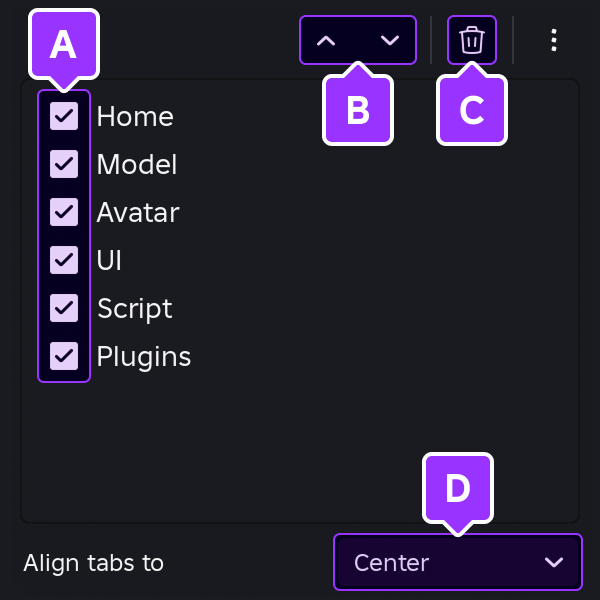
- إظهار أو إخفاء العلامة.
- مع تحديد علامة، إعادة ترتيبها بالنسبة للعلامات الأخرى.
- حذف علامة مخصصة محددة.
طي شريط الأدوات — يزيد المساحة عن طريق إخفاء شريط الأدوات مع الحفاظ على ظهور الميزانين. يؤدي التمرير فوق علامة في الميزانين إلى إظهار شريط الأدوات مؤقتًا.
شريط أدوات مضغوط — يجعل شريط الأدوات أكثر انضغاطًا بشكل ملحوظ من خلال أيقونات وعناوين أصغر، مثالي لأجهزة الكمبيوتر المحمولة أو الشاشات الأصغر.
إظهار العناوين — يقوم بتبديل عناوين النص أسفل الأدوات تشغيلًا أو إيقافًا.

علامات مخصصة
بجانب علامات الأدوات الافتراضية، يمكنك إضافة علامات مخصصة لاحتياجاتك الخاصة، إما من خلال واجهة الاستوديو أو عن طريق تحرير ملفات .json المحلية.
أسهل طريقة لإنشاء علامات مخصصة هي من خلال سير عمل الاستوديو.
انقر على زر + إلى يمين العلامات الافتراضية، ثم اكتب اسمًا للعلامة الجديدة واضغط على Enter.

انقر على الزر أو انقر بزر الماوس الأيمن في منطقة فارغة من شريط الأدوات واختر إضافة أدوات.

في نافذة المنبثقة، ابحث عن أداة وقم بتبديل مربع الاختيار الخاص بها لإضافتها. تظهر الأدوات الجديدة إلى يمين الأدوات الأخرى، ولكن يمكنك النقر بزر الماوس الأيمن على أي أداة واختيار نقل يسارًا أو نقل يمينًا لإعادة ترتيبها بالنسبة للأدوات الأخرى. يمكنك أيضًا إدراج فاصل عن طريق النقر بزر الماوس الأيمن في منطقة فارغة من شريط الأدوات واختيار إضافة فاصل.


عرض ثلاثي الأبعاد
يمثل عرض ثلاثي الأبعاد Workspace لمكان ما. من هنا، يمكنك تحريك الكاميرا حول العالم الافتراضي، والتلاعب بالأشياء باستخدام الماوس، واختبار اللعبة دون مغادرة الاستوديو.

أدوات الكاميرا
داخل العرض، يمكنك تحريك الكاميرا باستخدام أدوات التحكم التالية.
| المفاتيح/اختصارات | الإجراء |
|---|---|
| W A S D | تحرك الكاميرا للأمام/لليسار/للخلف/لليمين. |
| Q E | تحرك الكاميرا لأسفل/لأعلى. |
| Shift | عند الجمع مع أي مفتاح حركة، يغير سرعة الكاميرا. |
| F | يحدد الكاميرا على جزء مختار. |
| زر الفأرة الأيمن | عند الضغط عليه، سحب الفأرة يحرك عرض الكاميرا. |
| عجلة تمرير الفأرة Ctrl= أو ⌘= Ctrl- أو ⌘- أو O | يزوم الكاميرا إلى الداخل أو الخارج. يزوم الكاميرا إلى الداخل. يزوم الكاميرا إلى الخارج. |
| , / . | يدور الكاميرا لليسار/ليمين. إذا كان جزء/نموذج في التركيز عبر اختصار F، يدور الكاميرا بشكل مضاد للساعه/في اتجاه عقارب الساعة حول ذلك الكائن المركّز. |
| زر الفأرة الأوسط | عند الضغط عليه، سحب الفأرة pans الكاميرا. |
| زر الفأرة الأيمن & عجلة تمرير الفأرة | الضغط على زر الفأرة الأيمن وتمرير عجلة الفأرة لأعلى يزيد من سرعة تمرير الكاميرا. على العكس، الضغط على زر الفأرة الأيمن وتمرير عجلة الفأرة لأسفل يقلل من سرعة تمرير الكاميرا. |
اختيار الكائنات
بينما تمر فوق الأجزاء والنماذج في العرض، يتم تحديدها لتشير إلى إمكانية اختيارها. يمكنك اختيار كائن محدد عن طريق النقر عليه، أو يمكنك اختيار عدة كائنات عن طريق الضغط على Shift، Ctrl، أو ⌘ أثناء تمريرك فوقها والنقر عليها.

في البيئات الأكثر تعقيدًا أو عند التكبير، ستختفي الكائنات عادةً عن أنظارك بواسطة كائنات أخرى أمامها. لاختيار الكائنات المخفية دون تحريك الكاميرا، اضغط على Alt أو ⌥ وانقر لتنفيذ دورة الاختيار إلى الكائن التالي خلف الكائن المحدد حاليًا.
لتخصيص مظهر خطوط الاختيار والصناديق حول الكائنات، قم بتعيين الخيارات المرغوبة في قسم تصور الاختيار داخل لوحة الاختيار في إعدادات الاستوديو.

خيارات التصور
في الزاوية العلوية اليمنى من العرض ثلاثي الأبعاد، يمكنك بسرعة تبديل أو تعيين خيارات التصور الشائعة المتعلقة بـ واجهة المستخدم على الشاشة ، مصادر الضوء، محاكاة الفيزياء، تحديد مسار الشخصية، والمزيد. تحتوي القائمة أيضًا على تحكم لرؤية/تعيين سرعة تمرير الكاميرا.

الأدوات المستخدمة بشكل متكرر
تشمل النوافذ المستخدمة بشكل شائع المستكشف، نافذة الخصائص، مدير الأصول، صندوق الأدوات، وغيرها.
المستكشف
نافذة المستكشف، المرئية بشكل افتراضي وقابلة للوصول من قائمة نافذة في الاستوديو أو علامة الرئيسية، تعرض قائمة هرمية بكل كائن وخدمة داخل المكان، والتي يشار إليها مجتمعة باسم نموذج البيانات الخاص به. تشمل الخدمات المستخدمة بشكل متكرر في التسلسل الهرمي Workspace الذي يعكس العرض ثلاثي الأبعاد، بالإضافة إلى ReplicatedStorage وServerStorage.

الخصائص
نافذة الخصائص، المرئية بشكل افتراضي وقابلة للوصول من قائمة نافذة في الاستوديو أو علامة الرئيسية، تتيح لك ضبط خصائص كائن محدد لتغيير مظهره وسلوكه. تُقسم خصائص الكائنات إلى أقسام؛ على سبيل المثال، يتضمن MeshPart أقسامًا مثل المظهر التي تتيح لك تغيير لونه، مادته، شفافيته، والمزيد.

في أسفل النافذة، يمكنك تعريف سمات مخصصة لكائن، مشابهة لخصائصه الافتراضية. تُحفظ السمات وقيمها مع مكانك/أصولك وهي وسيلة مثالية لأعضاء الفريق لتجربة قيم مختلفة أثناء وقت التشغيل، حتى لو لم يفهموا الكود الأساسي.

مدير الأصول
يتيح لك مدير الأصول، القابل للوصول من قائمة نافذة في الاستوديو أو علامة الرئيسية، إدارة الأماكن، الصور، النماذج، الصوتيات، والمزيد. كما يوفر آلية لاستيراد مجموعات كبيرة من الأصول.
صندوق الأدوات
يحتوي صندوق الأدوات، القابل للوصول من قائمة نافذة في الاستوديو أو علامة الرئيسية، على مجموعة من النماذج، الصور، النماذج، الصوتيات، الإضافات، الفيديوهات، والخطوط التي أنشأها Roblox أو أعضاء مجتمع Roblox. كما يتضمن جميع الإبداعات التي قمت شخصيًا بـ توزيعها في متجر المبدعين أو تلك التي تم توزيعها بواسطة المجموعات التي تنتمي إليها.

الإخراج
نافذة الإخراج، القابلة للوصول من قائمة نافذة في الاستوديو أو علامة سكريبت، تعرض الأخطاء الملتقطة من تشغيل السكريبتات، الرسائل من محرك Roblox، الرسائل من استدعاءات print()، والأخطاء من استدعاءات warn().
شريط الأوامر
شريط الأوامر، القابل للوصول من شريط أدوات علامة سكريبت في الاستوديو أو قائمة نافذة ⟩ سكريبت، يتيح لك تنفيذ كود Luau خارج السكريبتات. للانتقال بسرعة إلى شريط الأوامر في أي وقت، اضغط على Ctrl9 (ويندوز) أو ⌘9 (ماك).

تشمل الميزات:
تحرير متعدد الأسطر — اضغط على Enter لإدراج أسطر جديدة أثناء الكتابة. يبدأ الشريط بسطرين، وينمو حتى 10 أسطر مع إدراج أسطر جديدة، وينكمش عند حذف الأسطر. عندما تكون جاهزًا لتشغيل/تنفيذ محتويات الشريط، انقر على زر تشغيل أو استخدم الاختصار CtrlEnter (⌘Enter).
تاريخ الأوامر — آخر 10 أوامر تم تنفيذها مرئية من خلال النقر على زر التاريخ والتنقل إلى علامة الأخيرة. النقر على أمر في القائمة يحملها إلى الشريط، أو يمكنك التنقل في القائمة باستخدام ↑/↓ وإدراج الأمر المميز باستخدام Enter. بدلاً من ذلك، يمكنك التمرير عبر الأوامر باستخدام Ctrl/⌘ + ↑/↓ عندما يكون شريط الأوامر محددًا.
الأوامر المحفوظة — يمكنك حفظ الأوامر بشكل صريح باستخدام زر حفظ أو الاختصار الافتراضي CtrlB (⌘B). يمكن الوصول إلى الأوامر المحفوظة من خلال علامة المحفوظة في القائمة المنبثقة، وآلية تحميل الأوامر المحفوظة من القائمة هي نفسها كما في تاريخ الأوامر.
تكامل محرر السكريبت — شريط الأوامر هو محرر سكريبت مضمن ويدعم مجموعة واسعة من ميزات محرر السكريبت في الاستوديو، بما في ذلك الإكمال التلقائي، تحليل Luau، الانتقال إلى التعريف، تصفية الوظائف، مساعدة الكود، والمؤشر المتعدد.
تخصيص التخطيط
تتيح لك واجهة السحب والإفلات في الاستوديو تخصيص تخطيط النوافذ بسهولة لتناسب سير العمل الخاص بك.
إعادة وضع النوافذ
يمكنك إعادة وضع أي نافذة عن طريق سحب شريط العنوان الخاص بها. عند بدء سحب النافذة، تكشف الواجهة عن مناطق تثبيت فارغة. إذا قمت بسحب مؤشر الماوس إلى أي منطقة فارغة، تظهر محدد موضع عائم في تلك المنطقة. يؤدي سحب المؤشر فوق "المركز" لمحدد الموضع العائم إلى استهداف المنطقة الفارغة كوجهة النافذة المسحوبة، مما يشير إلى أن المنطقة تظلم وتصبح محددة.

إذا قمت بسحب مؤشر الماوس إلى منطقة مأهولة مثل العرض ثلاثي الأبعاد، يظهر محدد موضع عائم مع خيارات متعددة لوجهة النافذة. على سبيل المثال، سحب المؤشر فوق أيقونة "اليسار" سيضع النافذة على الجانب الأيسر من المنطقة.

تجميع النوافذ
إذا قمت بسحب نافذة إلى منطقة مأهولة واخترت أيقونة "المركز" من محدد الموضع، ستتجمع النافذة المسحوبة في تلك المنطقة كعلامة. يتيح لك ذلك إعداد مجموعات علامات من النوافذ المستخدمة بشكل شائع.

تثبيت النوافذ
لزيادة مساحة الشاشة لعرض ثلاثي الأبعاد، يمكنك تثبيت النوافذ (أو مجموعة من النوافذ بالكامل) على حواف نافذة الاستوديو العامة. بمجرد تثبيتها، يمكنك فتح أي نافذة مؤقتًا عن طريق النقر على علامتها — هذا لا يزعج النوافذ الأخرى، وستتقلص النافذة الموسعة تلقائيًا عندما تنقر في نافذة أخرى أو تنقر على علامتها مرة أخرى.

لتثبيت نافذة أو مجموعة من النوافذ بالكامل، انقر على زر "طي". بدلاً من ذلك، لإلغاء تثبيت نافذة/مجموعة مثبتة، افتحها بالنقر على علامتها، ثم انقر على زر "توسيع".

عوم النوافذ
لجعل نافذة تطفو بحرية عن النوافذ الأخرى، ببساطة اسحبها وأفلتها دون اختيار أي أيقونة من محدد الموضع العائم.