يمثل صندوق الأدوات، الذي يمكن الوصول إليه من قائمة نافذة في Studio أو شريط أدوات الصفحة الرئيسية، مجموعة من النماذج، الصور، النماذج ثلاثية الأبعاد، الصوتيات، الإضافات، الفيديوهات، والخطوط التي أنشأها Roblox أو أعضاء مجتمع Roblox. كما يتضمن جميع الإبداعات التي قمت بنشرها شخصياً أو تلك التي تم نشرها بواسطة المجموعات التي تنتمي إليها.

يحتوي صندوق الأدوات على أربعة أقسام مميزة:

قسم متجر المبدعين يحتوي على نماذج، ملصقات، نماذج ثلاثية الأبعاد، صوتيات، إضافات، فيديوهات، وخطوط أنشأها Roblox أو أعضاء مجتمع Roblox. راجع متجر المبدعين لمزيد من المعلومات.
العثور على الأصول واستخدامها
مع وجود ملايين الأصول المتاحة، فإنه من المفيد تضييق نتائج البحث للعثور على ما تبحث عنه بالضبط. لتصفح واستخدام الأصول:
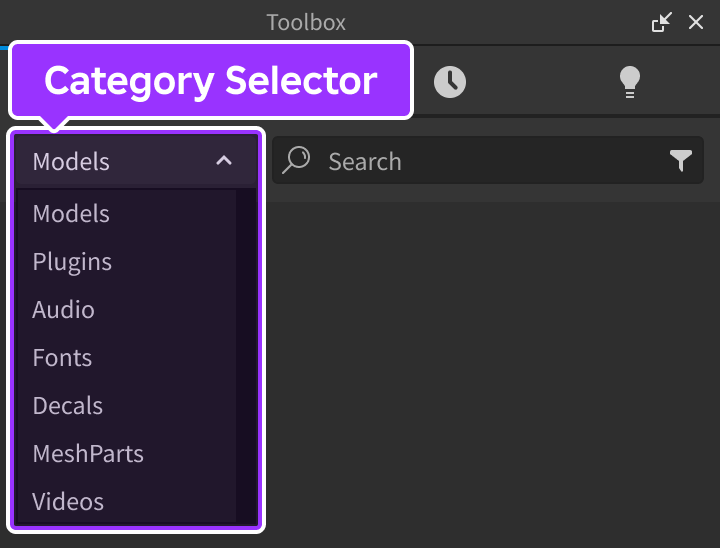
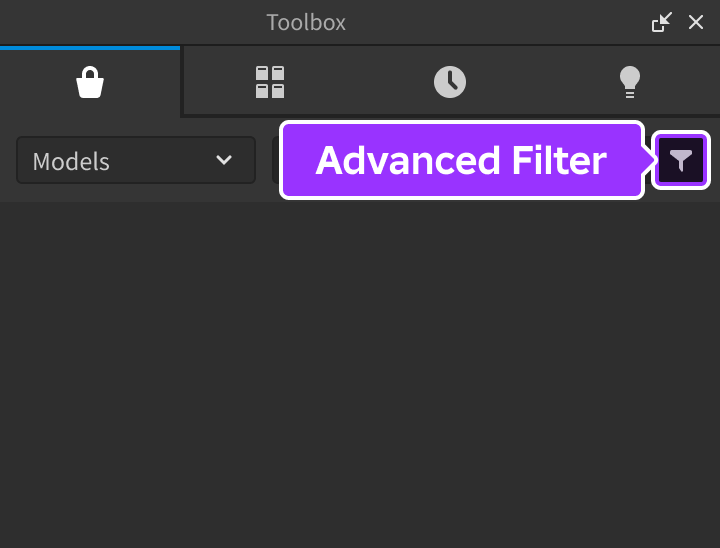
في الزاوية العليا اليسرى، انقر على قائمة اختيار الفئة واختر فئة الأصل. يمكنك أيضًا النقر على زر تصفية متقدمة لتصفية النتائج حسب حالة المنشئ المعتمد، منشئ محدد، سعر بيع الإضافات، وطول الملف الخاص بـ الأصول الصوتية.
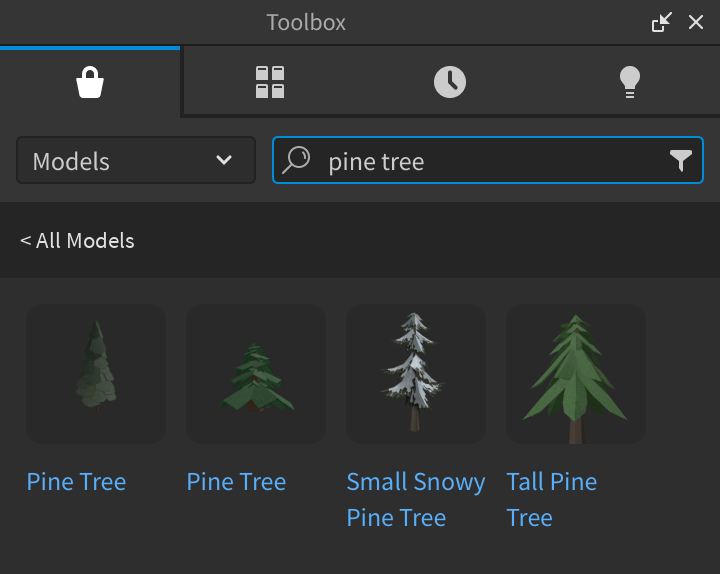
في حقل البحث، اكتب ما تريد العثور عليه واضغط Enter. تعرض العرض مجموعة من الأصول وفقًا لاستعلامك.
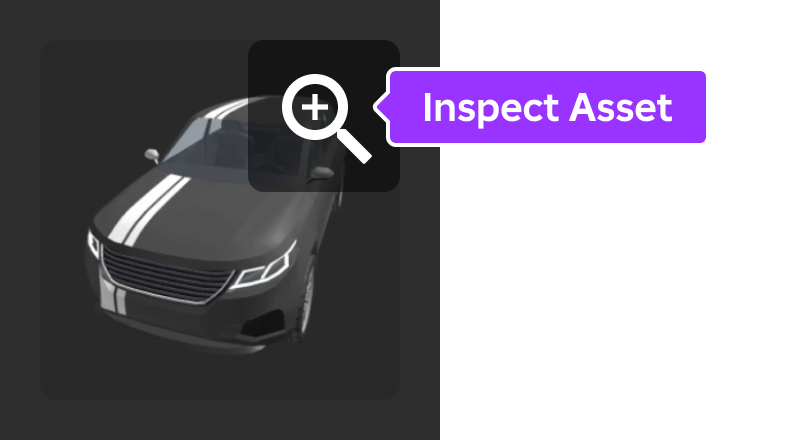
- اختياريقم بتحريك المؤشر فوق صورة مصغرة لأصل وانقر على أيقونة العدسة المكبرة لفحص تقييم المجتمع للأصل، والوصف، وأكثر.
لإضافة أصل إلى لعبة:
- إذا كان الأصل هو خط، انقر عليه واستخدم زر تثبيت لإضافته إلى مكتبة الخطوط الخاصة بك. سيصبح بعد ذلك متاحًا لعناصر واجهة المستخدم مثل تسميات النص أو أزرار.


تكوين الأصول
انقر بزر الماوس الأيمن على أصل واختر تحرير الأصل لفتح نافذة تكوين الأصل. في هذه النافذة، يمكنك تعديل تفاصيل الأصل أو استرجاعه إلى إصدار سابق.
استكشاف الأخطاء
يعمل صندوق الأدوات من خلال واجهة ويب. إذا كنت تواجه أي من المشكلات التالية، قم باتباع الخطوات المقرونة لحل المشكلة.
| ويندوز |
|---|
|
| ماك |
| احذف مجلدات بيانات WebKit الموجودة في ~/Library/WebKit/com.Roblox.RobloxStudio و ~/Library/Caches/com.Roblox.RobloxStudio/WebKit. ستقوم Studio تلقائيًا بإعادة إنشاء هذه المجلدات عند الفتح. |
| ويندوز |
|---|
|