إنشاء لعبة عالية الجودة يتطلب العديد من المهارات مثل النمذجة، البرمجة، تصميم واجهة المستخدم، وإنتاج الصوت. من غير المحتمل أن يمتلك شخص واحد كل هذه المهارات، مما يجعل التعاون بين الأدوار المختلفة جزءًا أساسيًا من سير العمل في التطوير.
مع أدوات التعاون المدمجة في الاستوديو، يمكن للمبدعين المساهمة في الألعاب بشكل مستقل في وقتهم الخاص، أو العمل معًا مع فريقهم في نفس الوقت.

متطلبات التعاون بناءً على العمر
لاستخدام أدوات التعاون في الاستوديو مع مبدعين آخرين، يجب عليك أولاً إكمال فحص العمر إما عن طريق التحقق من هويتك أو إجراء تقدير العمر من خلال الوجه. يجب على مالكي المجموعات أو الألعاب إكمال فحص العمر لتمكين بقية المتعاونين للانضمام إلى ألعابهم.
بعد إكمال فحص العمر، يمكنك التعاون فقط مع المبدعين في مجموعات عمرية متوافقة بشكل افتراضي. على سبيل المثال، يمكن لمبدع عمره 16 عامًا التعاون مع مبدع عمره 17 وآخر عمره 21. ومع ذلك، يجب أن يكون المبدع الذي يقل عمره عن 13 عامًا صديقًا موثوقًا به للمتعاونين الأكبر سنًا أو الحصول على إذن من الوالدين للتعاون مع المبدعين الذين تزيد أعمارهم عن 18 عامًا.
| مجموعة عمرك | يمكن التعاون مع | لا يمكن التعاون مع |
|---|---|---|
| أقل من 9 | المستخدمون أقل من 13 | المستخدمون 13 وما فوق |
| 9–12 | المستخدمون أقل من 16 | المستخدمون 16 وما فوق |
| 13–15 | المستخدمون من 9–17 | المستخدمون أقل من 9 و18+ |
| 16–17 | المستخدمون 13 وما فوق | المستخدمون أقل من 13 |
| 18+ | المستخدمون 16 وما فوق | المستخدمون أقل من 16 |
للتعاون مع المبدعين خارج مجموعة عمرك، يجب أن تستوفي على الأقل واحدًا من المتطلبات التالية في المرة الأولى التي تنضم فيها إلى جلسة إنشاء الفريق:
أن تصبح صديقًا موثوقًا مع كل متعاون قد دخل لعبتك بالفعل.
- يمكنك إرسال طلبات صداقة موثوقة لعدة أشخاص في وقت واحد مباشرة من الاستوديو. تتطلب طلبات الصداقة الموثوقة من المستخدمين الذين تقل أعمارهم عن 13 عامًا موافقة الوالدين. في بعض المناطق، ينطبق هذا الشرط أيضًا على المراهقين الأكبر سنًا.
- لرؤية المتعاونين الذين تحتاج إلى أن تصبح أصدقاء موثوقين معهم لفتح نفسك وأي المبدعين محجوبين حاليًا عنك، انتقل إلى لعبتك في مركز المبدعين ثم انتقل إلى الأمان > المتعاونون.
الحصول على إذن من حساب الوالد المرتبط للتعاون مع المبدعين من جميع الفئات العمرية من خلال ضوابط الوالدين للتعاون. يمكن للآباء استخدام هذه الضوابط لاختيار الفئات العمرية التي يشعرون بالراحة للسماح لطفلهم بالتعاون معها.
- يمكن للمبدعين الذين تقل أعمارهم عن 16 عامًا طلب من أحد الوالدين تحديث هذا الإعداد. يمكن للآباء المرتبطين تحديث هذا الإعداد مباشرة من ضوابطهم الأبوية.
- يبقى هذا الإعداد ساريًا حتى يغيره أحد الوالدين. لا يحتاج المبدعون إلى طلب الإذن في كل مرة يستخدمون فيها إنشاء الفريق.
- الإذن بالتعاون مع جميع الفئات العمرية لا يضمن الوصول إلى كل جلسة تعاون. على سبيل المثال، إذا كان هناك متعاون آخر يقل عمره عن 16 عامًا قد دخل اللعبة قبلك ولديه قيود على إذن الوالدين مشابهة لمجموعات عمرية معينة أو أصدقاء موثوقين، فلن تتمكن من التعاون معهم ما لم يضيفوك كصديق موثوق.
بعد أن يستوفي المبدع أحد هذه المتطلبات وينجح في الانضمام إلى جلسة إنشاء الفريق، يحتفظ بالوصول ما لم يفقد حالة الصديق الموثوق مع متعاون مطلوب أو يقوم أحد الوالدين بإلغاء إذن التعاون في الاستوديو.
لا يزال لدى المتعاونين الذين لا يمكنهم الانضمام إلى إنشاء الفريق بسبب متطلبات التعاون بناءً على العمر أذونات تحرير. يمكنهم:
- استخدام حفظ باسم لنشر نسخة من اللعبة على روبلوكس.
- استخدام واجهات برمجة التطبيقات السحابية المفتوحة.
- إدارة بيانات اللعبة الوصفية في مركز المبدعين.
لمزيد من المعلومات، راجع أسئلة شائعة حول متطلبات العمر لإنشاء الفريق.
إدارة المتعاونين
للمتعاونين الذين تضيفهم إلى لعبة ما إعدادات إذن تتوافق مع مستوى وصولهم إلى اللعبة. فيما يلي إعدادات إذن المستخدم المختلفة:
| إذن | الوصف |
|---|---|
| مالك | المستخدم هو مالك اللعبة ولديه إذن لتكوين أذونات المستخدمين الآخرين. |
| تحرير | المستخدم لديه إذن لتحرير اللعبة. وهذا يمنح المستخدم أيضًا إذن العب. |
| العب | المستخدم لديه إذن للعب اللعبة بشكل خاص. |
| لا يوجد وصول | المستخدم ليس لديه أي من أذونات تحرير أو العب. |
هناك بعض الاختلافات الصغيرة عند إدارة المتعاونين في الألعاب المملوكة للمجموعات مقابل الألعاب المملوكة للمستخدمين.
الألعاب المملوكة للمجموعات
بالنسبة لألعاب المجموعات، يمكن فقط لمالك المجموعة أو الأعضاء الذين لديهم أذونات كافية إدارة أدوار المجموعة، سواء عبر جميع ألعاب المجموعة أو على أساس لكل لعبة. يمكن لهؤلاء المستخدمين أيضًا إضافة متعاونين فرديين إلى الألعاب المملوكة للمجموعات بنفس سير العمل كما في الألعاب المملوكة للمستخدمين، ولكن فقط للوصول إلى العب.
إذا كنت مالك المجموعة أو عضوًا لديه أذونات كافية، يمكنك تكوين التعاون عبر جميع ألعاب المجموعة، على سبيل المثال منح إذن تحرير لدور مجموعة "فنان الصوت" حتى يتمكنوا من تحسين تشغيل الصوت عبر عدة ألعاب جماعية.
من لوحة تحكم المبدع، قم بتوسيع محول الحساب في الزاوية العلوية اليسرى وحدد المجموعة.
قم بتوسيع محول الحساب مرة أخرى، وحدد الإعدادات تحت اسم المجموعة، ثم حدد الأدوار.
قم بتمكين تحرير جميع تجارب المجموعة للأدوار التي يجب أن يكون لديها إذن التحرير. تذكر النقر على حفظ التغييرات لكل دور تقوم بتغييره.
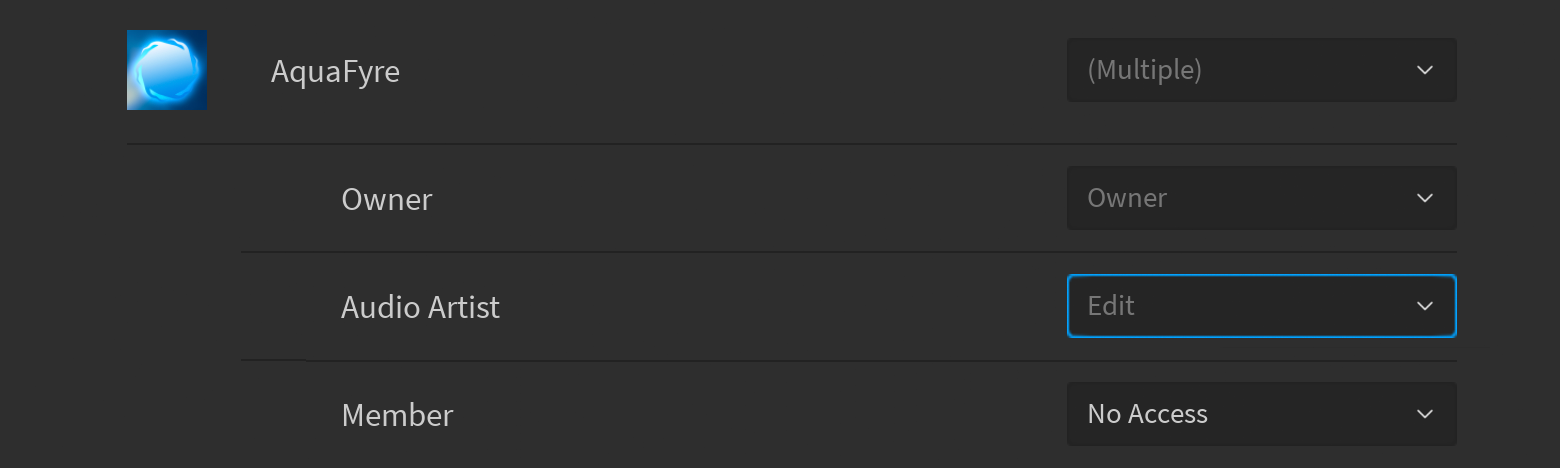
في نافذة إدارة المتعاونين في الاستوديو لأي لعبة مملوكة للمجموعة، تظهر الأدوار المؤهلة بإذن تحرير ولكنها مكتومة للإشارة إلى أنك لا تستطيع تغيير مستوى الإذن من الاستوديو.



الألعاب المملوكة للمستخدمين
بالنسبة للألعاب المملوكة للمستخدمين، يمكنك منح وصول العب لأي مستخدم أو مجموعة، ولكن يمكنك فقط منح إذن تحرير لأصدقاء روبلوكس.
لإعطاء إذن تحرير لصديق للعبة تمتلكها:
مع فتح اللعبة في الاستوديو، انقر على زر تعاون على الجانب الأيمن من شريط الاستوديو.

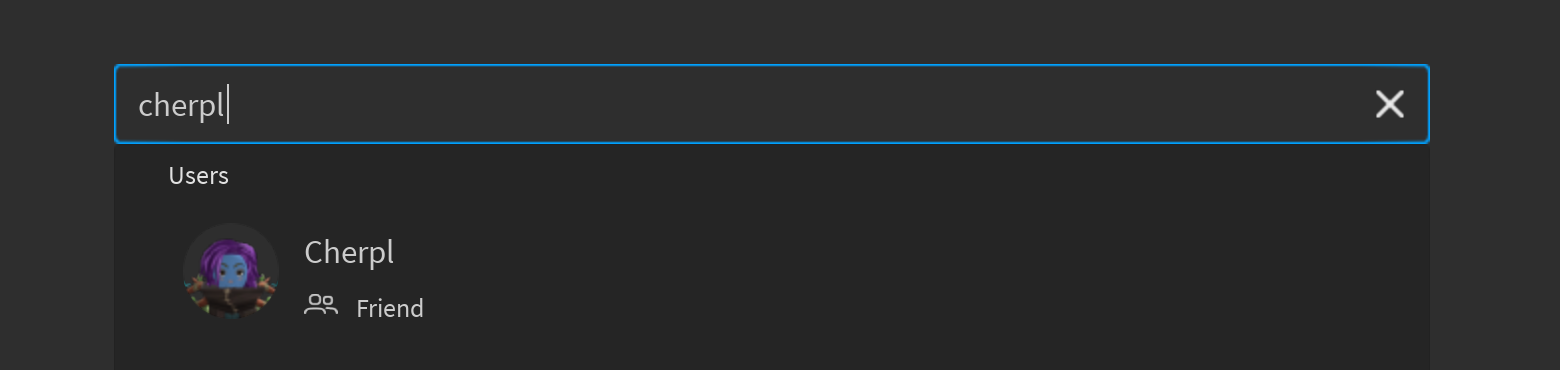
اكتب في شريط البحث في الأعلى للبحث عن متعاون لإضافته. يظهر قائمة منسدلة تسرد المتعاونين المتطابقين، مع الإشارة إلى الأصدقاء بعلامة صديق. حدد المتعاون لإضافته.
حدد تحرير من قائمة الأذونات المنسدلة للصديق، ثم انقر على حفظ لتصبح إعدادات التعاون الخاصة بك سارية المفعول.


الوصول إلى جلسة
يمكن لأولئك الذين لديهم إذن لتحرير لعبة ما الانضمام إلى جلسة تعاونية كما يلي:
انتقل إلى لوحة تحكم المبدع.
حدد اللعبة بناءً على ما إذا كانت مملوكة للمجموعة أو مملوكة للمستخدم.
حدد المجموعة من قائمة الاختيار في الزاوية العلوية اليسرى.
تأكد من تحديد الإنشاءات على اليسار وتجاربي في اللوحة الرئيسية.
تجاربيمشاركة معي
مرر فوق مربع اللعبة وانقر على زر تحرير في الاستوديو للتعاون.


عرض المتعاونين
أثناء العمل في جلسة تعاونية، يمكنك رؤية المتعاونين الحاليين في الزاوية العلوية اليمنى من الاستوديو، كل منهم بلون فريد معين يتوافق عبر جميع أجهزة المتعاونين.

لعرض المزيد من التفاصيل حول المتعاونين الحاليين، انقر على أي من الأيقونات لفتح نافذة المتعاونين المباشرين. في هذه النافذة، يمكنك رؤية ما إذا كان المستخدم نشطًا أو غير نشط داخل الاستوديو، بالإضافة إلى إشارة إلى المكان الذي يعمل فيه المستخدم. يصبح المستخدمون غير نشطين إذا لم يستخدموا الاستوديو لأكثر من 5 دقائق.

تصور الاختيار
بشكل افتراضي، يتم تمييز الكود المحدد في محرر السكربتات والأشياء المحددة في عرض 3D باللون الفريد المعين لكل متعاون. بالإضافة إلى ذلك، يحدد نافذة المستكشف الأشياء المحددة بنقاط في هذه الألوان المعينة للإشارة إلى الاختيار من قبل المتعاونين الآخرين.


لجعل اختيارات جميع المتعاونين غير مرئية لك فقط مع الاستمرار في رؤية عملهم، قم بإلغاء تحديد إظهار اختيارات المتعاونين في أسفل نافذة المتعاونين المباشرين.

الانضمام إلى المتعاونين
للقفز بسرعة إلى موقع في مساحة العمل أو إلى السطر الدقيق في سكربت يقوم المتعاون بتحريره، مرر فوق اسمهم في نافذة المتعاونين المباشرين وانقر على انضمام.

التعليقات
يمتلك استوديو روبلوكس ميزة التعليقات التي تتيح لك تحديد كائن في عرض 3D وبدء محادثة مع المتعاونين، وترك ملاحظات للقيام بها، والمزيد. يتم تحديث التعليقات في الوقت الفعلي مما يسمح لك وفريقك بتلقي والرد على الملاحظات دون تعطيل سير العمل في الاستوديو. يمكنك أيضًا تلقي إشعارات مخصصة لمساعدتك في متابعة الملاحظات، حتى عندما لا تستخدم الاستوديو.
سير العمل
لإنشاء تعليق، انقر على زر تعليق على الجانب الأيمن من شريط الاستوديو (اختصار لوحة المفاتيح C).

في عرض الفيو بورت، يتحول المؤشر إلى اللون الأزرق. انقر على أي كائن يرث من BasePart (معظمها تفعل، بما في ذلك Terrain)، اكتب تعليقك، وانقر على إرسال.

تظهر التعليقات في نافذة التعليقات، التي يمكن الوصول إليها من قائمة نافذة في الاستوديو ⟩ التعاون، مع أحدث التعليقات في الأعلى. من داخل نافذة التعليقات، يمكنك:
- النقر مرة واحدة على تعليق لعرض المحادثة الكاملة في عرض 3D.
- النقر مرتين على تعليق للتكبير عليه في عرض الفيو بورت.
- استخدام قائمة ⋯ في الزاوية العلوية اليمنى لعرض التعليقات المحلولة، أو تصفية التعليقات التي تم الإشارة إليك فيها فقط، أو إخفاء التعليقات في عرض الفيو بورت.
- حل التعليقات أثناء معالجتك لها مع فريقك. بعد حل تعليق، يختفي من كل من عرض الفيو بورت والقائمة الرئيسية، لكنه لا يختفي تمامًا؛ يمكنك دائمًا إلغاء حله لاحقًا.

الإشعارات
لمساعدتك في متابعة الملاحظات حتى عندما لا تستخدم الاستوديو، ستتلقى ملخص بريد إلكتروني يلخص جميع الأنشطة الأخيرة. يوفر كل ملخص بريد إلكتروني نظرة عامة بسيطة على نشاط التعليقات لكل مكان، بما في ذلك:
- عندما يذكرك شخص ما (يحددك) في تعليق، على سبيل المثال @username.
- عندما يعلق شخص ما في سلسلة كنت قد ردت عليها سابقًا أو تم الإشارة إليك فيها.
- عندما يحل شخص ما سلسلة كنت قد ردت عليها سابقًا أو تم الإشارة إليك فيها.
من داخل نظرة عامة البريد الإلكتروني، انقر ببساطة على عرض في الاستوديو للانتقال مباشرة إلى المحادثة في استوديو روبلوكس.
البرمجة التعاونية
في جلسة تعاونية، يمكنك البرمجة معًا في الوقت الفعلي من خلال البرمجة المباشرة، أو يمكنك صياغة السكربتات في بيئة أكثر تركيزًا قبل الالتزام بها إلى مستودع مشترك مع المتعاونين.
البرمجة المباشرة
البرمجة المباشرة تتيح للمتعاونين البرمجة معًا في الوقت الفعلي. في محرر السكربتات، يتطابق لون مؤشر كل متعاون مع لونه المعين في نافذة المتعاونين المباشرين.

أثناء البرمجة المباشرة، يتم حفظ التعديلات تلقائيًا كل 5 دقائق تمامًا مثل تعديلات المكان، ويمكن للمتعاون حفظ سكربت يدويًا في أي وقت باستخدام CtrlS (⌘S). يتم تسجيل النسخ المحفوظة أو المحفوظة تلقائيًا في نافذة تاريخ السكربت.
وضع المسودات
من خلال وضع المسودات، يمكنك تحرير واختبار السكربتات بشكل مستقل دون التأثير على اللعبة للآخرين. بعد الانتهاء من صياغة سكربت، يمكنك الالتزام به إلى المستودع المشترك واستخدام الاختبار التعاوني لاختبار النسخة الملتزمة مع الآخرين.
الالتزام بالمسودات
بمجرد تحرير سكربت، يظهر في نافذة المسودات، وهي نافذة غير افتراضية يجب عليك إضافتها إلى علامة تبويب مخصصة في شريط أدوات الاستوديو.

تُحفظ المسودات في نظام الملفات المحلي الخاص بك وتستمر بين جلسات الاستوديو على نفس الجهاز. للالتزام بتعديلاتك المحلية إلى المستودع، انقر بزر الماوس الأيسر على سكربت، أو اضغط مع الاستمرار على Shift وانقر بزر الماوس الأيسر لتحديد عدة سكربتات. ثم انقر على الالتزام للالتزام بجميع السكربتات المحددة.

مقارنة ودمج التغييرات
إذا قام متعاون آخر بالالتزام بتغييرات على نفس السكربت الذي تقوم بتحريره، يظهر رمز مع رمز ⊕ أخضر في نافذة المسودات. لعرض تغييراتهم، انقر بزر الماوس الأيمن على السكربت وحدد مقارنة مع الخادم.

في علامة التبويب (Diff) التي تفتح في محرر السكربتات، يظهر الكود الذي قام المتعاونون الآخرون بتغييره أو حذفه باللون الأحمر، بينما يظهر الكود الذي قمت بتحديثه باللون الأخضر.

لدمج تغييراتهم في سكربتك:
في نافذة المسودات، انقر بزر الماوس الأيمن على السكربت وحدد دمج من الخادم.

في نافذة الدمج، يمكنك اختيار أي كود للاحتفاظ به، أو إجراء تعديلات يدوية.
- تحقق من المسودة للاحتفاظ بتعديلاتك، أو اتركها غير محددة للتخلي عنها.
- تحقق من الخادم لدمج التغييرات الملتزمة في مسودتك، أو اتركها غير محددة لتجاهلها.
- تحقق من الأخرى لتحرير السكربت يدويًا وحفظ التغييرات في مسودتك.
بمجرد أن تكون قد عاينت حل الدمج، انقر على دمج الكل لتحديث سكربتك المحلية.

استعادة السكربتات المحذوفة
إذا قام متعاون بحذف سكربت تقوم بتحريره، يظهر رمز مع رمز ⊘ أحمر في نافذة المسودات. لاستعادة السكربت، انقر بزر الماوس الأيمن عليه وحدد استعادة السكربت. يتم استعادة السكربتات إلى شجرة Workspace الخاصة بالمكان، لذا قد تحتاج إلى إعادة تعيينها يدويًا إلى موقعها الأصلي.

عرض تاريخ السكربت
تُسجل جميع تغييرات السكربت، سواء تم حفظها بواسطة متعاون، أو تم حفظها تلقائيًا، أو تم الالتزام بها بواسطة متعاون من خلال وضع المسودات، في نافذة تاريخ النسخة. للوصول إليها:
انقر بزر الماوس الأيمن على السكربت في نافذة المستكشف وحدد عرض تاريخ السكربت.
في نافذة تاريخ النسخة التي تفتح، سترى جميع النسخ الملتزمة من السكربت، وتاريخ الالتزام، وأي متعاون قام بالالتزام، والمزيد. من هذه النافذة، يمكن تنفيذ الإجراءات التالية:
لمقارنة أي نسخة (باستثناء الأقدم) مع النسخة السابقة، حددها وانقر على مقارنة مع النسخة السابقة. في علامة التبويب (Diff) التي تفتح في محرر السكربتات، يظهر الكود من النسخة الأحدث باللون الأخضر بينما يظهر الكود من النسخة الأقدم باللون الأحمر.
حفظ ونشر
أثناء جلسة تعاونية، يقوم الاستوديو تلقائيًا بحفظ المشروع في السحابة كل أربع دقائق.
التراجع إلى النسخ السابقة
يمكن لمالك اللعبة التراجع عن التغييرات التي أجراها محررون آخرون. راجع هنا للحصول على التعليمات.
قد ترغب أيضًا في التحقق من تاريخ النشاط. توفر هذه العرض سجل أحداث زمني يحسن رؤية الفريق في إعدادات اللعبة الرئيسية.
تعطيل التعاون
إنشاء الفريق هو الميزة الأساسية في الاستوديو التي تمكن التعاون. ستقوم سير العمل التي تتضمن مربع الحوار إدارة المتعاونين بتمكين الميزة تلقائيًا، ولكن يمكنك تعطيلها يدويًا إذا لزم الأمر.
إذا لم تكن نافذة المتعاونين المباشرين مفتوحة بالفعل، انقر على أي من أيقونات المتعاونين لفتحها.

في الزاوية السفلية اليمنى من النافذة، انقر على زر ⋯ وحدد تعطيل إنشاء الفريق.

عند المطالبة، أكد إنهاء الجلسة لإعادة تحميل المكان في حالة غير تعاونية.
