المساعد هو مساعد ذكاء اصطناعي يساعدك في بناء الألعاب بشكل أسرع من خلال الإجابة على الأسئلة، وتوليد المحتوى، وأداء الإجراءات مباشرة في الاستوديو. يمكنه القيام بما يلي وأكثر:
- الإجابة على الأسئلة حول تطوير Roblox
- إنشاء وتعديل الكائنات والبرامج النصية في نموذج بيانات مكانك
- إدراج الأصول من متجر المبدعين
- شرح الكود المحدد في محرر النصوص
- توليد المواد لإعادة تصميم كائناتك
- توليد نماذج ثلاثية الأبعاد ونماذج إجرائية لملء مشهدك
في الاستوديو، يجمع المساعد بين نموذج لغة كبير (LLM) ونظام تنفيذ الأوامر الذي يمكنه العمل مباشرة على نموذج بياناتك. يمكنه إدراج وتعديل الكائنات، وإنشاء البرامج النصية، وأتمتة المهام المتكررة مثل تحديث الخصائص بشكل جماعي.
للحصول على نظرة أعمق حول ما يمكن أن يفعله المساعد وكيفية استخدامه، راجع دليل التعليمات والأمثلة والبث المباشر التالي من موظفي Roblox للحصول على نصائح وحيل وإلهام.
الوصول إلى المساعد من الاستوديو
للوصول إلى المساعد من الاستوديو:
انقر على المساعد على الجانب الأيمن من شريط الميزانين.

أدخل طلبًا في نافذة المساعد.
- لتوليد استجابة جديدة، انقر على أيقونة إعادة التكرار.
- لتقييم الاستجابة وتحسين النتائج المستقبلية، انقر على الإبهام لأعلى أو الإبهام لأسفل.


الدردشات وسجل الدردشات
يدعم المساعد عدة خيوط دردشة لكل مكان، ويتم حفظ سجل دردشاتك في السحابة بحيث تستمر المحادثات عبر جلسات الاستوديو، وإعادة تشغيل الأجهزة، والأجهزة.
- انقر على زر قائمة الدردشة واختر دردشة جديدة في أعلى القائمة لبدء محادثة منفصلة. تحتوي كل دردشة على نافذة سياق خاصة بها، لذا فإن المحادثة الطويلة في دردشة واحدة لن تستهلك المساحة المتاحة في دردشة أخرى. يتم حفظ المسودات في مربع الإدخال لكل دردشة.
- انقر على أيقونة الفرع تحت أي استجابة من المساعد لبدء دردشة جديدة من تلك الرسالة. تبقى الدردشة الأصلية كما هي حتى تتمكن من استكشاف اتجاه مختلف دون فقدان مكانك الحالي.
- تقتصر الدردشات على المكان الذي تعمل فيه، وليس التجربة. يحتوي كل مكان على مجموعة خاصة به من المحادثات، ولا يوجد حد صارم لعدد الدردشات لكل مكان.
- يتم حذف الدردشات المحذوفة بشكل دائم ولا يمكن استعادتها.
إذا كان لديك الاستوديو مفتوحًا على أجهزة متعددة، نوصي بالعمل في دردشة واحدة في كل مرة لتجنب النزاعات، حيث يتم مزامنة سجل الدردشة عبر السحابة.
وكيل التقاط الشاشة
يتضمن المساعد وكيل التقاط الشاشة الذي يمكنه التقاط ما هو مرئي حاليًا في عرضك ثلاثي الأبعاد (في وضعي التحرير واللعب) ووصفه للمساعد. تتيح هذه الوظيفة للمساعد التفكير في مشهدك دون الحاجة إلى وصفه. يمكنك طرح أسئلة مثل "هل يبدو هذا صحيحًا؟" أو "هل تم إعداد الإضاءة لوقت الليل؟" وسيلتقط المساعد لقطة شاشة للعرض ويجيب بناءً على ما يراه.
إذا كنت تستخدم عميلًا تابعًا لجهة خارجية عبر MCP أو مفتاح API الخاص بك، فلا يزال لديك وصول مباشر إلى أداة لقطة الشاشة الأساسية.
طرح الأسئلة وشرح الكود
إذا كنت بحاجة إلى معرفة عامة أو مساعدة أثناء إنشاء لعبة، يمكنك طرح أسئلة على المساعد مثل كيفية إنشاء نظام فرق، كيفية تصميم حلقة لعبة، كيفية استخدام أدوات استوديو معينة، وأكثر من ذلك. يمكنه حتى شرح الكود الذي أنشأه أو الذي كتبته بنفسك.

تحرير مكانك
البرامج النصية
يمكن للمساعد إدراج برامج نصية جديدة، وتعديل البرامج النصية الموجودة، وأداء هذه الإجراءات عبر عدة كائنات حسب الحاجة. على سبيل المثال، إذا طلبت منه إنشاء حدث بعيد، يمكنه إنشاء برنامج نصي محلي، وبرنامج نصي للخادم، والحدث دفعة واحدة.
إذا أدخلت طلب توليد برنامج نصي مثل "اجعل شخصية اللاعب تقفز عندما تلمس هذا الجزء"، يظهر المساعد محتويات البرنامج النصي ويضيف مثيل البرنامج النصي الجديد إلى الكائن المحدد حاليًا في نموذج البيانات. إذا لم يتم تحديد أي شيء، يقرر المساعد مكان وضعه بناءً على مطالباتك.
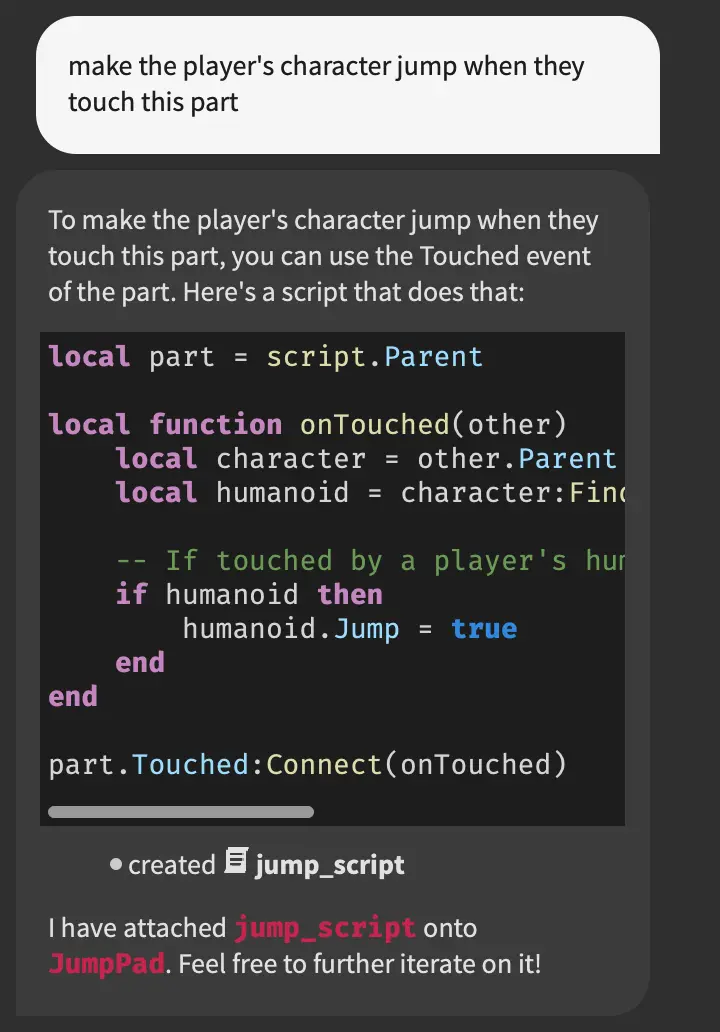
قد لا يعمل البرنامج النصي المولد بشكل مثالي. في هذه الحالات، يمكنك إما إجراء مزيد من التعديلات في محرر النصوص أو طلب من المساعد تعديل البرنامج النصي الذي أنشأه للتو. يمكنه حتى العمل على البرامج النصية الموجودة التي لم ينشئها إذا كنت بحاجة إلى مساعدة في كود كتبته بنفسك.
الكائنات وأصول متجر المبدعين
يمكن للمساعد إنشاء وتحرير وحذف والتكرار على المثيلات في نموذج بياناتك، بما في ذلك إدراج العناصر من متجر المبدعين.

إذا قمت بفحص الكود، يمكنك أن ترى أن المساعد يستدعي InsertService:GetFreeModels() للاستعلام عن نموذج عربة يدوية من متجر المبدعين ويستخدم Model:PivotTo() لوضعه بالقرب من شجرة.
البحث وإدراج الأصول
يستنتج المساعد متى يجب البحث عن الأصول في متجر المبدعين أو في مخزوناتك بناءً على مطالبتك، ثم يقدم خيارات ذات صلة لتختار منها قبل وضع أي شيء في مساحة العمل الخاصة بك. يدعم البحث والإدراج:
- كل من الأصول المجانية والمدفوعة في متجر المبدعين.
- المخزونات الشخصية ومخزونات المجموعة.
- التصفية حسب نوع الأصل، بما في ذلك Model، Audio، Mesh، MeshPart، Image، Decal، Video، وPackage.
- فلاتر متجر المبدعين للسعر، ومدة الصوت، والمبدعين المعتمدين.
لإدراج أصل محدد مباشرةً بواسطة معرفه، استخدم الأمر الشريطي /insert_asset في المساعد.
توليد المحتوى
المواد
عند إعطاء طلب لتوليد مادة، يمكن للمساعد في الاستوديو بسرعة تصميم الأجزاء الموجودة باستخدام نسخة خفيفة من مولد المواد.

النماذج
لتوليد نموذج ثلاثي الأبعاد مزخرف:
- استخدم الأمر /generate متبوعًا بمطالبتك. على سبيل المثال، /generate_mesh عربة حمراء بعجلات نتوءات.
- اطلب من المساعد إنشاء نموذج مباشرة. على سبيل المثال، "اصنع صندوقًا مستقبليًا."
- قم بالمطالبة بصورة مرجعية بدلاً من النص. يقبل /generate_mesh إما مطالبة نصية أو صورة، ولكن ليس كلاهما في نفس الطلب.
يمكنك استخدام جزء في مساحة العمل الخاصة بك كـ صندوق محيط. إذا قمت بتحديد جزء قبل إدخال مطالبة، يستخدم المساعد حجم وموقع الجزء كمدخلات ويضمن أن النموذج المولد يناسب المساحة المحددة.
يمكنك أيضًا تحديد حد أقصى لعدد المثلثات للنموذج المعاد. القيم الأقل تؤدي إلى توليدات أكثر تفصيلاً ومنخفضة الدقة. هذه مدخلات اختيارية، والتي تكون افتراضيًا 10,000.

النماذج الإجرائية
استخدم الأمر /generate_procedural_model لتوليد نماذج إجرائية تتكيف وتتوسع تلقائيًا.
تتيح لك النماذج الإجرائية:
- إنشاء نماذج ثلاثية الأبعاد مرنة مع مدخلات قليلة وضبط المعلمات دون الحاجة إلى إعادة بناء نماذجك.
- التكامل التلقائي مع ميزات المحرك مثل التراجع/إعادة التقدم، وإنشاء الفريق، وتكرار الشبكة، والتكبير، وأدوات السحب.
- الحفاظ على أداء عالٍ، حيث تتصرف النماذج مثل الكائنات القياسية حتى تتغير معلماتها. هذا يعني أن هذه النماذج تضيف تقريبًا أي عبء إضافي على لعبتك.
- الحفاظ على المحتوى المولد منظمًا في GeneratedFolder مخصص، مما يفصل المصدر عن المخرجات.
لتوليد نموذج إجرائي، اكتب أمرًا مثل /generate_procedural_model كومة من الكتب أو أرفق صورة مرجعية بمطالبتك. ثم يقوم المساعد بتوليد النموذج الإجرائي ويضيفه مباشرة إلى مساحة العمل الخاصة بك لمزيد من التخصيص.

التقسيم
يقسم التقسيم الأصل المولد إلى أجزاء فردية، مما يمنحك مزيدًا من التحكم في كيفية تخصيصه. يمكنك تطبيق مواد مختلفة، وإرفاق برامج نصية، أو استبدال مكونات فردية دون إعادة توليد النموذج بالكامل.
عند تشغيل /generate_mesh أو /generate_procedural_model مع مطالبة نصية، يقترح المساعد خطة تقسيم تحدد كيفية تقسيم النموذج. قبل توليد النموذج، يمكنك:
- تعديل المطالبة لتحسين وصفك.
- اختياريتحميل صورة تلميح لاستخدامها كمرجع بصري. إذا قمت بتحميل صورة تلميح، يتخطى المساعد خطوة المعاينة ويولد النموذج النهائي مباشرة.
- إضافة أو إزالة إدخالات تحت أسماء الأجزاء للتحكم في كيفية تقسيم النموذج. يمكن أن يحتوي كل نموذج مولد على ما يصل إلى ثمانية أجزاء.
- تحقق من اقتراح التقسيم لجعل المساعد يعيد توليد قائمة الأجزاء بناءً على مطالبتك.
عندما تكون راضيًا عن التكوين، انقر على تأكيد لتوليد أربع صور معاينة. إذا لم تتطابق أي من المعاينات مع ما لديك في ذهنك، انقر على رجوع لضبط خطة التقسيم وإنشاء مجموعة جديدة من المعاينات. بمجرد أن تجد واحدة تعجبك، حددها وانقر على تأكيد لإنشاء النموذج النهائي. عندما يكون جاهزًا، انقر على إضافة إلى المكان لإدراج الأصل في لعبتك.
على سبيل المثال، إذا قمت بتوليد لوح تزلج وحددت خمسة أجزاء (الجسم، العجلة الخلفية اليسرى، العجلة الخلفية اليمنى، العجلة الأمامية اليسرى، والعجلة الأمامية اليمنى)، يقوم المساعد بتقسيم النموذج إلى تلك المكونات حتى تتمكن من تعديل كل واحدة بشكل مستقل.


تقسيم النماذج المستوردة
يمكنك أيضًا تقسيم النماذج الفردية التي تستوردها إلى الاستوديو باستخدام مستورد 3D. يتيح لك تقسيم نموذج مستورد تعديل الأجزاء الفردية دون تحرير وإعادة استيراد النموذج الأصلي. على سبيل المثال، يمكنك تطبيق مواد أو برامج نصية مختلفة على أجزاء معينة، أو استبدال مكونات فردية مثل عجلات السيارة، أو مقبض السيف، أو ذراعي الروبوت.
لتقسيم نموذج مستورد:
- افتح المساعد وأدخل /segment_mesh.
- أدخل ما يصل إلى خمسة أسماء للأجزاء التي تريد إنشائها. يمكنك استخدام أي أسماء أجزاء، ولكن أسماء الأجزاء الموصى بها لأنواع الكائنات الشائعة تنتج أكثر النتائج موثوقية.
- انقر على تأكيد. يقوم المساعد بتقسيم النموذج إلى الأجزاء المحددة ويستبدل النموذج الأصلي في مساحة العمل بالإصدار المقسم.
لإنشاء أكثر من خمسة أجزاء، قم بتشغيل /segment_mesh مرة أخرى على النموذج المقسم.
أسماء الأجزاء الموصى بها
بينما يمكن تقسيم أي أصل مولد، فإن أسماء الأجزاء الموصى بها أدناه تنتج حاليًا أكثر النتائج موثوقية لأنواع الكائنات المقابلة لها.
عند تحديد تقسيمك الخاص، استخدم هذه الأسماء ك نقطة انطلاق وقم بتخصيصها حسب الحاجة.
| نوع الكائن | أسماء الأجزاء الموصى بها |
|---|---|
| سيارة | الجسم، العجلة الأمامية اليسرى، العجلة الأمامية اليمنى، العجلة الخلفية اليسرى، العجلة الخلفية اليمنى |
| سيارة إسعاف / سيارة شرطة | الجسم، العجلة الأمامية اليسرى، العجلة الأمامية اليمنى، العجلة الخلفية اليسرى، العجلة الخلفية اليمنى، شريط ضوء صفارة الإنذار |
| سيارة قتال | الجسم، العجلة الأمامية اليسرى، العجلة الأمامية اليمنى، العجلة الخلفية اليسرى، العجلة الخلفية اليمنى، المدفع |
| شاحنة سحب | الجسم، العجلة الأمامية اليسرى، العجلة الأمامية اليمنى، العجلة الخلفية اليسرى، العجلة الخلفية اليمنى، خطاف السحب |
| مقطورة | الجسم، العجلة اليسرى، العجلة اليمنى، الوصلة |
| دراجة نارية | الإطار، المقود، الشوكة الأمامية، العجلة الأمامية، العجلة الخلفية |
| لوح تزلج | الجسم، العجلة الأمامية اليسرى، العجلة الأمامية اليمنى، العجلة الخلفية اليسرى، العجلة الخلفية اليمنى |
| طائرة مروحية | الجسم، المروحة |
| طائرة مروحية قتال | الجسم، المروحة، المدفع |
| طائرة نفاثة | الجسم، الدافع |
| طائرة هليكوبتر | الجسم، شفرات المروحة الرئيسية |
| طائرة هليكوبتر قتال | الجسم، شفرات المروحة الرئيسية، المدفع |
| طائرة مسيرة | الجسم، المروحة الأمامية اليسرى، المروحة الأمامية اليمنى، المروحة الخلفية اليسرى، المروحة الخلفية اليمنى |
| حقيبة نفاثة | الحقيبة، الدافع |
| قارب بمحرك | الجسم، المحرك |
| قارب بمحرك قتال | الجسم، المحرك، المدفع |
| غواصة | هيكل، مروحة |
| مصباح يدوي | جسم المقبض، الرأس، العدسة |
| صندوق كنز | الجسم، الغطاء |
| فأس | المقبض، الرأس |
| بندقية | المقبض، الإطار، السبطانة |
| بندقية قنص | المقبض، الإطار، السبطانة، المنظار |
| مدفع | قاعدة ثلاثية، قاعدة دوارة، جسم المدفع، السبطانة، لوحة الدرع |
| مدفع | قاعدة العربة، السبطانة، العجلة اليسرى، العجلة اليمنى |
| عصا سحرية | المقبض، الطرف |
| سيف | المقبض، واقي اليد، الشفرة، المقبض السفلي |
| مضرب بيسبول | المقبض، الجسم |
| قنبلة | جسم القنبلة، ذراع الأمان، دبوس السحب |
للحصول على مزيد من الأمثلة حول العمل مع النماذج المقسمة، راجع لعبة مرجع السلوكيات .rbxl ملف.
وضع التخطيط
يتيح لك وضع التخطيط معاينة خطوات المساعد التالية قبل التنفيذ. عند تقديم طلب معقد، يقوم المساعد بإنشاء خطة يمكنك مراجعتها وضبطها.
يمكنك تفعيل وضع التخطيط عن طريق:
- النقر على القائمة المنسدلة في لوحة إدخال المساعد واختيار خطة.
- إدخال الأمر /plan في المساعد.

خطط Markdown القابلة للتحرير
تُحفظ الخطط المولدة كوثائق Markdown قابلة للتحرير تستمر عبر جلسات الدردشة، بحيث يمكنك تحسين سير العمل قبل تنفيذها.
- تخزين سحابي عبر الجلسات: تُخزن الخطط في السحابة وترتبط بتجربتك وملفك الشخصي كمبدع بدلاً من جلسة دردشة واحدة. مثل سجل دردشات المساعد، تكون الخطط خاصة ولا يمكن رؤيتها من قبل المتعاونين.
- محرر Markdown مدمج: بعد أن ينشئ المساعد خطة، انقر على فتح الخطة في واجهة الدردشة لفتح محرر Markdown المخصص، حيث يمكنك مراجعة الوثيقة المنسقة أو تعديل محتوياتها مباشرة.
- حفظ وتحديث الخطط: انقر على حفظ لدفع فرق من تعديلاتك اليدوية إلى المساعد، مما يحدث قائمة المهام الأساسية الخاصة به. على العكس، فإن مطالبة المساعد في الدردشة تقوم تلقائيًا بتحديث ملف Markdown الخاص بالخطة.
- بوابة الموافقة الصريحة: لا تقوم الخطط بالتنفيذ التلقائي أو تنتهي بقبول. يتم تنفيذ سير العمل فقط عندما تنقر على بناء في دردشة المساعد.