تظهر نافذة المستكشف، التي يمكن الوصول إليها من قائمة نافذة في الاستوديو أو شريط أدوات علامة التبويب الرئيسية، قائمة هرمية بكل مثيل داخل اللعبة. في أعلى مستوى من الهيكل الهرمي توجد الخدمات؛ على سبيل المثال، Workspace هو المكان الذي يتم فيه تخزين المحتوى ثلاثي الأبعاد المرئي مثل الأجزاء.

الهيكل الهرمي للأبناء
تظهر جميع أبناء كائن الأب تحت فرعه عند توسيعه. انقر على السهم بجوار فرع الأب — أو اضغط على مفاتيح السهم →/← عند تحديد أب — لتوسيع/طي ذلك الفرع فقط.


لتغيير الأب لأحد أو أكثر من الأبناء (إعادة تعيين الأب)، ببساطة اسحبهم وأفلتهم على الأب الجديد.

إدراج الكائنات
بينما يمكن إدراج الأجزاء البدائية من شريط أدوات علامة التبويب الرئيسية أو النموذج، يمكنك الاختيار من مجموعة كاملة من الكائنات عن طريق التمرير فوق الأب المقصود والنقر على زر ⊕ (اختصار CtrlI على Windows أو ⌘I على Mac).

يمكنك تخصيص سلوك الإدراج بشكل أكبر عن طريق النقر على زر ⋯ إلى يمين حقل البحث:

| الخيار | الوصف |
|---|---|
| زيادة الأسماء للمثيلات الجديدة | عند التمكين، ستحتوي المثيلات المدخلة/المعطلة/المكررة من نفس النوع على أسماء مرقمة للتفريق. |
| توسيع الهيكل عند التحديد | عند التمكين، ستؤدي إدراج/لصق مثيل أو تحديد كائن في واجهة العرض ثلاثية الأبعاد إلى توسيع هيكل المستكشف لكشف ذلك المثيل. عند التعطيل، سيتم تمييز الأب العلوي داخل الهيكل، لكنه لن يتوسع لكشف المثيل المحدد. |
التكرار واللصق
يمكن تكرار الكائنات بسرعة في نفس الفرع، بينما يمكن لصق العناصر المنسوخة إلى الحافظة في فرع Workspace العلوي أو مباشرة في واحد أو أكثر من الآباء الموجودين.
| الإجراء | Windows | Mac | الوصف |
|---|---|---|---|
| تكرار | CtrlD | ⌘D | يكرر الكائنات المحددة في نفس الفرع. |
| لصق | CtrlV | ⌘V | يلصق محتويات الحافظة في فرع Workspace العلوي. |
| لصق في | CtrlShiftV | ⌘ShiftV | يلصق محتويات الحافظة في الكائنات المحددة. استخدام هذا الإجراء على كائنات متعددة محددة هو وسيلة ملائمة للصق نفس عناصر الحافظة في عدة آباء، مثل Texture شائعة في عدة Parts مختلفة. |
الخيارات السياقية
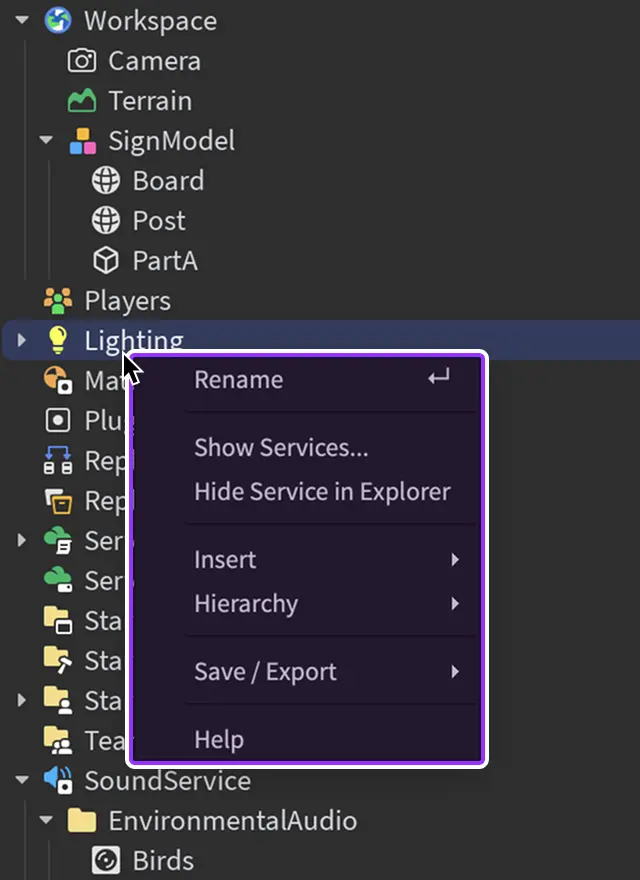
يفتح النقر بزر الماوس الأيمن على مثيل قائمة الخيارات، المعدلة سياقيًا لنوع الكائن. على سبيل المثال، يكشف النقر بزر الماوس الأيمن على Model عن خيارات قياسية مثل نسخ وتكرار، وأيضًا خيارات محددة لـ Models مثل إلغاء التجميع. بالمقابل، يكشف النقر بزر الماوس الأيمن على خدمة مثل Lighting عن قائمة مختصرة أكثر من الإجراءات الصالحة للخدمات.

تنظيم المجلدات
مثل المجلدات/الدلائل على الكمبيوتر، فإن كائن Folder هو وسيلة مفيدة لتنظيم الكائنات. على سبيل المثال، إذا كنت ترغب في تخزين جميع أصول الصوت البيئي في مكان منطقي، يمكنك إنشاء مجلد ووضع عدة كائنات AudioPlayer بداخله.

يمكنك تنظيم الكائنات في مجلدات كما يلي:
تحديد عدة كائنات، والنقر بزر الماوس الأيمن عليها، ثم اختيار تجميع كـ مجلد من قائمة السياق (اختصار AltCtrlG على Windows أو ⌥⌘G على Mac).
طرق البحث
من خلال حقل البحث بالقرب من أعلى النافذة، يمكنك العثور على المثيلات حسب الاسم، الخاصية، استعلامات مخصصة حسب الفئة/الفرعية/التاج، واستعلامات الأنساب. يمكنك أيضًا دمج المعلمات للبحث المنطقي المتقدم. للوصول السريع إلى هذا الحقل، اضغط على CtrlShiftX (Windows) أو ⌘ShiftX (Mac).


التنقل لأعلى ولأسفل عبر نتائج البحث

تحديد جميع نتائج البحث (CtrlA على Windows أو ⌘A على Mac)

تحديث نتائج البحث
بحث الاسم
يؤدي كتابة سلسلة أساسية إلى العثور على المثيلات المطابقة بالاسم، غير حساسة لحالة الأحرف. على سبيل المثال، البحث عن الكلمة الرئيسية script يجد جميع المثيلات التي تحتوي عليها، مثل ServerScriptService وLocalScript.

بحث الخاصية
يمكنك تصفية حسب مساواة الخاصية أو مقارنات القيمة. يتم دعم معظم الخصائص، وتعمل مع المطابقات الجزئية، وتتجاهل المسافات، وغير حساسة لحالة الأحرف.
تتم البحث عن المساواة الخاصةية من خلال العوامل = أو ==.
| مثال | النتيجة |
|---|---|
| ClassName = Decal | جميع المثيلات من الفئة Decal. |
| Locked = true | BaseParts مع Locked تم تعيينه إلى true. |
| Material == plas | BaseParts مع Material إما Plastic أو SmoothPlastic. |
البحث المخصص
تتم البحث عن الفئات، والفرعيات، والتاجات من خلال استعلامات مخصصة متنوعة، بما في ذلك:
- tag:[TagName] يجد كل ما لديه علامة CollectionService من [TagName]. على سبيل المثال، tag:LightSource يجد كل ما تم وسمه بـ LightSource. يمكنك إضافة علامات باستخدام قسم العلامات في خصائص المثيل وستكتمل أسماء العلامات تلقائيًا.
بحث الأنساب
يمكنك البحث ضمن نطاق محدد باستخدام العامل .، ربط العوامل معًا لعمليات بحث محددة للغاية، أو استخدام * كحرف بدل.
[Parent].[Child] يجد الأطفال المسماة داخل أب مسمى. على سبيل المثال، workspace.Model يجد المثيلات المسماة Model داخل المثيلات المسماة workspace، مشابهًا للبرمجة.
ربط العوامل . يضيف تحديدًا. على سبيل المثال، Animals.Dog.Tail يجد الكائنات المسماة Tail داخل Dog داخل Animals.
* يعمل كحرف بدل، على سبيل المثال:
مثال النتيجة Cart.* جميع أبناء كائن مسمى Cart. Cart.Barrier.* جميع أبناء Barrier، التي هي بدورها ابنة لـ Cart. Cart.*.* جميع الأحفاد لـ Cart، باستثناء الأبناء المباشرين لـ Cart. Cart.*.Trim جميع الأحفاد لـ Cart التي تحمل الاسم Trim. [Parent].** يجد جميع الأحفاد لأب. على سبيل المثال، CarModel.** يجد جميع الأحفاد لـ CarModel.
البحث المركب
لعمليات البحث المنطقية المتقدمة، يمكنك دمج الاستعلامات من خلال الاتحاد والتجميع.
تعمل الصلة or تمامًا مثل عامل or في الشيفرة. المجموعات داخل الأقواس، المرتبطة بـ or، تجد كل شيء ضمن استعلامات مركبة متعددة.
مثال النتيجة Cat or Dog كل ما يحتوي على Cat أو Dog في اسمه. (Anchored=true CanCollide=true) or (Anchored=false CanCollide=false) كل BasePart التي إما مثبتة ويمكن أن تتصادم، أو ليست مثبتة ولا يمكن أن تتصادم.
طرق التحديد
داخل هيكل البحث، تتصرف بعض اختصارات المفاتيح وعمليات الماوس بشكل مختلف عما تفعله داخل هيكل غير مُبحث.
تحديد الكل
داخل هيكل غير مُبحث، يؤدي الضغط على CtrlA على Windows أو ⌘A على Mac إلى تحديد جميع المثيلات. داخل هيكل البحث، نفس الاختصار أو زر تحديد الكل يحدد فقط الكائنات المطابقة للاستعلام، على سبيل المثال جميع الكائنات المطابقة Board في هيكل تم البحث عنه لـ board.

تحديد باستخدام Shift
يؤدي النقر على كائن والنقر على كائن آخر باستخدام Shift إلى سلوك مختلف داخل هيكل غير مُبحث مقارنةً بهيكل البحث.
داخل هيكل غير مُبحث، يؤدي النقر على كائنين في نفس مستوى الهيكل باستخدام Shift إلى تحديد كلاهما وكل كائن بينهما أيضًا في نفس مستوى الهيكل، كما هو موضح في الصورة 🅰 حيث تم النقر على LeftFoot في البداية، وتم النقر على LeftLowerArm باستخدام Shift، وتم أيضًا تحديد LeftHand في نفس مستوى الهيكل. سيؤدي تكرار أو نسخ أو لصق الكائنات المحددة إلى إنشاء نسخة عميقة من تلك الكائنات و جميع الأبناء.
إذا كان الكائن الأول الذي تم النقر عليه باستخدام Shift والكائن الثاني الذي تم النقر عليه باستخدام Shift في مستويات هيكل مختلفة، فسيتم تحديد جميع الكائنات بينهما، كما هو موضح في الصورة 🅱 حيث تم النقر على LeftFoot في البداية، وتم النقر على LeftHand باستخدام Shift، وتم أيضًا تحديد كل شيء بينهما.


تحديد بالسحب
يؤدي النقر والسحب من منطقة فارغة في النافذة إلى بدء مربع تحديد. داخل هيكل غير مُبحث، يتم تحديد كل شيء داخل المربع. داخل هيكل البحث، يتم تحديد فقط الكائنات المطابقة للاستعلام داخل المربع.

اختصارات المفاتيح
| اختصار | الوصف |
|---|---|
| → | مع تحديد فرع مطوي، يقوم بتوسيع ذلك الفرع. عند الضغط عليه مرة أخرى، يحدد الطفل الأول مباشرة تحت عقدة الأب. |
| ← | مع تحديد أي طفل من فرع، ينقل التحديد مرة أخرى إلى عقدة الأب. عند الضغط عليه مرة أخرى، يطوي الفرع بالكامل. |
| Home | يحدد الكائن العلوي في الهيكل (Workspace). |
| End | يحدد الكائن السفلي في الهيكل. |
| PageUp | يحدد الكائن في الهيكل الذي يقع فوق أعلى عنصر هيكل مرئي. |
| PageDown | يحدد الكائن في الهيكل الذي يقع تحت أدنى عنصر هيكل مرئي. |
| CtrlShiftX ⌘ShiftX | القفز إلى حقل البحث بالقرب من أعلى النافذة. |