يمكنك إنشاء أو تعديل نموذج موجود لدعم الرؤوس المتحركة في برنامج نمذجة تابع لجهة خارجية، مثل Blender أو Maya. عند إنشاء رأس، يجب أن يلبي نموذج شخصيتك المتطلبات التالية:
- يجب أن يتبع النموذج متطلبات النمذجة القياسية، ويشمل هندسة الرأس، مثل العيون، والفم، والأسنان.
- يجب أن يتضمن رأس النموذج هيكلًا عظميًا أو بنية عظمية داخلية. هذه العظام تدفع تشوهات الرؤوس المختلفة لإنشاء تعبيرات وجهية. يمكنك إنشاء نظام تحكم لتبسيط عملية الوضع.
- يجب أن يحتوي النموذج على تعبيرات وجهية محفوظة في الجدول الزمني للرسوم المتحركة ومخططة على شبكة الرأس. تشمل الرؤوس القابلة للتحريك عادةً 50 تعبيرًا أساسيًا قياسيًا التي تسمح بمجموعة متنوعة من التعبيرات.
لتلبية هذه المتطلبات، يمكنك تطبيق الخطوات في هذا الدليل عند تصميم ووضع رأسك الخاص. يغطي هذا الدليل العمليات الأساسية لإضافة عظام الوجه، والوضع، ورسم 5 تعبيرات FACS الأساسية في Blender على شخصية مرجعية مبسطة (Cubie)، ثم تصدير النموذج.
ملفات المرجع
الملفات التالية هي ملفات مرجعية للرأس، بما في ذلك جميع ملفات الأمثلة من هذا الدليل:
| ملفات المرجع | الوصف |
|---|---|
| Cubie-Model-Only.blend | ملف مشروع Blender يحتوي على نموذج شخصية Cubie مع هيكل عظمي قياسي R15، ولكن بدون بيانات وجهية. |
| Cubie-Eye-Bones-Skinned.blend | ملف مشروع Blender يحتوي على نموذج شخصية Cubie مع عظام عيون مغطاة بدون بيانات وضع أو رسم. |
| Cubie-Eye-Poses-Mapped.blend | ملف مشروع Blender يحتوي على نموذج شخصية Cubie مع 5 تعبيرات مثال محفوظة ومخططة. |
| Cubie-Complete.fbx | نموذج شخصية Cubie مع وجه مجهز بالكامل وأكثر من 50 تعبيرًا محفوظة ومخططة. يمكنك استيراد هذا الملف إلى Studio، أو فتح الملف في برنامج نمذجة ثلاثية الأبعاد تفضله. |
| Cubie-Texture_ALB.png | ملف صورة قوام Cubie. بعد استيراد نموذج Cubie إلى Studio، يمكنك إضافة هذا الملف كـ TextureID لجزء الرأس. |
| Cubie-Complete.ma | ملف مشروع Cubie في Maya مقدم كمرجع إضافي. |
متطلبات النمذجة
تتضمن العديد من نماذج الشخصيات بالفعل رأسًا بميزات وجهية مميزة، ولكن قد تتطلب تعديلات نمذجة طفيفة لتوافق الرأس. عند نمذجة شخصية برأس، تأكد من أن شبكة الرأس تلبي مواصفات شخصية الأفاتار لاستيراد Studio، بالإضافة إلى المتطلبات التالية:
- أجزاء الوجه - تأكد من تضمين ميزات وجهية مميزة، مثل العيون، والأسنان العلوية، والأسنان السفلية، واللسان.
- رؤوس الشفاه - إذا كنت تريد أن تستخدم شخصيتك فمها، افصل رؤوس الشفاه بحيث يمكن فتح الفم.
- المكونات الداخلية - إذا كانت شخصيتك تحتوي على مكونات داخلية للفم، مثل اللسان والأسنان، قم بنمذجة كيس فم داخل شبكة الرأس لاحتواء هذه الميزات. إذا كانت شخصيتك تستخدم تجويفات العيون، قم بنمذجة كيس عين مشابه لاحتواء هذه الميزات.
- لا بيانات إضافية - تأكد من أن جميع أجزاء الوجه الفرعية لـ Head_Geo لا تحتوي على تاريخ أو تحويلات مجمدة.
- القفص الخارجي - تأكد من أن نموذج الشخصية يحتوي على قفص خارجي لدعم ملحقات الوجه وملحقات الطبقات. لمزيد من المعلومات، راجع متطلبات شبكة القفص.
يمكنك متابعة بقية عملية إنشاء الرأس هذه باستخدام نموذج شخصية Cubie مجهز الذي يلبي هذه المتطلبات النمذجة. لا يتضمن هذا الإصدار أي تجهيز للوجه أو بيانات وضع حتى تتمكن من استخدامه كمرجع في هذا الدليل.
التجهيز
يجب أن تحتوي شخصيتك على بنية عظمية داخلية لدفع رؤوس هندسة الوجه وإنشاء تعبيرات وجهية. على عكس تجهيز نموذج إنساني، لا يتطلب Studio تسلسل عظام محدد للرأس. ومع ذلك، لكي يعمل تجهيز الوجه بشكل صحيح، يجب أن يتضمن التجهيز RootFaceJoint وعظام وجه إضافية face bones.
RootFaceJoint
RootFaceJoint هو عظم يتم توصيله تحت هيكل عظمي R15 لعظم الرأس. يجب أن يكون هذا العظم الجذري هو الوالد لجميع عظام الوجه الأخرى. في Blender، يمكنك إضافة عظم بسرعة عن طريق إخراج عظم فرعي من عظم الرأس ثم رسم اسم العظم كخاصية في شبكة Head_Geo. عادةً ما يُسمى كائن عظم RootFaceJoint DynamicHead في القوالب المرجعية والأمثلة، ولكن يمكنك استخدام أي اسم طالما أنك ترسم العظم الجذري في الخصائص المخصصة.
لإضافة عظم RootFaceJoint:
في Blender، افتح مشروع Cubie-Model-Only.blend.
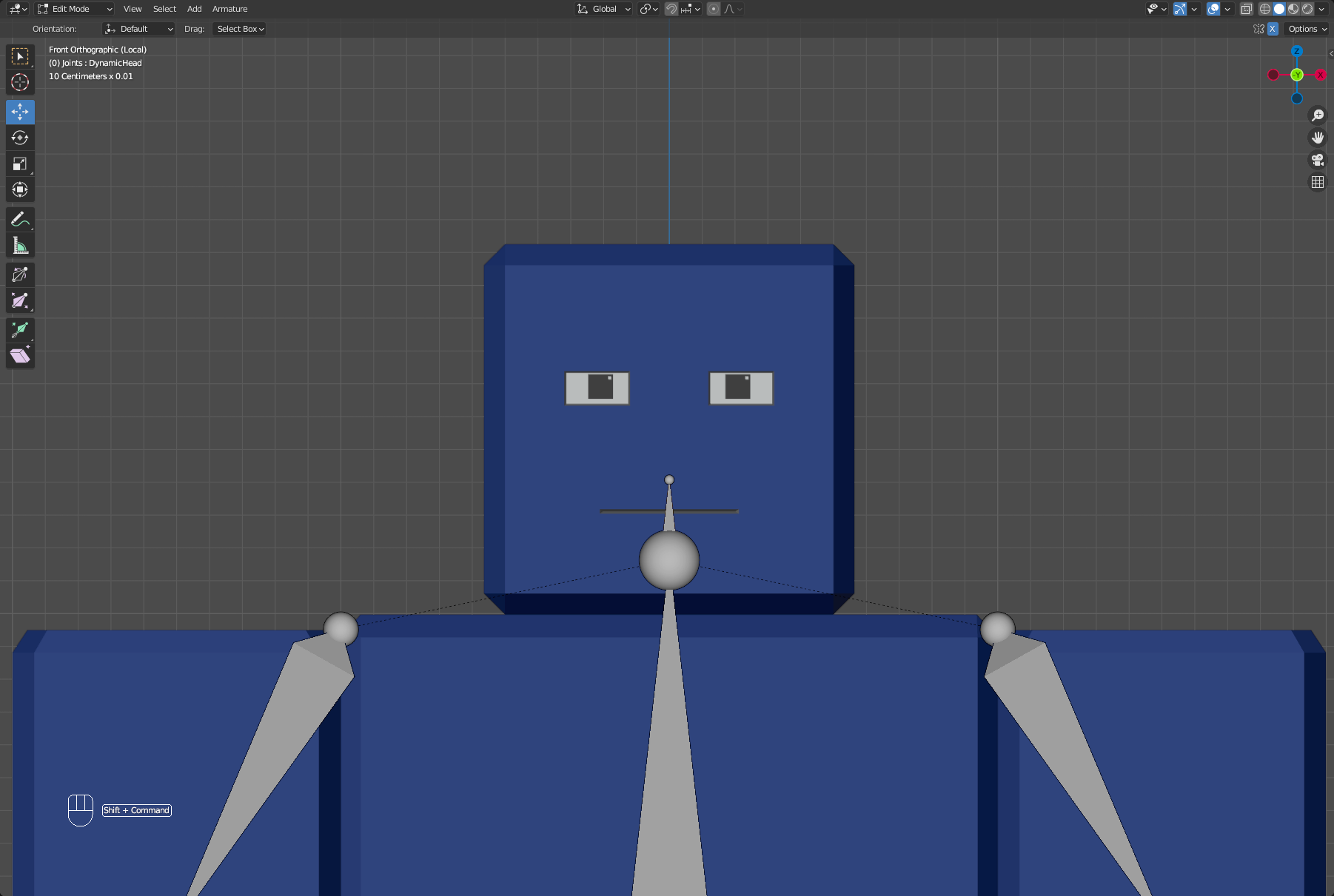
انقر على أي عظام لتحديد الهيكل العظمي، ثم انتقل إلى وضع التحرير.
في Outliner، انقر على عظم الرأس.
في Viewport، اضغط E واسحب الماوس لأعلى لإخراج عظم فرعي إضافي من عظم الرأس.
في Outliner، أعد تسمية هذا العظم إلى DynamicHead. ستشير إلى هذا العظم بالاسم لاحقًا في قسم الرسم.

عظام الوجه
تدفع عظام الوجه انحناء وتشوه هندسة الوجه. يتطلب كل ميزة وجهية قابلة للوضع في رأسك عادةً على الأقل عظمًا واحدًا. قد تتطلب الميزات المعقدة، مثل العيون والفم، عدة عظام لجعل بعض الوضعيات ممكنة.
تعتمد عملية التجهيز والتغطية على نموذج الشخصية وتختلف بين الأدوات والنماذج. من المهم التخطيط لنطاق كامل من التعبيرات الوجهية التي تحتاجها شخصيتك لتجنب التعديلات الإضافية على عظام رأسك لاحقًا.
تصف التعليمات التالية عملية أساسية لـ إضافة عظام الوجه وتغطية، أو تطبيق التأثيرات، على العيون والجفون في النموذج المرجعي. يمكنك الاستمرار في تطبيق هذه التقنية على بقية ميزات الوجه التي تحتاج إلى تحريك، مثل فم الشخصية، والخدين، والفك. بعد إضافة عظامك وتطبيق التأثيرات، يمكنك إنشاء تحكمات يمكن أن تساعد في جعل عملية الوضع التالية أكثر كفاءة.
إضافة عظام الوجه
تعتمد العظام المحددة التي يحتاجها رأس شخصيتك على الوضعيات التي تنوي استخدامها. تغطي الأمثلة التالية عملية إضافة 1 عظم لكل عين و4 عظام للجفون للسماح بالرمش، والتغميض، واتجاه النظر.
عند إنشاء هيكل وجه، استخدم أقل من 50 عظمة وجه حيثما كان ذلك ممكنًا واحتفظ بالعظام منظمة ومحددة لميزات الوجه المرتبطة بها. بشكل عام، يمكن أن تؤثر الأعداد الكبيرة من الرؤوس والمفاصل على أداء لعبتك.
العيون
تتطلب كل عين عظمًا واحدًا، على الرغم من أنك قد تختار إنشاء عظم تحكم لاحقًا يمكنه التحكم في كلتا العينين في نفس الوقت. لضمان وضع عظامك بشكل متماثل، يمكنك تمكين مرآة المحور X في أعلى يمين الـ Viewport. هذا ينقل العظام التي تشترك في نفس الاسم مع لاحقات متعارضة على طول المحور X.
لإضافة عظام إلى عيون الشخصية:
في وضع الكائن، حدد الهيكل العظمي وانتقل إلى وضع التحرير.
انقر على إضافة، ثم عظم فردي. قم بذلك مرتين.
أعد تسمية أحد العظام إلى LeftEye، وأعد تسمية الآخر إلى RightEye.
قم بتمكين مرآة المحور X.
ضع العظم الأيسر أو الأيمن في مركز عيون النموذج.
اضبط العظام أفقيًا ومواجهة للأمام. طريقة سريعة لضبط العظام أفقيًا:
- في أعلى يمين الـ Viewport، قم بتمديد لوحة الأدوات إلى قسم التحويل.
- مع تحديد العظام، انسخ موقع Head Y إلى موقع Tail Y.
- اضبط Tail Z إلى 0.2 سنتيمتر. هذا يضبط إحداثيات Tail Z بمقدار 0.2 سنتيمتر عن إحداثيات Head Z.
اضغط مع الاستمرار على Shift وانقر على كلا عظم العين.
بينما لا تزال تضغط على Shift، انقر على عظم الوجه.
انقر بزر الماوس الأيمن في الـ viewport. تظهر قائمة سياقية.
اختر الوالد، اجعل، ثم مع الإزاحة.
الجفون
عند إضافة العظام، يمكنك بسرعة إنشاء عظام متصلة تحت عظم الوجه عن طريق تحديد العظام الوجهية الموجودة وتكرارها. هذا ينشئ تلقائيًا عظامًا متصلة تحت عظم الوجه.
لإضافة عظام إلى جفون الشخصية:
في وضع التحرير، اضغط على Shift وانقر على كلا عظمي العين لتحديدهما.
اضغط على ShiftD وانقر لتكرار العظام في نفس الموضع. قم بذلك أربع مرات لإنشاء 8 عظام جديدة إجمالاً.
مع تمكين مرآة المحور X، ضع كل عظم في زوايا العيون.
في Outliner، أعد تسمية جميع العظام لتعكس موقعها المحدد. استخدم الأسماء التالية:
- LeftUpperOuterEyelid
- RightUpperOuterEyelid
- LeftLowerOuterEyelid
- RightLowerOuterEyelid
- LeftUpperInnerEyelid
- RightUpperInnerEyelid
- LeftLowerInnerEyelid
- RightLowerInnerEyelid


تغطية عظام الوجه
يمكنك تطبيق التغطية على هيكل شخصية باستخدام عدة طرق. المثال التالي يستخدم وضع Weight Paint في Blender لرسم أي الرؤوس يمكن أن يتحكم فيه عظم واحد. عادةً ما تكون التغطية خطوة تستغرق وقتًا طويلاً للشخصيات المعقدة، ويوصى بخلفية في التغطية ووضع الوجه.
عند تطبيق تأثيرات مفصلة أو مشتركة لنماذج معقدة، يُوصى بتمكين Auto Normalize لمنع تعارض التأثيرات بين العظام.
العيون
تتطلب كلتا العينين في مشروع المثال تأثيرات كاملة على البؤبؤ داخل هندسة العين. اعتمادًا على تصميم العيون، قد تحتاج إلى ضبط التأثيرات لإنشاء تعبيرات وجهية واقعية.
لإضافة تأثير إلى LeftEye:
في وضع الكائن، انقر على شبكة الرأس، ثم اضغط على Shift وانقر على أي عظم لتحديد الهيكل العظمي.
انتقل إلى وضع Weight Paint.
قم بالتبديل إلى وضع عرض الأشعة السينية أو وضع معاينة المواد لرؤية أفضل للرؤوس.
اضغط على Shift وانقر على عظم LeftEye لتحديده. يظهر اسم العظم المحدد حاليًا في أعلى يسار الـ Viewport.
ارسم التأثير على الرؤوس داخل العين. في هذا المثال، تأكد من أن البؤبؤ أحمر، أو متأثر بالكامل بالعظم المحدد.
انتقل إلى وضع الكائن، ثم انقر على أي عظم لتحديد الهيكل العظمي.
انتقل إلى وضع الوضع مع تحديد الهيكل العظمي.
اختبر تأثيرات عظم العين عن طريق سحب العظم وتحريكه. يجب أن تتبع الشبكة أدناه.
كرر هذه الخطوات للعين اليمنى.
الجفون
تتطلب عظام الجفون تأثيراتها الخاصة المنفصلة. بينما تعبيرات المثال فقط تتحكم في الجفون العلوية، فإن القدرة على التحكم في زوايا الجفون السفلية مهمة لتعبيرات أخرى، مثل LeftCheekRaiser وRightCheekRaiser.
لإضافة تأثير إلى الجفن الأيسر:
في وضع الكائن، انقر على شبكة الرأس، ثم اضغط على Shift وانقر على أي عظم.
انتقل إلى وضع Weight Paint.
قم بالتبديل إلى وضع عرض الأشعة السينية أو وضع معاينة المواد لرؤية أفضل للرؤوس.
ارسم التأثيرات على أقرب الرؤوس إلى العظم.
عند الانتهاء، اضغط على Shift وانقر على عظم آخر لبدء تطبيق التأثيرات على أقرب الرؤوس. قم بتنفيذ هذه الخطوة لكل عظم جفن.
انتقل إلى وضع الكائن، حدد شبكة الشخصية، ثم انتقل إلى وضع الوضع للاختبار.
يمكنك تنزيل نسخة من هذا المشروع مع العظام المغطاة حتى هذه النقطة كمرجع.
إضافة تحكمات
نظرًا لأن إنشاء الرؤوس يتطلب حفظ عدة وضعيات بشكل متتالي، بينما لا يُطلب ذلك، يمكن أن تساعد التحكمات في وضع عظامك بسرعة وفعالية. يمكنك إنشاء التحكمات عن طريق إضافة عظام تحكم خارجية تؤثر على العظام الداخلية، مما يجعل من السهل الوصول إليها ووضعها وكذلك إعادة تعيينها إلى تحويل محايد.
يمكنك إنشاء التحكمات بطرق مختلفة. المثال التالي يستخدم قيود العظام وأشكال هندسية بسيطة مضمنة في مشروع Blender المرجعي لإعداد عظام تحكم سهلة الوصول بسرعة لعظام الوجه للشخصية. لمزيد من المعلومات حول التجهيز والقيود، راجع وثائق Blender للحصول على تفاصيل إضافية حول تجهيز الشخصيات وقيود الكائنات.
للبدء في إنشاء تحكمات عظام الوجه:
- في وضع الكائن، حدد هيكل العظام واضغط على ShiftD لتكرار كائن هيكل العظام.
- أعد تسمية الهيكل العظمي الجديد إلى Controller.
- في وضع التحرير، حدد جميع العظام غير الوجهية، انقر بزر الماوس الأيمن واختر حذف العظام المحددة.
- أعد تسمية العظام لتضمين _Con، للدلالة عليها كعظام تحكم. يمكنك إعادة تسميتها دفعة واحدة باستخدام العملية التالية:
- في Outliner، اضغط على Shift وانقر على جميع عظام التحكم.
- انتقل إلى تحرير > إعادة تسمية دفعة. تظهر نافذة إعادة التسمية.
- اضبط على المحدد واستخدم القائمة المنسدلة لضبطها على العظام.
- اضبط النوع على تعيين الاسم.
- اضبط الطريقة على لاحقة.
- في الاسم، أضف _Con.
- انقر على زر موافق.
- انتقل إلى وضع الكائن وحدد كائن هيكل العظام الأصلي.
- انتقل إلى وضع الوضع.
- انقر على العظام الأصلية، مثل LeftEye، ثم انتقل إلى لوحة خصائص قيود العظام.
- أضف نسخ الموقع ونسخ الدوران، ثم اضبط قيود كل عظم أصلي لاستهداف عظم التحكم المقابل، مثل LeftEye_Con.
- في قيود نسخ الدوران، اضبط الخصائص التالية:
- في المحور، قم بتعطيل X وY وZ.
- في المحور المعكوس، قم بتمكين X وY وZ.
- اضبط الخلط على الإزاحة (Legacy).
- نفذ الخطوات 7-9 لكل عظم وجه يحتاج إلى تحكم.
لإنشاء أشكال عظام مخصصة لتسهيل الوصول إلى عظام التحكم:
انتقل إلى وضع الكائن وحدد كائن التحكم.
انتقل إلى وضع الوضع.
حدد عظم تحكم، مثل LeftEye_Con.
انتقل إلى لوحة خصائص العظام وقم بتوسيع قسم عرض الـ Viewport.
اختر أحد الأشكال المخصصة المضمنة في المشروع. في مشروع المرجع، تشترك الأشكال في أسماء مشابهة لعظام الوجه.
اضبط دوران X إلى -90. اضبط أي مقياس إضافي إذا لزم الأمر.
نفذ الخطوات 3-6 لجميع عظام التحكم الخاصة بك. يمكنك إخفاء العظام الوجهية الأصلية في هذه المرحلة.
- اختياريقم بإعداد مجموعات العظام لتعيين ألوان لعظام التحكم الخاصة بك:
انتقل إلى لوحة خصائص بيانات الكائن.
أنشئ مجموعة عظام جديدة.
غير مجموعة الألوان إلى موضوع لون من اختيارك.
انقر على تعيين لتعيين اللون الحالي المحدد لعظم التحكم. يمكنك تنفيذ هذه الخطوة دفعة واحدة.
اختبر التحكمات الخاصة بك في وضع الوضع.
الوضع
الوضع هو عملية تحريك عظام شبكة الرأس الخاصة بك إلى موضع محدد لكل إطار من الرسوم المتحركة. بعد تجهيز رأس النموذج، يمكنك البدء في عملية حفظ الوضعيات في الجدول الزمني. تتيح هذه البيانات لـ Studio الوصول إلى كل حركة وجهية وتحريك أو دمج تعبيرات الوجه لإنشاء تعبيرات ديناميكية.
عند وضع عظام شبكة رأس شخصيتك في مواضع جديدة، اتبع نظام ترميز حركة الوجه (FACS) كمرجع لتعبيرات وجهك. FACS هو نظام شامل قائم على التشريح لوصف جميع الحركات الوجهية المرئية، ويسمح بمشاركة جميع الرسوم المتحركة الوجهية بين الشخصيات. هذا يعني أنه بمجرد أن تنشئ رسومًا متحركة وجهية، يمكنك إعادة استخدامها لأي شخصية ذات رأس قابل للتحريك مع مثيل FaceControls.
يمكن أن يحتوي كل إطار داخل الجدول الزمني للرسوم المتحركة في برنامج النمذجة الخاص بك على تعبير FACS فريد واحد، لذا عندما تريد إنشاء تعبيرات FACS متعددة، يجب عليك حفظ كل تعبير FACS في إطار مختلف. يجب عليك أيضًا تضمين إطار مع شخصية لديك تعبير محايد مع التحكمات والعظام الوجهية مضبوطة على قيمها الافتراضية. يضمن ذلك أن يتمكن Studio من حساب اختلافات موضع العظام بين تعبير شخصيتك المحايد وكل تعبير FACS. لهذا السبب، اجعل الإطار 0 هو تعبير شخصيتك المحايد، واحفظ تعبيرات FACS بدءًا من الإطار 1.
الصورة التالية هي مثال على الجدول الزمني للرسوم المتحركة في Blender مع 5 إطارات. يحتوي الإطار 0 على تعبير الشخصية المحايد، والإطارات 1-4 تحتوي على بيانات تعبير FACS.

هناك 50 تعبيرًا أساسيًا يمكنك استخدامها في Roblox لتصوير مجموعة واسعة من مشاعر الوجه لشخصياتك. عند اتخاذ قرار بشأن التعبيرات التي تحتاجها، تذكر أن أسماء تعبيرات FACS تعتمد دائمًا على اتجاه الشخصية، وليس الكاميرا. على سبيل المثال، LeftEyeClosed يغلق عين الشخصية اليسرى، والتي تكون إلى يمين عرض الكاميرا.
قد لا تحتاج إلى جميع 50 تعبيرًا أساسيًا لشخصيتك. على سبيل المثال، يمكن أن يكون للروبوت البسيط الذي يفتح فمه ويرمش فقط JawDrop وLeftEyeClosed وRightEyeClosed. لذلك، كلما كنت ترغب في أن تكون شخصيتك أكثر تعبيرًا، كلما احتجت إلى تضمين المزيد من تعبيرات FACS في الجدول الزمني للرسوم المتحركة. يُوصى بحفظ التعبيرات الأساسية التي تنوي استخدامها مع رأسك بترتيب أبجدي، ثم استخدام أي إطارات لاحقة لتعبيرات الدمج.
ت outline الخطوات التالية عملية وضع 5 تعبيرات مع العظام الوجهية التي تم إنشاؤها في مرجعنا، ولكن يمكنك تطبيق هذه الخطوات على أي تعبيرات إضافية لرأس أكثر تعبيرًا. لوضع عظام وجهك في Blender:
تأكد من أن رأس الجدول الزمني للرسوم المتحركة مضبوط على الإطار الصحيح.
- إذا كنت تضبط الوضع المحايد للشخصية، اضبطه على الإطار 0.
- إذا كنت تضبط EyesLookLeft، اضبطه على الإطار 1.
- إذا كنت تضبط EyesLookRight، اضبطه على الإطار 2.
- إذا كنت تضبط LeftEyeClosed، اضبطه على الإطار 3.
- إذا كنت تضبط RightEyeClosed، اضبطه على الإطار 4.
في وضع الوضع، اضبط الوضع على أقصى موضع تريد أن يستخدمه وضعك بشكل واقعي:
- إذا كنت تضبط وضع الشخصية محايد، اضبط التحكمات والعظام الوجهية على قيمها الافتراضية،
- إذا كنت تضبط EyesLookLeft، حدد كلا عظم التحكم في العين واسحب العيون إلى اليسار.
- إذا كنت تضبط EyesLookRight، حدد كلا عظم التحكم في العين واسحب العيون إلى اليمين.
- إذا كنت تضبط LeftEyeClosed، حدد كلا عظم التحكم في العين واسحب الجفون اليسرى لأسفل لتلتقي بالجفون السفلية.
- إذا كنت تضبط RightEyeClosed، حدد كلا عظم التحكم في العين واسحب الجفون اليمنى لأسفل لتلتقي بالجفون السفلية.
في Viewport، اضغط A لتحديد جميع العظام.
انقر بزر الماوس الأيمن واختر إدراج إطار رئيسي > الموقع والدوران. يضمن ذلك أن يحتوي كل إطار على معلومات الموضع والدوران لجميع العظام.
عندما يتم حفظ جميع التعبيرات في الجدول الزمني الخاص بك، اضبط البداية والنهاية من الجدول الزمني للرسوم المتحركة لتمثيل عدد الإطارات التي تحتوي على تعبيرات محفوظة. دائمًا اضبط البداية على 0، وفي هذا المثال المحدد، يمكنك ضبط النهاية على 4 إذا كنت تقوم فقط برسم 4 تعبيرات غير محايدة.

تعبيرات الدمج
يمكنك دمج 2-3 تعبيرات FACS الأساسية في إطار رسوم متحركة واحد لعرض تعبيرات وجهية معقدة. ومع ذلك، عند دمج تعبيرات FACS التي تتحكم في نفس مناطق الوجه، قد تتصادم الميزات الوجهية أو تتشوه الشخصية.
على سبيل المثال، كل من LeftEyeClosed وLeftCheekRaiser يتحكمان في الحركة حول عين الشخصية اليسرى: LeftEyeClosed يغلق العين، وLeftCheekRaiser يرفع الخد لأعلى ويدفع الجفن السفلي لأعلى، مما يسبب تأثيرًا يشبه الرمش. عندما تجمع بين كلا التعبيرين مع واحد أو أكثر عند 100% من قيمهما، تتصادم الجفون السفلية مع الجفون العلوية:
تعبير الدمج، أو التصحيح، هو دمج 2-3 تعبيرات FACS التي تتحكم في نفس الميزات الوجهية في إطار رسوم متحركة واحد مع فرق تصحيحي عن 100% من قيمها الافتراضية. من خلال تعريف ورسم تعبير دمج لرأسك، يمكنك تصحيح كيفية دمج التعبيرات FACS اثنين أو أكثر. على سبيل المثال، إذا أضفت تصحيحًا لكل من حالات الاستخدام السابقة، فإن الجفون السفلية والعلوية تتلامس مع بعضها دون تصادم:
عند الاستيراد، يقوم Studio بحساب وتخزين الفرق التصحيحي لتعبيرات الدمج في مثيل FaceControls للرأس، ويقوم مثيل FaceControls بتصحيح قيم التعبيرات الأساسية أثناء دمجها في محرر الرسوم المتحركة.
الرسم
بعد الانتهاء من وضع كل تعبير FACS الذي تحتاجه شخصيتك، يجب عليك رسم، أو ربط، كل إطار رسوم متحركة قمت بوضعه باسم تعبير FACS الأساسي أو تعبير الدمج المقابل له. يقوم الرسم بتخزين مواضع العظام والترجمات داخل MeshPart للرأس، وعندما تبدأ في تحريك رأسك داخل محرر الرسوم المتحركة، يستخدم مثيل FaceControls هذه البيانات المخزنة لتحويل ميزات وجه شخصيتك إلى تعبير FACS المناسب.
بصرف النظر عن رسم كل تعبير باسم تعبيره الصحيح، تحتاج أيضًا إلى رسم RootFaceJoint حتى يتمكن Studio من تحديد موقع ذلك المفصل بشكل صحيح وإخفاء جميع المفاصل الفرعية وعظامها داخل مثيل FaceControls عند الاستيراد.
لرسم التعبيرات المحفوظة وRootFaceJoint:
انتقل إلى وضع الكائن.
حدد شبكة Head_Geo.
في علامة تبويب خصائص الكائن في محرر الخصائص، انتقل إلى قسم الخصائص المخصصة، ثم انقر على زر جديد. تظهر خاصية مخصصة جديدة تحت زر جديد.

إلى يمين الخاصية المخصصة الجديدة، انقر على رمز الترس. تظهر نافذة تحرير الخاصية.

انقر على القائمة المنسدلة النوع، ثم اختر سلسلة.
في حقل اسم الخاصية:
- إذا كنت ترسم تعبيرًا، أدخل رقم الإطار الذي تقوم برسمه، مثل Frame0 على سبيل المثال.
- إذا كنت ترسم RootFaceJoint، أدخل RootFaceJoint.
اترك حقلي القيمة الافتراضية والوصف فارغين.
انقر على زر موافق. يتم تحديث الخاصية المخصصة الجديدة باسم الخاصية الجديدة.
في الحقل إلى يمين اسم الخاصية المخصصة:
- إذا كنت ترسم تعبيرًا أساسيًا، أدخل اسم تعبير FACS الأساسي أو اسم تعبير الدمج بالضبط كما هو مكتوب.
- إذا كنت ترسم تعبير دمج، أدخل كل تعبير أساسي تقوم بدمجه مفصولًا بشرطة سفلية، مثل Funneler_JawDrop_Pucker.
- إذا كنت ترسم RootFaceJoint، أدخل اسم عظم الجذر للوجه، والذي يُعرف عادةً باسم DynamicHead.
اضغط على Enter.


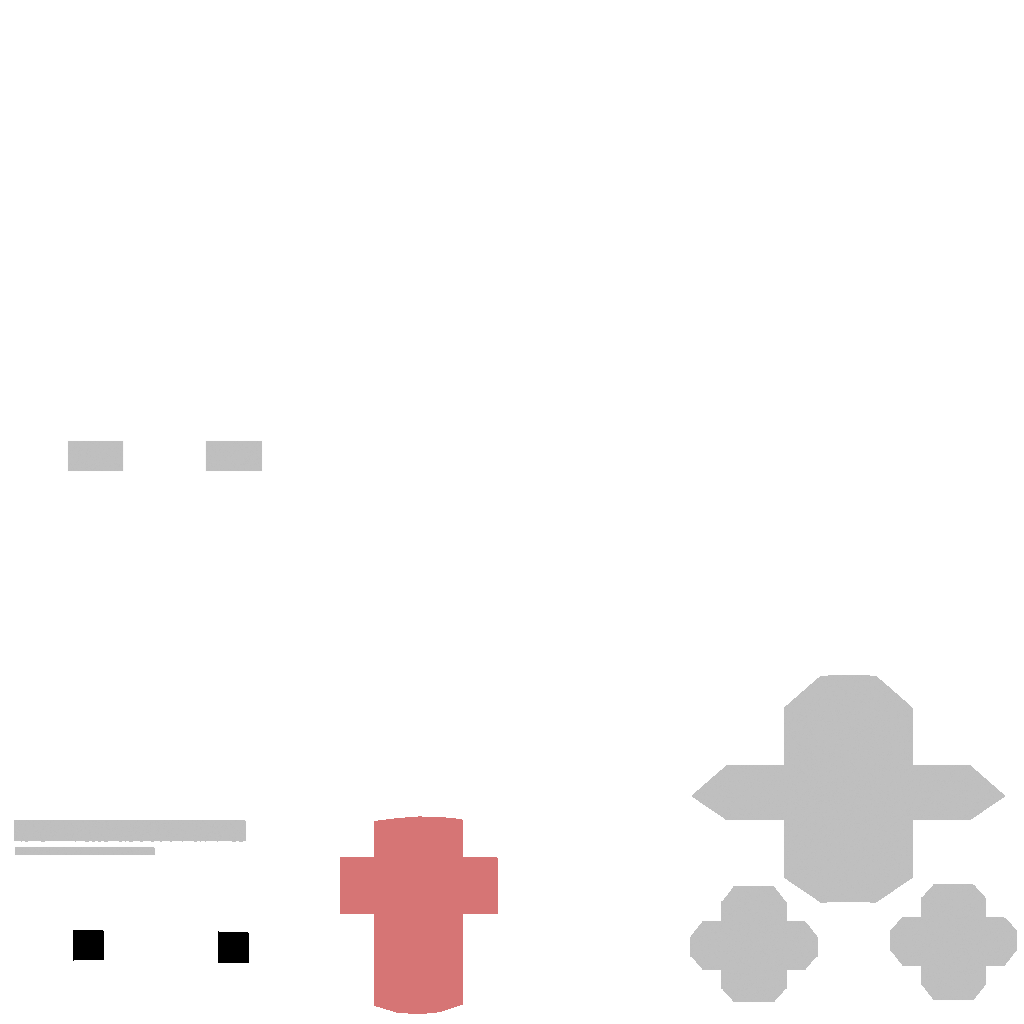
عند تكرار هذه العملية، تظهر كل خاصية مخصصة إضافية تقوم بإنشائها في قسم الخصائص المخصصة في علامة تبويب خصائص الكائن داخل محرر الخصائص.

يمكنك تنزيل نسخة من هذا المشروع مع التعبيرات المحفوظة والمخططة حتى هذه النقطة كمرجع. إذا كنت تستورد رأسًا .fbx مع بيانات الرسوم المتحركة المحفوظة إلى Blender، تأكد من ضبط إزاحة الرسوم المتحركة في نافذة استيراد .FBX على 0 لتضمين الإطار 0 من الجدول الزمني.

التصدير
بعد الانتهاء من وضع ورسم رأسك لشخصيتك، يمكنك تصدير نموذج الشخصية كـ .fbx للاستيراد إلى Studio، مما يتيح لك الوصول إلى 4 تعبيرات عينية باستخدام مثيل FaceControls في Studio. يمكنك أيضًا الرجوع إلى رأس Cubie المجهز بالكامل .fbx للوصول إلى جميع التعبيرات الأساسية التي تزيد عن 50.
تختلف إعدادات التصدير للرؤوس القابلة للتحريك قليلاً عن إعدادات تصدير النمذجة القياسية التابعة لجهة خارجية. لتصدير نموذج الرأس الأساسي كـ .fbx:
- في الشريط العلوي، انقر على ملف. تظهر قائمة منبثقة.
- اختر تصدير، ثم FBX (.fbx). تظهر نافذة عرض ملف Blender.
- قم بتوسيع تضمين وتمكين تحديد إلى > المجموعة النشطة. لاحظ أن هذه الخطوة اختيارية إذا لم يكن لديك مجموعات إضافية في مشروع Blender الخاص بك.
- في قسم تضمين، قم بتمكين الخصائص المخصصة.
- قم بتوسيع قسم الهيكل العظمي وقم بإلغاء تحديد إضافة عظام ورقة.
- قم بتمكين خبز الرسوم المتحركة.
- قم بتوسيع خبز الرسوم المتحركة وألغِ تحديد شرائط NLA وجميع الإجراءات وفرض إطارات البداية/النهاية.
- انقر على زر تصدير FBX. احفظ الـ FBX في الدليل الذي تختاره.
في هذه المرحلة، يمكنك الآن استيراد الـ .fbx إلى Studio كشخصية برأس قابل للتحريك مدعوم. للحصول على تعليمات استيراد النموذج واستخدامه، راجع اختبار الرؤوس في Studio.