Stüdyo'nun İçe Aktarıcı'sı, karakter gövdeleri, makyaj ve katmanlı aksesuarlar gibi 3D varlıkları projelerinize aktarmanıza olanak tanır. Aşağıdaki talimatlar, bir katmanlı aksesuar .fbx veya .gltf dosyasını Stüdyo'ya Model nesnesi olarak nasıl aktaracağınızı ve bunu oyunlarınızda kullanabileceğiniz, Marketplace'e yükleyebileceğiniz veya diğer yaratıcılarla paylaşabileceğiniz bir Accessory nesnesine nasıl dönüştüreceğinizi detaylandırmaktadır.
İçe Aktarıcı, yaratıcılığınızın Roblox'un genel 3D gereksinimlerini karşıladığından emin olmak için nesne önizlemeleri ve hata kontrolü sağlasa da, bu varlığı avatar uyumlu bir katmanlı aksesuar olarak kullanmak veya satmak için karakter modelinizin de Roblox'un katmanlı aksesuar spesifikasyonlarını karşıladığından emin olmak önemlidir; aksi takdirde iş akışının farklı noktalarında hatalarla karşılaşabilirsiniz.
Aksesuarları içe aktar
Varlığınızı katmanlı bir aksesuar olarak içe aktarmak için:
Ana Sayfa sekmesinde, İçe Aktar düğmesine tıklayın. İçe Aktarıcı açılır. Bir dosya tarayıcısı açılır.
Katmanlı aksesuarınızın .fbx veya .gltf dosyasını seçin. İçe Aktarıcı, katmanlı aksesuarın bir önizlemesini yükler.
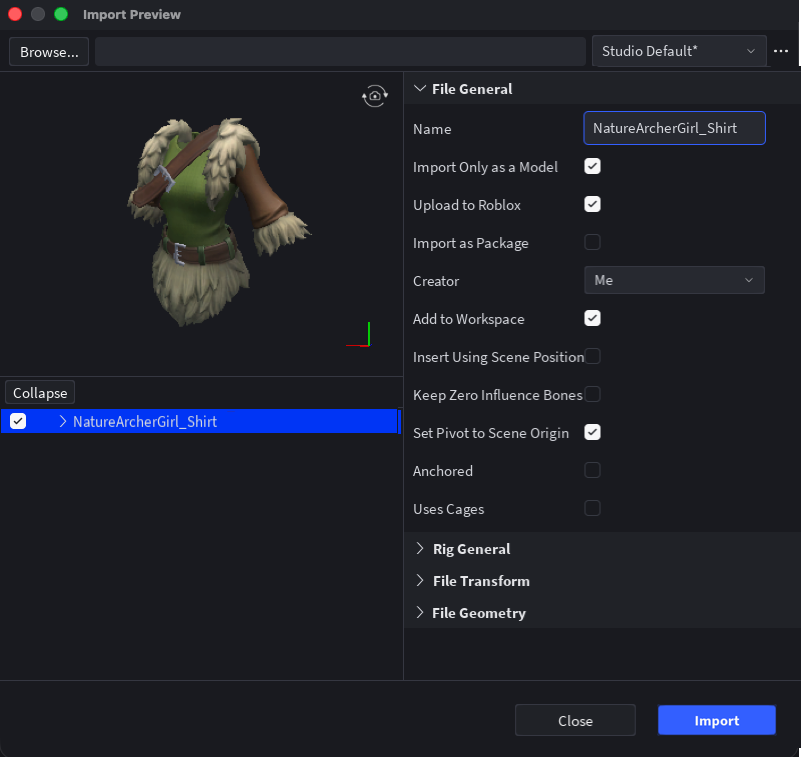
İçe Aktar'ı seçin. Varlık, uygun dokuların SurfaceAppearance veya MeshPart.TextureID olarak uygulandığı bir Model olarak çalışma alanınıza yerleşir.

Eğer dokularınız doğru yüklenmediyse, bunları Varlık Yöneticisi kullanarak manuel olarak içe aktarabilirsiniz:
Varlık Yöneticisi'nde, İçe Aktar düğmesine tıklayın. Varlık Yöneticisi'ne erişemiyorsanız, önce oyununuzu kaydedip yayınlayın.
Resim dosyalarınızı yükleyin.
Eğer tek bir temel doku kullanıyorsanız, MeshPart.TextureID özelliğini yüklediğiniz doku resmine ayarlayın.
Eğer PBR dokuları kullanıyorsanız:
MeshPart'ınıza bir SurfaceAppearance çocuğu ekleyin.

SurfaceAppearance özelliklerinde, her özellik değerine tıklayın ve varlık açılır menüsünden uygun doku resmini atayın:
- ColorMap'i _ALB doku resmine ayarlayın.
- MetalnessMap'i _MTL doku resmine ayarlayın.
- NormalMap'i _NOR doku resmine ayarlayın.
- RoughnessMap'i _RGH doku resmine ayarlayın.


Katmanlı aksesuarları dönüştür
Varlığınızı Stüdyo'ya aktardıktan sonra, avatar karakter gövdesinin katmanlı aksesuarınızı takabilmesi için Model nesnesini Aksesuar Uygunluk Aracı (AFT) kullanarak Accessory'ye dönüştürmeye başlayabilirsiniz.
Katmanlı aksesuarınızı oluşturmak için:
Araç çubuğundaki Avatar sekmesinde, Aksesuar'a tıklayın. AFT açılır. Aksesuar Uygunluk Aracı paneli görüntülenir.
Panelde:
- Panelde geri dönün ve İleri düğmesine tıklayın. Varlık Türü sayfası görüntülenir.

Varlık Türü sayfasında:
- varlık türünü Giysi olarak ayarlayın, ardından katmanlı aksesuarınızın giysi türünü seçmek için açılır menüyü kullanın.
- İleri düğmesine tıklayın. Önizleme paneli, katmanlı aksesuarınızı giyen varsayılan bir karakterle görüntülenir.

Katmanlı giysinizin doğru bir şekilde deformasyon ve hareket ettiğinden emin olmak için çeşitli örnek karakterleri ve animasyonları test edin.
- Gerekirse, düzenleme özelliklerini kullanarak küçük kafes ayarlamaları yapın. Daha büyük kafes değişiklikleri, üçüncü taraf modelleme yazılımınıza geri dönmeyi ve varlığı yeniden dışa aktarmayı gerektirebilir.
Varlığınızı önizledikten sonra, MeshPart Aksesuarı Oluştur düğmesine tıklayın. 3D modeliniz projenizde bir Accessory nesnesi olarak yerleşir.


Bu Accessory nesnesi ile aşağıdakilerden herhangi birini gerçekleştirebilirsiniz:
Katmanlı aksesuarı Marketplace'e yükleme ve yayınlama sürecine başlayın.
Katmanlı aksesuarı, HumanoidDescription ile karakter modellerine takarak mevcut oyununuzda kullanın veya katmanlı aksesuarı uygun karakter Model nesnesinin altına sürükleyip bırakarak kullanın.
Katmanlı aksesuarı Araç Kutunuza kaydedin veya Yaratıcı Mağaza üzerinde herkese açık hale getirerek oyunlarınızda kullanın veya diğer yaratıcılarla paylaşın.