Studio'nun İçe Aktarıcı'sı, projelerinize avatar kıyafetleri, aksesuarlar ve karakter gövdeleri gibi 3D varlıkları içe aktarmanıza olanak tanır. Aşağıdaki talimatlar, bir karakter gövdesi .fbx veya .gltf dosyasını Studio'ya Model nesnesi olarak nasıl içe aktaracağınızı detaylandırmaktadır; bu nesneyi oyunlarınızda kullanabilir, Marketplace'e yükleyebilir veya diğer yaratıcılarla paylaşabilirsiniz.
İçe Aktarıcı, yarattığınız nesnenin Roblox'un genel 3D gereksinimlerine uyduğundan emin olmak için nesne önizlemeleri ve hata kontrolü sağlarken, karakter modelinizin de Roblox'un karakter gövde spesifikasyonlarına uyduğundan emin olmak önemlidir; aksi takdirde iş akışının farklı noktalarında hatalarla karşılaşabilirsiniz.
Karakter gövdesi modeli olarak varlığınızı içe aktarmak için:
Ana Sayfa sekmesinde, 3D İçe Aktarıcı'yı açmak için İçe Aktar düğmesine tıklayın. Bir dosya tarayıcı açılır.
Riglenmiş karakterinizin .fbx veya .gltf dosyasını seçin. 3D İçe Aktarıcı, karakter modelinin önizlemesini yükler.

- Varlığınız için dokular yüklenmezse, dokularınızı daha sonra manuel olarak içe aktarabilirsiniz.
- İçe aktarma ayarları ve sorun çözümü hakkında ek bilgi için İçe Aktarıcı bölümüne bakın.
Rig Genel bölümünde,
- İSTEĞE BAĞLIEğer daha yüksek kaliteli bir rig içe aktaracaksanız, Rig Tipi'ni Özel Humanoid olarak ayarlayın.
- Rig Ölçeği'ni karakterinizin uygun Gövde Ölçeği olarak ayarlayın.
- Kısıtlama Tipi'ni Eklem Yükseltme olarak ayarlayın.

İçe Aktar'ı seçin. Varlık, uygun dokular SurfaceAppearance veya MeshPart.TextureID olarak uygulandığı bir Model olarak çalışma alanınıza yerleşir.
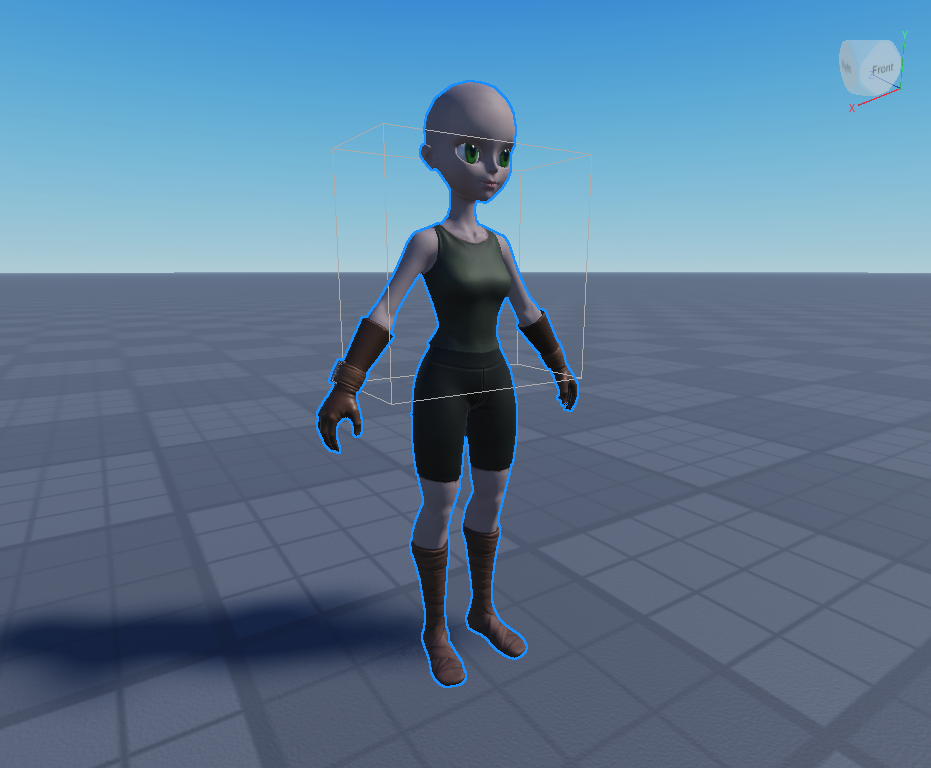
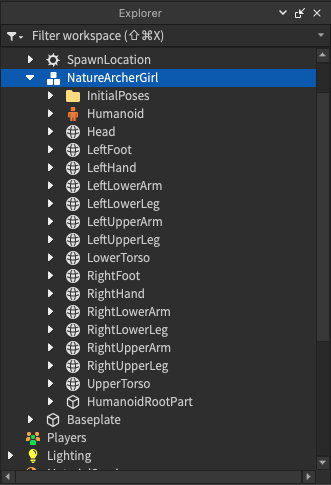


Eğer dokularınız doğru yüklenmediyse, bunları manuel olarak Varlık Yöneticisi aracılığıyla içe aktarabilirsiniz:
Varlık Yöneticisi'nde İçe Aktar düğmesine tıklayın. Varlık Yöneticisi'ne erişemiyorsanız, önce oyununuzu kaydedip yayınlayın.
Görüntü dosyalarınızı yükleyin.
Eğer tek bir temel doku kullanıyorsanız, MeshPart.TextureID özelliğini yüklediğiniz doku görüntüsüne ayarlayın.
Eğer PBR dokuları kullanıyorsanız:
MeshPart'ınıza bir SurfaceAppearance alt nesnesi ekleyin.

SurfaceAppearance özelliklerinde, her özellik değerine tıklayıp varlık açılır menüsünden uygun doku görüntüsünü atayın:
- ColorMap'i _ALB doku görüntüsüne ayarlayın.
- MetalnessMap'i _MTL doku görüntüsüne ayarlayın.
- NormalMap'i _NOR doku görüntüsüne ayarlayın.
- RoughnessMap'i _RGH doku görüntüsüne ayarlayın.


Bu yeni karakter Model ile aşağıdakilerden herhangi birini gerçekleştirebilirsiniz:
Eğer karakteriniz daha yüksek kaliteli bir rig içeriyorsa, Marketplace ve animasyon gereksinimleri için HumanoidRigDescription ve/veya DigitsRigDescription nesneleri ekleyin. Eklem ve ayarları daha iyi desteklemek için Uyarlanabilir Animasyon eklentisini kullanmanız gerekebilir.
Karakter modelini Marketplace'e yükleme ve yayına alma sürecine başlayın. Bu, bazı ek doğrulama ve moderasyon adımları içerir.
Modeli mevcut oyununuzda kullanın ve modelin görünümünü HumanoidDescription ile değiştirin.
- Karakter olarak oynama testi yapmak için Model'ı StarterCharacter olarak yeniden adlandırın ve oyunu oynamadan önce Model'ı Explorer'daki StarterPlayer klasörüne taşıyın.
Modeli Araç Kutunuza kaydedin veya Yaratıcı Mağaza üzerinde herkese açık hale getirin, böylece oyunlarınızda kullanabilir veya diğer yaratıcılarla paylaşabilirsiniz.