Roblox'un Adaptif Animasyon sistemi, animasyonların eşsiz beden tipleri, rig'ler ve oranlar ile özel karakterler arasında kesintisiz bir şekilde oynatılmasını sağlar. Bu özellik, karakter modeliniz içindeki HumanoidRigDescription ve DigitsRigDescription nesnelerini kullanarak, evrensel animasyon desteği için özel karakterinizin iç eklemlerini özelleştirmenizi, değiştirmenizi ve eşleştirmenizi sağlar.
Bir karakter rig'i içe aktardıktan sonra, eklemlerinizi yeniden eşleştirmenize ve animasyonlara daha iyi destek sağlamak için bir temel T-pose referansı ayarlamanıza yardımcı olmak için birkaç Studio aracına erişebilirsiniz. Rig'inizi yapılandırdıktan sonra, özel karakteriniz herhangi bir R15 animasyonunu veya HumanoidRigDescription ve DigitsRigDescription nesneleri içeren bir karakterden yayımlanmış herhangi bir animasyonu çalabilir.


Özel karakter rig'ini değiştirin
Bir rig'i Custom Humanoid olarak içe aktarırken, Studio modelin HumanoidRigDescription ve DigitsRigDescription nesnelerini otomatik olarak yapılandırmaya çalışır. Gerekli olduğunda, eklem atama ve T-pose araçlarını kullanarak otomatik değişiklikleri ince ayar yapabilirsiniz.
Modeli içe aktarma
Bir karakter modelini içe aktarmak için 3D İçe Aktarıcıyı kullanın, ardından HumanoidRigDescription ve DigitsRigDescription nesnelerini eklemek için Adaptif Animasyon sistemini kullanın:
- Home sekmesinde, 3D İçe Aktarıcıyı açmak için Import butonuna tıklayın. Bir dosya tarayıcı açılır.
- Rig'lenmiş karakterinizin .fbx veya .gltf dosyasını seçin. 3D İçe Aktarıcı, karakter modelinin önizlemesini yükler.
- Rig General bölümünde, Rig Type'ı Custom olarak ayarlayın.
Import butonunu seçin. Karakteriniz, çalışma alanınızda Model olarak görüntülenir.
Avatar sekmesinde, Adaptive Animation butonuna tıklayın. Remap Rig paneli görüntülenir.
Remap Rig panelinde, Create butonuna tıklayın. Adaptif Animasyon sistemleri her el için bir HumanoidRigDescription nesnesi ve bir DigitsRigDescription nesnesi üretir.


Eklem atama
Adaptif Animasyon sistemi, karakterinizin en az 15 ekleminin Roblox'un standart 15 eklem iskeletine eşleştirilmesini gerektirir. Otomatik içe aktarma süreci bu atamayı otomatik olarak yapmaya çalışsa da, eklem atama aracını kullanarak eklemleri doğrulayabilir ve yeniden atayabilirsiniz.
Modelinizin HumanoidRigDescription veya DigitsRigDescription nesnelerini seçtiğinizde, eklem atama aracının görsel seçici 3D görünüm alanının sağ üst köşesinde standart Roblox iskeletinin bir görüntüsü ile görüntülenir. Eklemleri atamak için, 3D görünüm alanında veya görsel seçicideki eklemlere tıklayarak, ardından diğer görünümdeki karşılık gelen ekleme tıklayabilirsiniz. Bir eklem atandığında, eklem simgesi turuncuya döner hem 3D görünüm alanında hem de görsel seçicide.
Eklem atama aracını kullanırken, görsel seçicide aşağıdakiler görüntülenir:
- Karakterinizin rig'ine atamanız gereken tüm 15 standart eklem ataması, dolu gri daire olarak.
- Karakterinizin rig'ine atamak zorunda olmadığınız tüm eklem atamaları, boş daire kenarları olarak. Rig'iniz bu ekstra eklemlerle uyumluysa, bunları uygun şekilde atayarak animasyon kalitesini artırabilirsiniz.

Eklem atama aracına erişmek ve kullanmak için:
- Explorer penceresinde, yeni içe aktardığınız modeli genişletin ve HumanoidRigDescription'ı seçin. Adaptif Animasyon araç çubuğu, eklem atama aracı aktif olacak şekilde görüntülenir ve karakterinizin mesh nesneleri yarı saydam hale gelir, böylece iç eklemlerini görebilirsiniz.
- 3D görünüm alanında, karakterinizin vücudunda bir ekleme tıklayın, ardından görsel seçicide karşılık gelen eklemi seçin. Eklem göstergesi atanmış olduğunu belirtmek için turuncuya döner.
- Karakterinizin rig'inde isteğe bağlı eklemler varsa,
Explorer penceresine geri dönün, ardından modelinizin çocuk DigitsRigDescription nesnelerinden birini seçin. Görsel seçici, karakterinizin sol veya sağ eline dair bir görüntü göstermek için güncellenir.
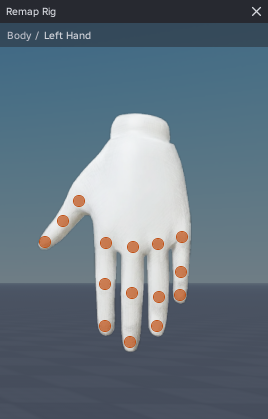
Her isteğe bağlı eklemi, el üzerindeki bir ekleme tıklayarak ve ardından görsel seçicide karşılık gelen eklemi seçerek atayın.
Bu işlemi karakterinizin diğer çocuk DigitsRigDescription nesnesi için yineleyin.

T-pose oluşturma
Evrensel animasyon desteğini sağlamak için, karakteriniz için bir standart T-pose konfigürasyonu ayarlamak önemlidir. Adaptif Animasyon araç çubuğu, karakterinizin T-pose gerekliliklerini karşılayacak şekilde otomatik olarak konumlandırılmasını sağlamak veya en iyi animasyon sonuçları için eklemlerinizin konumunu ve rotasını değiştirmek için araçlar sunan bir T-pose modu sunar.


T-pose modunu kullanarak bir T-pose oluşturmak için:
Adaptif Animasyon araç çubuğunda, T-pose moduna geçmek için T-pose mode butonunu seçin.

Karakterinizi T-pose gereklilikleri için otomatik olarak konumlandırmak için Enforce T-pose butonunu seçin.

Karakterinizin T-pose'sinde ayarlamalar yapmanız gerekiyorsa,
Hem sol hem de sağ uzuvları aynı anda döndürmek istiyorsanız, sol ve sağ simetri simgesini etkinleştirin.

Omuzun yakınındaki üst kol eklemlerinden birini seçin. Eklem, seçildiğini belirtmek için maviye döner.
Eklemeyi T-pose'a döndürmek için Rotate aracını kullanın.
Gerekirse, rig'iniz T-pose'da olana kadar bacakları ve vücudun diğer alanlarını konumlandırın.
Rig'inizin T-pose'sini test etmek için,
- Adaptif Animasyon araç çubuğuna gidin, ardından bir animasyon seçmek için açılır menüyü kullanın.
- Oynatma simgesine basın. Bir animasyon doğru bir şekilde animasyon yapmıyorsa, karakterinizin rig'ini yeniden eşleştirmeniz veya yeniden poz vermeniz gerekebilir.


