การเขียนโค้ด คือกระบวนการสร้างคำสั่งสำหรับคอมพิวเตอร์ให้ปฏิบัติตาม เช่นเดียวกับที่ผู้คนใช้ภาษาที่แตกต่างกัน เช่น ภาษาอังกฤษและภาษาสเปน โปรแกรมก็ใช้ภาษาการเขียนโค้ดเช่นกัน Roblox ใช้ภาษาการเขียนโค้ด Luau
บทความนี้จะครอบคลุมวิธีเริ่มต้นการเขียนโค้ดใน Roblox โดยแนะนำแนวคิดทั่วไป เช่น สคริปต์ ประเภทข้อมูล และตัวแปร เมื่อสิ้นสุด คุณจะสามารถพิมพ์โค้ดที่แสดงข้อความใน Roblox Studio ได้
โค้ดด้วยสคริปต์
ใน Roblox Studio บรรทัดของโค้ด Luau จะถูกเก็บไว้ใน สคริปต์ สคริปต์เหล่านี้ให้ชุดคำสั่งกับเกมเกี่ยวกับวิธีการให้ผู้เล่นคะแนนสุขภาพ สร้างฝนของลูกไฟ หรือสิ่งอื่นใดที่จินตนาการได้
สร้างสคริปต์
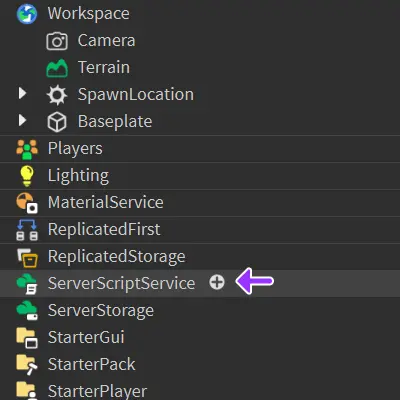
สคริปต์มักจะถูกสร้างใน ServerScriptService ซึ่งเป็นโฟลเดอร์พิเศษที่สร้างขึ้นเพื่อเก็บสคริปต์โดยเฉพาะ
ใน Explorer ให้เลื่อนเมาส์ไปที่ ServerScriptService เพื่อดูปุ่ม +

คลิกที่ปุ่ม + และเลือก Script สคริปต์ใหม่จะถูกสร้างขึ้นและตัวแก้ไขสคริปต์จะเปิดขึ้น
คลิกขวาที่ Script และเลือก Rename ตั้งชื่อสคริปต์ว่า PracticeScript การตั้งชื่อสคริปต์ช่วยให้คุณและเพื่อนร่วมทีมจำได้ว่าสคริปต์แต่ละตัวทำอะไร
สวัสดีชาวโลก
สคริปต์ใหม่จะรวมฟังก์ชัน print ที่ด้านบนของตัวแก้ไขสคริปต์ ฟังก์ชัน Print จะแสดงข้อความบนหน้าจอ นี่เป็นหนึ่งในฟังก์ชันแรกที่หลายคนเรียนรู้ และคุณจะใช้มันบ่อย โค้ดนี้จะทำให้ "Hello world!" ปรากฏบนหน้าจอ
print("Hello world!")ในการค้นหาสคริปต์ในครั้งถัดไปที่คุณเปิด Roblox Studio ให้คลิกที่ชื่อของสคริปต์ด้านบนของมุมมอง 3D หรือดับเบิลคลิกที่ชื่อสคริปต์ใน Explorer
ทดสอบผลลัพธ์
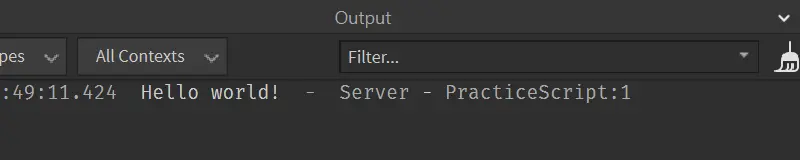
คุณสามารถดูผลลัพธ์ของการรันโค้ดเริ่มต้นได้จากหน้าต่าง Output หากคุณไม่เคยใช้มาก่อน คุณจะต้องเปิดใช้งานมัน
จากเมนู Window ของ Studio ให้เปิดหน้าต่าง Output
เพื่อทดสอบสคริปต์ ให้ เริ่มการทดสอบการเล่น Hello world! จะปรากฏในผลลัพธ์

คลิก Stop เพื่อสิ้นสุดการทดสอบการเล่น คุณสามารถกลับไปที่แท็บ Script ได้แล้ว
ระบุประเภทข้อมูล
ภาษาการเขียนโค้ดจำแนกค่าที่แตกต่างกันออกเป็น ประเภทข้อมูล ตัวอย่างเช่น ประเภทข้อมูลหนึ่งคือ หมายเลข ประเภทข้อมูลหมายเลขนั้นอธิบายได้ด้วยตัวเองเพราะประกอบด้วยเพียงหมายเลขเท่านั้น
ประเภทข้อมูลอีกประเภทหนึ่งคือ สตริง สตริงสามารถเก็บหมายเลข ตัวอักษร และอักขระ ลองดูโค้ดเริ่มต้นในสคริปต์ใหม่อีกครั้ง คำและเครื่องหมายคำพูดภายในวงเล็บเป็นตัวอย่างของประเภทข้อมูล สตริง
print("Hello world!")สตริงเช่น "Hello World" จะต้องอยู่ภายในเครื่องหมายคำพูด "แบบนี้" ตัวอย่างเพิ่มเติมของสตริงมีดังนี้ สังเกตว่าพวกมันเก็บการผสมผสานของตัวอักษรและหมายเลข
- "คุณเพิ่งเข้าร่วมเกม!"
- "มีผู้เล่นเหลือ 50 คน"
- "10"
สร้างตัวแปร
ตัวแปร คือภาชนะสำหรับข้อมูลที่โปรแกรมสามารถใช้และเปลี่ยนแปลงได้ เช่น ชื่อผู้เล่นหรือคะแนน
การประกาศ ตัวแปรคือสิ่งที่นักเขียนโค้ดเรียกกระบวนการสร้างตัวแปรใหม่ ใน Luau เพื่อประกาศตัวแปรใหม่ ให้พิมพ์ local จากนั้นพิมพ์ชื่อสำหรับตัวแปรใหม่ ตัวแปรที่สามารถเก็บชื่อผู้เล่นอาจมีลักษณะเช่น: local playerName
ใน Luau ตัวแปรสามารถเป็นแบบทั่วโลกหรือท้องถิ่น คุณจะใช้ ตัวแปรท้องถิ่น เป็นส่วนใหญ่ ตัวแปรท้องถิ่นสามารถใช้ได้เฉพาะภายในสคริปต์หรือกลุ่มโค้ดที่สร้างขึ้นเท่านั้น ตัวแปรทั่วโลกสามารถใช้ได้โดยสคริปต์อื่น ๆ แต่ตัวแปรทั่วโลกมากเกินไปอาจทำให้เกมของคุณช้าและไม่ตอบสนองได้ เป็นการดีกว่าที่จะทำให้ตัวแปรเป็นท้องถิ่นเว้นแต่จำเป็น
ใช้ตัวแปรและสตริงร่วมกัน
ถึงเวลาที่จะประกาศตัวแปรของคุณเอง ขั้นตอนเหล่านี้จะใช้สตริงเพื่อเก็บชื่อสัตว์ที่คุณชื่นชอบ
ลบ print("Hello world!") ออกไป เป็นการปฏิบัติที่ดีที่สุดที่จะไม่ทิ้งโค้ดที่ไม่จำเป็นไว้ในสคริปต์ของคุณ
ประกาศตัวแปรใหม่โดยพิมพ์ local ก่อน จากนั้นตั้งชื่อตัวแปรว่า myAnimal
Declares a new variablelocal myAnimal
ตั้งชื่อตัวแปร
ตัวแปรสามารถตั้งชื่ออะไรก็ได้ แต่ชื่อที่ดีจะต้องอธิบายวัตถุประสงค์ของมัน ชื่อทั่วไปทำให้โค้ดของคุณอ่านและอัปเดตได้ยาก นักเขียนโค้ดจะใช้รูปแบบการใช้ตัวพิมพ์ใหญ่ที่แตกต่างกันเพื่อเตือนตัวเองว่าตัวแปรนั้นใช้ภายในสคริปต์อย่างไร รูปแบบเริ่มต้นที่ดีคือ camelCase
ในการเขียนใน camelCase:
- เริ่มต้นด้วยตัวอักษรพิมพ์เล็ก
- ไม่เว้นช่องว่าง
- ตัวอักษรพิมพ์ใหญ่สำหรับคำเพิ่มเติม
ชื่อตัวแปรที่ดี
- playerPoints
- numberStorageArray
ชื่อตัวแปรที่ไม่ดี
- myVariable - ไม่อธิบายวัตถุประสงค์ของตัวแปร
- player name - ช่องว่างที่รวมอยู่จะทำให้เกิดปัญหา
กำหนดค่าให้กับตัวแปร
ตัวแปรใหม่จะว่างเปล่า เพื่อ กำหนดค่า ให้กับมัน หรือใส่สิ่งใดสิ่งหนึ่งลงในภาชนะของมัน ให้ใช้สัญลักษณ์ = ในกรณีนี้ กำหนดชื่อตัวแปรเป็นชื่อสัตว์ที่คุณชื่นชอบ
หลังจากชื่อตัวแปร ให้พิมพ์ =
Equal assigns valueslocal myAnimal =ในบรรทัดเดียวกัน ให้พิมพ์สตริงที่มีชื่อสัตว์ที่คุณชื่นชอบ อย่าลืมเครื่องหมายคำพูด
Assigns "Porcupines" to myAnimallocal myAnimal = "Porcupines"
ใช้ print() สำหรับข้อความของคุณเอง
ฟังก์ชัน Print จะแสดงข้อความบนหน้าจอ ตามที่คุณเห็นก่อนหน้านี้ นี่เป็นหนึ่งในฟังก์ชันแรกที่หลายคนเรียนรู้ เนื่องจากเป็นวิธีง่าย ๆ ในการให้คำสั่งกับสคริปต์ เพื่อดูตัวแปรของคุณ ให้ใช้ฟังก์ชัน print()
ในบรรทัดใหม่ ให้พิมพ์ print()
Adds empty print()local myAnimal = "Porcupines"print()พิมพ์ชื่อของตัวแปรของคุณภายในวงเล็บ
Outputs "Porcupines"local myAnimal = "Porcupines"print(myAnimal)ทดสอบโค้ดของคุณด้วยปุ่มเล่น คุณควรเห็นชื่อสัตว์ของคุณในหน้าต่าง Output
รวมสตริง
คุณสามารถแสดงสตริงใด ๆ ใน Output โดยใช้ print(); คุณสามารถพิมพ์สตริงหลาย ๆ ตัวที่เก็บอยู่ในตัวแปรหรือพิมพ์โดยตรงภายในฟังก์ชันได้ การเชื่อมต่อ คือการรวมสตริง เพื่อเชื่อมต่อสตริงที่กำหนดให้กับตัวแปรของคุณและสตริงที่สอง ให้ใช้จุดสองจุด .. ตัวอย่างต่อไปนี้เชื่อมต่อสองตัวแปรและสองสตริงที่พิมพ์
local firstAnimal = "porcupines"
local secondAnimal = "dolphins"

print("I like " .. firstAnimal .. " and " .. secondAnimal)
ลองเล่นกับการพิมพ์การรวมกันที่แตกต่างกันของสตริง
สรุป
สามารถสร้างสคริปต์ใหม่ได้โดยการคลิกที่ปุ่ม + ถัดจากชื่อของวัตถุ ServerScriptService เป็นสถานที่ทั่วไปในการสร้างสคริปต์ใหม่ สคริปต์ใหม่จะรวมโค้ดเริ่มต้น print("Hello world!") โค้ดนี้จะแสดง Hello world! ในหน้าต่าง Output ซึ่งคุณสามารถดูผลลัพธ์ของโค้ดของคุณและหากมีข้อผิดพลาดเกิดขึ้น
"Hello world!" เป็นตัวอย่างของประเภทข้อมูลสตริง สตริงสามารถรวมตัวอักษรใด ๆ ที่คุณอาจพิมพ์บนแป้นพิมพ์ การเชื่อมต่อคือเมื่อสตริงหลาย ๆ ตัวถูกรวมเข้าด้วยกัน
ตัวแปรคือภาชนะที่สามารถกำหนดให้เก็บประเภทข้อมูลที่แตกต่างกัน เช่น สตริงและหมายเลข