คุณสมบัติ ควบคุมว่าวัตถุมีลักษณะและทำงานอย่างไร วัตถุแต่ละชิ้นใน Roblox Studio มีชุดคุณสมบัติของตัวเอง ตัวอย่างเช่น วัตถุส่วนประกอบมีคุณสมบัติสี ขนาด และรูปร่าง คุณสมบัติสามารถเปลี่ยนแปลงได้ในหน้าต่างคุณสมบัติหรือผ่านโค้ด
เพื่อเรียนรู้เกี่ยวกับคุณสมบัติ คุณจะสำรวจคุณสมบัติทั่วไปที่พบในส่วนประกอบและจากนั้นเขียนสคริปต์เพื่อเปลี่ยนสีของส่วนประกอบ
หน้าต่างคุณสมบัติ
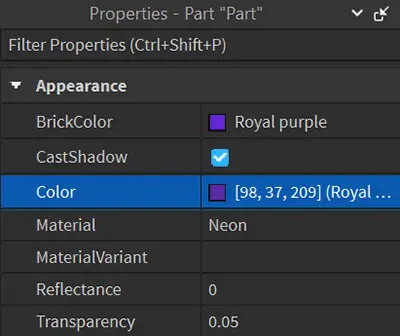
หน้าต่าง คุณสมบัติ สามารถใช้เพื่อเรียนรู้เกี่ยวกับคุณสมบัติของวัตถุ ใช้เพื่อดูคุณสมบัติของส่วนประกอบ
เลือกส่วนประกอบ
ในหน้าต่าง คุณสมบัติ ที่มุมล่างขวา ดูคุณสมบัติที่สามารถเปลี่ยนแปลงได้ เช่น สี ขนาด วัสดุ และความโปร่งใส คุณยังสามารถเปลี่ยนแปลงคุณสมบัติส่วนใหญ่ในหน้าต่างนี้จากภายในสคริปต์ได้

เพิ่มความคิดเห็นในสคริปต์
ความคิดเห็นคือบรรทัดพิเศษที่เริ่มต้นด้วย -- ที่ช่วยให้นักเขียนโค้ดจำได้ว่าส่วนใดของสคริปต์ทำงานอย่างไร แตกต่างจากโค้ดอื่นๆ ความคิดเห็นจะไม่ทำงาน; มันมีไว้เพื่อให้คุณสามารถเขียนบันทึกให้กับตัวเองและโปรแกรมเมอร์คนอื่นๆ สคริปต์นี้จะเปลี่ยนคุณสมบัติ Color ของส่วนประกอบเมื่อเริ่มเกม
เลือกส่วนประกอบที่มีอยู่หรือสร้างใหม่ ตั้งชื่อส่วนประกอบว่า PracticePart
ใน ServerScriptService สร้างสคริปต์ใหม่ชื่อ ChangeColor
ในสคริปต์ ลบโค้ดเริ่มต้นออก จากนั้นเขียน ความคิดเห็น โดยพิมพ์ -- และคำอธิบายสั้นๆ ว่าสคริปต์จะทำอะไร
อธิบายว่าสคริปต์ทำอะไร-- เปลี่ยนสีของส่วนประกอบ
ระบุที่ตั้งของส่วนประกอบ
เพื่อทำการเปลี่ยนแปลงในส่วนประกอบ คุณต้องสามารถอธิบายที่ตั้งของส่วนประกอบได้ Explorer เป็นเครื่องมือที่ยอดเยี่ยมสำหรับการ อ้างอิง ที่ตั้ง ในกรณีนี้ PracticePart อยู่ภายใต้ Workspace
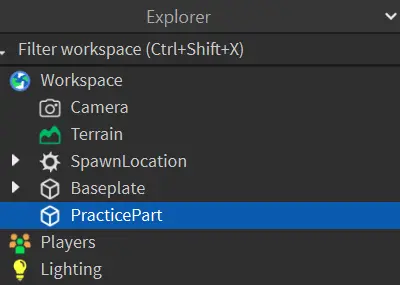
ตอนนี้คุณรู้แล้วว่าส่วนประกอบอยู่ที่ไหน ที่ตั้งของส่วนประกอบต้องถูกแปลเป็นสิ่งที่สคริปต์สามารถเข้าใจได้
ใต้ความคิดเห็น พิมพ์ workspace.PracticePart
อ้างอิง PracticePart ใน Workspace-- เปลี่ยนสีของส่วนประกอบworkspace.PracticePart
เปลี่ยนคุณสมบัติด้วยโค้ด
คุณจะใช้ค่า RGB เพื่อเปลี่ยนสีของส่วนประกอบ คอมพิวเตอร์ใช้ ค่า RGB ซึ่งเป็นการรวมกันของสีแดง สีเขียว และสีน้ำเงิน เพื่อสร้างสีทั้งหมดบนหน้าจอของคุณ
ค่า RGB ใช้ตัวเลขสามตัวตั้งแต่ 0 ถึง 255 โดยคั่นด้วยเครื่องหมายจุลภาค ตัวอย่างเช่น สีดำคือ (0, 0, 0) ขณะที่สีขาวคือ (255, 255, 255)
สำหรับส่วนประกอบ สคริปต์จะเปลี่ยนคุณสมบัติ Color ของมันเป็น Color3 ใหม่ ซึ่งเป็นประเภทข้อมูลที่เก็บสี
หลังจาก PracticePart ให้พิมพ์ .Color เพื่อเข้าถึงคุณสมบัติ Color
เข้าถึงคุณสมบัติ Color-- เปลี่ยนสีของส่วนประกอบworkspace.PracticePart.Colorถัดไป ให้พิมพ์ = Color3.fromRGB() โค้ดนี้จะช่วยให้คุณกำหนดสีใหม่ได้
ใช้ Color3.fromRGB()-- เปลี่ยนสีของส่วนประกอบworkspace.PracticePart.Color = Color3.fromRGB()ค่า RGB สามารถพิมพ์ด้วยตนเองภายในวงเล็บ แต่การใช้ตัวเลือกสีจะง่ายกว่า คลิก ภายใน วงเล็บ จากนั้นคลิกที่วงล้อสี ตามป๊อปอัพเพื่อสร้างสี

โค้ดของคุณควรมีลักษณะคล้ายกับโค้ดด้านล่าง
อัปเดตสีของ PracticePart-- เปลี่ยนสีของส่วนประกอบworkspace.PracticePart.Color = Color3.fromRGB(255, 230, 50)เริ่มการทดสอบการเล่น เพื่อตรวจสอบว่าส่วนประกอบของคุณเปลี่ยนสี

สรุป
วัตถุทั้งหมดมีคุณสมบัติ ส่วนประกอบมีคุณสมบัติเช่น สีและความโปร่งใส ในขณะเดียวกัน ประเภทวัตถุอื่นๆ ก็มีคุณสมบัติที่เป็นเอกลักษณ์ของตนเอง
ในการเปลี่ยนสีของส่วนประกอบ คุณต้องสามารถอธิบายได้ว่าคุณจะหามันได้ที่ไหน หากส่วนประกอบอยู่ใน Workspace ให้ใช้คำสำคัญ workspace จากนั้นใช้ตัวดำเนินการจุดเพื่อระบุส่วนประกอบที่ต้องการและเข้าถึงคุณสมบัติของมัน