코딩은 컴퓨터가 따를 지침을 만드는 과정입니다. 사람들은 영어와 스페인어와 같은 다양한 언어를 사용하는 것처럼, 프로그램도 마찬가지입니다. Roblox는 Luau라는 코딩 언어를 사용합니다.
이 문서에서는 Roblox에서 코딩을 시작하는 방법을 다루며, 스크립트, 데이터 유형 및 변수와 같은 일반적인 개념을 소개합니다. 끝나면 Roblox Studio에서 메시지를 표시하는 코드를 입력할 수 있게 될 것입니다.
스크립트로 코드 작성하기
Roblox Studio에서 Luau 코드의 줄은 스크립트에 저장됩니다. 이러한 스크립트는 게임에 플레이어에게 건강 포인트를 주거나, 불꽃비를 생성하거나, 상상할 수 있는 모든 것을 수행하는 지침 세트를 제공합니다.
스크립트 만들기
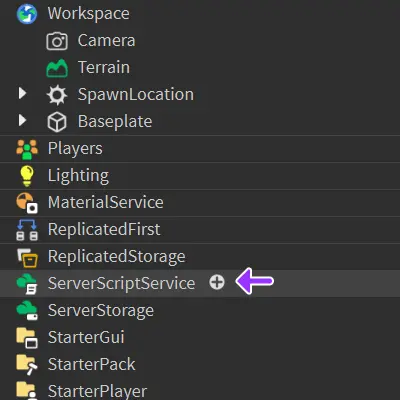
스크립트는 일반적으로 스크립트를 보관하기 위해 만들어진 특별한 폴더인 ServerScriptService에서 생성됩니다.
탐색기에서 ServerScriptService 위에 마우스를 올려 + 버튼을 확인합니다.

+ 버튼을 클릭하고 스크립트를 선택합니다. 새 스크립트가 생성되고 스크립트 편집기가 열립니다.
스크립트를 마우스 오른쪽 버튼으로 클릭하고 이름 바꾸기를 선택합니다. 스크립트의 이름을 _PracticeScript_로 지정합니다. 스크립트에 이름을 지정하면 여러분과 팀원들이 각 스크립트의 용도를 기억하는 데 도움이 됩니다.
헬로 월드
새 스크립트에는 스크립트 편집기 상단에 print 함수가 포함되어 있습니다. Print 함수는 화면에 텍스트를 표시합니다. 많은 사람들이 처음 배우는 함수 중 하나이며, 자주 사용하게 될 것입니다. 이 코드는 "Hello world!"를 화면에 표시합니다.
print("Hello world!")다음에 Roblox Studio를 열 때 스크립트를 찾으려면 3D 뷰포트 위의 스크립트 이름을 클릭하거나 탐색기에서 스크립트 이름을 두 번 클릭하세요.
출력 테스트
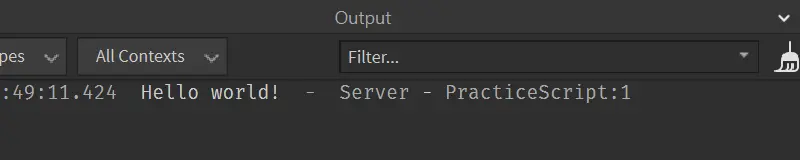
기본 코드를 실행한 결과는 출력 창에서 확인할 수 있습니다. 이전에 사용한 적이 없다면, 이를 활성화해야 합니다.
Studio의 창 메뉴에서 출력 창을 엽니다.
스크립트를 테스트하려면 플레이 테스트 시작을 선택합니다. Hello world!가 출력에 표시됩니다.

중지를 클릭하여 플레이 테스트를 종료합니다. 이제 스크립트 탭으로 돌아갈 수 있습니다.
데이터 유형 식별하기
코딩 언어는 다양한 종류의 값을 데이터 유형으로 분류합니다. 예를 들어, 하나의 데이터 유형은 숫자입니다. 숫자 데이터 유형은 숫자로만 구성되어 있으므로 자명합니다.
또 다른 데이터 유형은 문자열입니다. 문자열은 숫자, 문자 및 기호를 포함할 수 있습니다. 새 스크립트의 기본 코드를 다시 살펴보면, 괄호 안의 단어와 따옴표는 문자열 데이터 유형의 예입니다.
print("Hello world!")문자열은 항상 따옴표 안에 있어야 하며, "이런 식으로" 표시됩니다. 아래는 문자열의 추가 예입니다. 문자와 숫자의 조합을 포함하고 있는지 확인하세요.
- "게임에 방금 참가했습니다!"
- "남은 플레이어는 50명입니다"
- "10"
변수 만들기
변수는 프로그램이 사용할 수 있고 변경할 수 있는 정보의 컨테이너입니다. 예를 들어, 플레이어 이름이나 점수와 같은 정보입니다.
변수를 선언하는 것은 코더들이 새로운 변수를 만드는 과정을 부르는 용어입니다. Luau에서 새로운 변수를 선언하려면 local을 입력한 다음 새 변수의 이름을 입력합니다. 플레이어 이름을 저장할 수 있는 변수는 다음과 같이 보일 수 있습니다: local playerName
Luau에서 변수는 전역 또는 지역일 수 있습니다. 일반적으로 지역 변수를 사용합니다. 지역 변수는 생성된 스크립트나 코드 블록 내에서만 사용할 수 있습니다. 전역 변수는 다른 스크립트에서 사용할 수 있지만, 너무 많은 전역 변수가 게임을 느리게 하고 반응하지 않게 만들 수 있습니다. 필요하지 않은 한 지역 변수를 만드는 습관을 유지하는 것이 좋습니다.
변수와 문자열 함께 사용하기
이제 자신의 변수를 선언할 시간입니다. 이 단계에서는 문자열을 사용하여 좋아하는 동물의 이름을 저장합니다.
print("Hello world!")를 삭제합니다. 스크립트에 불필요한 코드를 남기는 것은 최선의 방법이 아닙니다.
먼저 local을 입력한 다음 변수를 myAnimal로 이름을 지정하여 새 변수를 선언합니다.
새 변수를 선언합니다local myAnimal
변수 이름 지정하기
변수는 무엇이든 이름을 지을 수 있지만, 좋은 이름은 항상 그 목적을 설명해야 합니다. 일반적인 이름은 코드를 읽고 나중에 업데이트하기 어렵게 만듭니다. 코더들은 또한 변수의 사용 방식을 기억하기 위해 다양한 대문자 스타일을 사용합니다. 좋은 기본 스타일은 camelCase입니다.
camelCase로 작성하려면:
- 소문자로 시작합니다
- 공백을 생략합니다
- 추가 단어를 대문자로 시작합니다
좋은 변수 이름
- playerPoints
- numberStorageArray
나쁜 변수 이름
- myVariable - 변수의 목적을 설명하지 않음
- player name - 포함된 공백으로 인해 문제가 발생함
변수에 값 할당하기
새 변수는 비어 있습니다. 값을 할당하려면, 즉 컨테이너에 무언가를 넣으려면 = 기호를 사용합니다. 이 경우, 변수를 좋아하는 동물의 이름으로 할당합니다.
변수 이름 뒤에 =를 입력합니다.
값을 할당하는 등호local myAnimal =같은 줄에 좋아하는 동물을 포함하는 문자열을 입력합니다. 따옴표를 잊지 마세요.
myAnimal에 "Porcupines" 할당local myAnimal = "Porcupines"
자신의 메시지에 print() 사용하기
Print 함수는 화면에 텍스트를 표시합니다. 앞서 보았듯이, 이는 많은 사람들이 처음 배우는 함수 중 하나입니다. 스크립트에 명령을 주는 간단한 방법입니다. 변수를 보려면 print() 함수를 사용하세요.
새 줄에 print()를 입력합니다.
빈 print() 추가local myAnimal = "Porcupines"print()괄호 안에 변수의 이름을 입력합니다.
출력 "Porcupines"local myAnimal = "Porcupines"print(myAnimal)재생 버튼으로 코드를 테스트합니다. 출력 창에서 동물의 이름을 볼 수 있어야 합니다.
문자열 결합하기
print()를 사용하여 출력에서 어떤 문자열도 표시할 수 있습니다. 변수에 저장된 여러 문자열이나 함수 내에서 직접 입력한 문자열을 인쇄할 수도 있습니다. 연결은 문자열을 결합하는 것입니다. 변수에 할당된 문자열과 두 번째 문자열을 연결하려면 두 개의 점 ..을 사용합니다. 다음 예제는 두 개의 변수와 두 개의 입력 문자열을 연결합니다.
local firstAnimal = "porcupines"
local secondAnimal = "dolphins"

print("I like " .. firstAnimal .. " and " .. secondAnimal)
다양한 문자열 조합을 인쇄해 보세요.
요약
새 스크립트는 객체 이름 옆의 + 버튼을 클릭하여 생성할 수 있습니다. ServerScriptService는 새 스크립트를 생성하는 일반적인 장소입니다. 새 스크립트에는 기본 코드 print("Hello world!")가 포함되어 있습니다. 이 코드는 출력 창에 Hello world!를 표시하며, 여기에서 코드의 결과와 오류가 발생했는지 확인할 수 있습니다.
"Hello world!"는 문자열 데이터 유형의 예입니다. 문자열은 키보드에서 입력할 수 있는 모든 문자 조합을 포함할 수 있습니다. 연결은 여러 문자열이 결합되는 것입니다.
변수는 문자열 및 숫자와 같은 다양한 데이터 유형을 저장할 수 있도록 할당할 수 있는 컨테이너입니다.