コーディングは、コンピュータが従うための指示を作成するプロセスです。人々が英語やスペイン語などの異なる言語を使用するのと同様に、プログラムも異なる言語を使用します。RobloxはLuauというコーディング言語を使用しています。
この記事では、Robloxでのコーディングの始め方を説明し、スクリプト、データ型、変数などの一般的な概念を紹介します。最後には、Roblox Studioでメッセージを表示するコードを入力できるようになります。
スクリプトでコードを書く
Roblox Studioでは、Luauコードの行はスクリプトに保持されます。これらのスクリプトは、プレイヤーに健康ポイントを与えたり、火の玉の雨を作成したり、想像できるあらゆることを行うための指示をゲームに与えます。
スクリプトを作成する
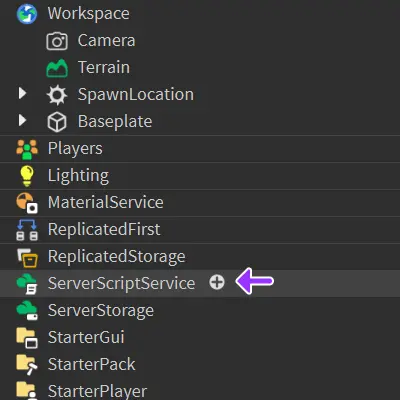
スクリプトは通常、スクリプトを保持するためだけに作られた特別なフォルダーであるServerScriptServiceに作成されます。
ExplorerでServerScriptServiceにカーソルを合わせて**+**ボタンを表示させます。

**+**ボタンをクリックし、Scriptを選択します。新しいスクリプトが作成され、スクリプトエディタが開きます。
スクリプトを右クリックし、Renameを選択します。スクリプトに_PracticeScript_という名前を付けます。スクリプトに名前を付けることで、あなたやチームメイトが各スクリプトの役割を思い出しやすくなります。
こんにちは世界
新しいスクリプトには、スクリプトエディタの上部にprint関数が含まれています。Print関数は、画面にテキストを表示します。これは多くの人が最初に学ぶ関数の一つで、頻繁に使用します。このコードは「Hello world!」を画面に表示します。
print("Hello world!")次回Roblox Studioを開いたときにスクリプトを見つけるには、3Dビューポートの上にあるスクリプトの名前をクリックするか、Explorerでスクリプトの名前をダブルクリックします。
出力をテストする
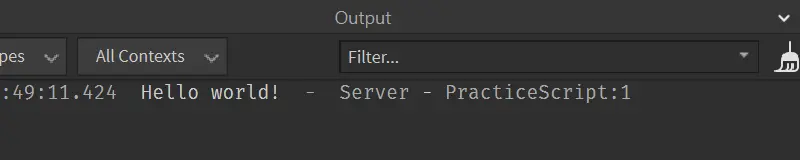
デフォルトのコードを実行した結果は、Outputウィンドウで見ることができます。これを初めて使用する場合は、有効にする必要があります。
StudioのウィンドウメニューからOutputウィンドウを開きます。
スクリプトをテストするには、プレイテストを開始します。Hello world!が出力に表示されます。

Stopをクリックしてプレイテストを終了します。これでScriptタブに戻ることができます。
データ型を特定する
コーディング言語は、異なる種類の値をデータ型に分類します。たとえば、1つのデータ型は数値です。数値データ型は、数字だけで構成されているため、自明です。
別のデータ型は文字列です。文字列は、数字、文字、記号を保持できます。新しいスクリプトのデフォルトコードをもう一度見てみましょう。括弧内の単語と引用符は、文字列データ型の例です。
print("Hello world!")文字列は、常に引用符の中にあります。たとえば、"Hello World"のように、"このように"です。以下に文字列の他の例を示します。文字と数字の組み合わせを保持していることに注意してください。
- "ゲームに参加しました!"
- "残りのプレイヤーは50人です"
- "10"
変数を作成する
変数は、プログラムが使用して変更できる情報のコンテナです。たとえば、プレイヤーの名前やポイントなどです。
変数を宣言するとは、コーダーが新しい変数を作成するプロセスを指します。Luauでは、新しい変数を宣言するには、localと入力し、その後に新しい変数の名前を入力します。プレイヤー名を保持できる変数は、次のようになります:local playerName
Luauでは、変数はグローバルまたはローカルにすることができます。通常はローカル変数を使用します。ローカル変数は、作成されたスクリプトまたはコードのチャンク内でのみ使用できます。グローバル変数は他のスクリプトで使用される可能性がありますが、グローバル変数が多すぎるとゲームが遅くなり、応答しなくなる可能性があります。必要がない限り、変数をローカルにする習慣をつける方が良いです。
変数と文字列を一緒に使用する
自分の変数を宣言する時間です。これらの手順では、文字列を使用してお気に入りの動物の名前を保存します。
print("Hello world!")を削除します。スクリプトに不要なコードを残さないことが最善のプラクティスです。
最初にlocalと入力し、その後に変数名myAnimalを付けて新しい変数を宣言します。
Declares a new variablelocal myAnimal
変数に名前を付ける
変数には何でも名前を付けることができますが、良い名前は常にその目的を説明します。一般的な名前は、コードを読みづらくし、後で更新するのが難しくなります。コーダーは、変数がスクリプト内でどのように使用されるかを思い出すために、異なる大文字小文字のスタイルを使用します。良いデフォルトスタイルはcamelCaseです。
camelCaseで書くには:
- 小文字の文字で始める
- スペースを省く
- 追加の単語を大文字にする
良い変数名
- playerPoints
- numberStorageArray
悪い変数名
- myVariable - 変数の目的を説明していない
- player name - 含まれているスペースが問題を引き起こす
変数に値を割り当てる
新しい変数は空です。値を割り当てる、つまりそのコンテナに何かを入れるには、=記号を使用します。この場合、変数にお気に入りの動物の名前を割り当てます。
変数名の後に=を入力します。
Equal assigns valueslocal myAnimal =同じ行に、お気に入りの動物を含む文字列を入力します。引用符を忘れないでください。
Assigns "Porcupines" to myAnimallocal myAnimal = "Porcupines"
自分のメッセージにprint()を使用する
Print関数は、画面にテキストを表示します。これは、前に見たように、スクリプトにコマンドを与える簡単な方法の一つです。変数を表示するには、print()関数を使用します。
新しい行にprint()と入力します。
Adds empty print()local myAnimal = "Porcupines"print()括弧内に変数の名前を入力します。
Outputs "Porcupines"local myAnimal = "Porcupines"print(myAnimal)プレイボタンでコードをテストします。Outputウィンドウに動物の名前が表示されるはずです。
文字列を結合する
print()を使用してOutputに任意の文字列を表示できます。変数に保存された複数の文字列や、関数内に直接入力された文字列を印刷することもできます。連結は、文字列を結合することです。変数に割り当てられた文字列と2番目の文字列を連結するには、2つのドット..を使用します。以下の例では、2つの変数と2つの入力された文字列を連結しています。
local firstAnimal = "porcupines"
local secondAnimal = "dolphins"

print("I like " .. firstAnimal .. " and " .. secondAnimal)
異なる文字列の組み合わせを印刷して遊んでみてください。
まとめ
新しいスクリプトは、オブジェクトの名前の横にある+ボタンをクリックすることで作成できます。ServerScriptServiceは、新しいスクリプトを作成する一般的な場所です。新しいスクリプトには、デフォルトコードprint("Hello world!")が含まれています。このコードは、OutputウィンドウにHello world!を表示し、コードの結果やエラーが発生したかどうかを確認できます。
「Hello world!」は文字列データ型の例です。文字列には、キーボードで入力できる任意の文字の組み合わせを含めることができます。連結は、複数の文字列が結合されることを指します。
変数は、文字列や数値などの異なるデータ型を保持するために割り当てることができるコンテナです。