El Editor de Animaciones de Studio te permite importar animaciones en tus proyectos. Las siguientes instrucciones detallan cómo importar un archivo .fbx con datos de animación en Studio, convertirlo en un objeto CurveAnimation con un ID de activo, y luego usar ese ID de activo en objetos Animation que puedes usar en tus juegos, subir al Mercado o compartir con otros creadores.
Es importante asegurarte de que tu emote cumpla con las especificaciones de emotes de Roblox para usar o vender este activo como un emote listo para avatar; de lo contrario, puedes encontrar errores en diferentes puntos del flujo de trabajo.
Importar en Studio
Para importar tu activo como una animación:
Si aún no tienes un cuerpo de personaje con un rig estándar R15, añade uno a tu proyecto en Studio.
En la pestaña Avatar, haz clic en el botón Character.

Establece Tipo de Rig en R15.
Establece Forma del Cuerpo en Masculino o Femenino.
Selecciona un estilo de avatar de las opciones proporcionadas. Un cuerpo de personaje de avatar con un armazón de rigging estándar se muestra en la vista previa.
Abre el Editor de Animaciones.
- En la pestaña Avatar, haz clic en el botón Clip Editor.
- Selecciona el personaje con un armazón de rigging estándar. El Editor de Animaciones se actualiza en consecuencia.
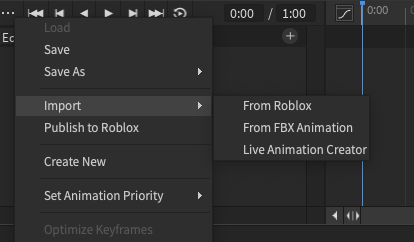
En el Editor de Animaciones, selecciona ⋯ > Importar > Desde Archivo y selecciona tu archivo .fbx. Tu animación se poblará en la línea de tiempo del Editor de Animaciones.


Generar ID de activo
Para generar un ID de activo para tu animación, primero debes convertir tus datos de animación en la línea de tiempo en un objeto CurveAnimation. Cuando guardas el objeto CurveAnimation, Roblox crea un ID de activo basado en la nube para representar tu emote.
Para convertir una secuencia de fotogramas clave existente en un CurveAnimation:
En el Editor de Animaciones, selecciona el botón Curve Editor junto a la línea de tiempo. Se muestra un mensaje de confirmación.

Presiona Confirmar para convertir tus fotogramas clave en un clip de CurveAnimation.

De vuelta en el Editor de Animaciones, selecciona ⋯ > Publicar en Roblox. Se muestra la ventana de Configuración del Activo.

Agrega un título y una descripción, luego haz clic en el botón Guardar. La ventana de Configuración del Activo se actualiza con un ID de activo que se puede copiar.


Crear un objeto Animation
Para enviar un emote al Mercado, debes enviar un objeto Animation con la propiedad AnimationId configurada con el ID de activo de tu objeto CurveAnimation.


Para crear un objeto Animation que puedas publicar como un emote:
- En la ventana del Explorador, añade un nuevo objeto Animation.
- En la ventana de Propiedades, añade el ID de activo de tu animación de emote.
Subir emote al Mercado
Cuando tengas un objeto Animation con el ID de activo de tu animación de emote configurado, puedes subir el emote al Mercado. Este proceso requiere una tarifa de subida de 80 Robux.
- En la ventana del Explorador, haz clic derecho en el objeto Animation y selecciona Guardar en Roblox. Se muestra la ventana de Configuración del Activo.
- Configura los siguientes campos:
- Agrega un título y una descripción.
- Establece el Tipo de Contenido en Elemento de Avatar.
- Establece la Categoría del Activo en Emote.
- Haz clic en el botón Enviar para subir tu activo para moderación.
Para más información sobre el proceso de subida y publicación, consulta Publicar en el Mercado.