تعد ParticleEmitter كائنًا يصدر صور ثنائية الأبعاد قابلة للتخصيص (جزيئات) إلى العالم، مما يفيد في محاكاة التأثيرات الخاصة مثل النار والدخان والشرر.
إنشاء مولدات الجزيئات
يمكنك ربط ParticleEmitter بـ Attachment أو كائن من فئة BasePart. عند الربط بـ BasePart، يتم ظهور الجزيئات بشكل عشوائي ضمن صندوق الحدود الخاص بالجزء أو الشكل؛ وعند الربط بـ Attachment، تصدر الجزيئات من موضع المرفق.
بالإضافة إلى ذلك، تحدد خاصية EmissionDirection الوجه (Enum.NormalId) للإصدار عند ربط المولد بـ BasePart. عند تغيير هذه الخاصية، تقوم بتغيير اتجاه إصدار الجزيئات أيضًا.
لإنشاء مولد جزيئات على جزء أو ملحق:
في نافذة Explorer، مرر فوق الجزء أو الملحق واضغط على زر ⊕ . تظهر قائمة سياقية.
من القائمة، قم بإدراج ParticleEmitter. يصدر مولد الجزيئات الجزيئات على الفور ضمن منطقة الجزء أو من موضع الملحق.


تخصيص الجزيئات
عن طريق التجربة مع الخصائص التالية، يمكنك تخصيص المظهر البصري لجزيء لجعل عناصر اللعب فريدة مثل البراكين المتفجرة، والغبار السحري، وفتات الغبار.
القوام
تعمل خاصية Texture على عرض الصورة التي تظهر في كل جزيء. بشكل افتراضي، تحتوي مولدات الجزيئات على جزيئات بقوام لامع باللون الأبيض، ولكن يمكنك تغييره إلى أي قوام لتحقيق تأثيرات مثيرة.
إذا كنت تقوم بإنشاء صورة لاستخدامها كقوام لجزيء، فمن الأفضل استخدام تنسيق .png مع خلفية شفافة. إذا كان قوامك بتدرجات الرمادي بدون قناة ألفا، جرب ضبط خاصية LightEmission إلى 1 لإخفاء المناطق الداكنة.
لإدراج صورة في مولد جزيئات:
من قائمة نافذة في Studio أو من شريط أدوات علامة التبويب الرئيسية، افتح Toolbox.
إذا كنت ترغب في إدراج صورة قد قمت باستيرادها مسبقًا، اضغط على علامة التبويب المخزون. إذا كنت ترغب في إدراج صورة من منشئ آخر، اضغط على علامة التبويب متجر المبدعين.
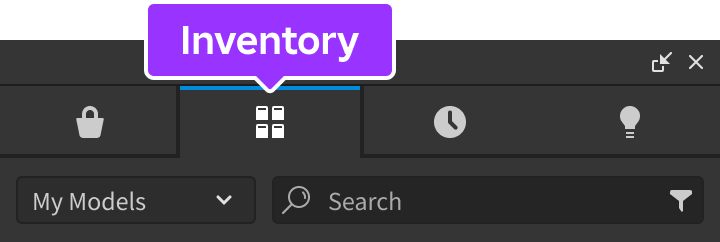
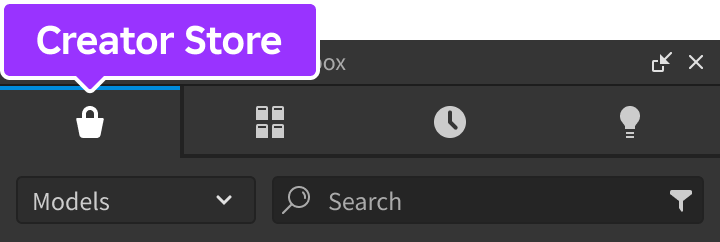
انقر بزر الماوس الأيمن على الصورة التي تريد إدراجها في مولد الجزيئات واختر نسخ معرف الأصل.
في نافذة Explorer، اختر ParticleEmitter.
في نافذة الخصائص، ألصق معرف الأصل في خاصية Texture.


اللون
تعمل خاصية Color على تلوين قوام كل جزيء إما بلون محدد، أو بتدرج ColorSequence عبر عمره.
في نافذة Explorer، اختر ParticleEmitter.
في نافذة الخصائص، اختر خاصية Color. يمكنك إما:
- النقر على مربع اللون لفتح نافذة الألوان المنبثقة واختيار لون.
- إدخال ثلاثة أرقام في حقل قيمة لون RGB.


مولدات جزيئات مشابهة بألوان مختلفة للجزيئات


الحجم
تعمل خاصية Size على تعيين حجم كل جزيء إلى حجم ثابت، أو إلى NumberSequence عبر عمره.
- في نافذة Explorer، اختر ParticleEmitter.
- في نافذة الخصائص، اختر خاصية Size.
- أدخل الحجم الذي تريده أن يكون عليه كل جزيء.
الشفافية
تعمل خاصية Transparency على تعيين شفافية كل جزيء كقيمة ثابتة، أو كحد شفافية NumberSequence عبر عمره. يمكن أن تتراوح الشفافية من 0 (غير شفاف تمامًا) إلى 1 (شفاف بالكامل). لمزيد من التفاصيل حول كيفية ضبط الجزيئات إلى شفافية محددة أو إلى تسلسل أرقام، اتبع العملية في تخصيص الحجم ولكن استخدم حقل Transparency الخاص بالمولد بدلاً من ذلك.
العمر
تحدد خاصية Lifetime عمر الجزيء بالثواني. يمكنك تعيين هذه الخاصية إما كقيمة ثابتة، أو تقديم نطاق Min وMax سيتم اختيار عمر عشوائي منه لكل جزيء.
السرعة
تحدد خاصية Speed نطاقًا عشوائيًا من السرعات (الحد الأدنى إلى الحد الأقصى) التي ستصدر عندها الجزيئات الجديدة، مقاسةً بالوحدات في الثانية. يتم اختيار سرعة كل جزيء عند الإطلاق وتطبق في EmissionDirection. القيم السلبية تسبب للجزيئات السفر في الاتجاه العكسي.
لاحظ أن تغيير Speed لا يؤثر على الجزيئات النشطة، حيث تحتفظ تلك الجزيئات بأي سرعة تمتلكها بالفعل. ومع ذلك، يمكن استخدام Acceleration وDrag وVelocityInheritance لتأثير سرعة الجزيئات النشطة طوال عمرها.
المعدل
تحدد خاصية Rate عدد الجزيئات التي تصدر في الثانية. يمكن لمولد جزيئات واحد أن ينشئ ما يصل إلى 400 جزيء في الثانية (100 في الثانية على الهواتف المحمولة). لضمان أفضل أداء، احتفظ بمعدل الجزيئات في أدنى مستوى ممكن وجرب مع الحجم وخصائص أخرى لتحقيق التأثير البصري المرغوب.
الاتجاه
تحدد خاصية Orientation أي وضع توجيه لاستخدامه مع هندسة الجزيئات الخاصة بالمولد.
| التوجه | سلوك الجزيئات |
|---|---|
| FacingCamera | كواد بيلبورد تواجه الكاميرا؛ سلوك افتراضي. |
| FacingCameraWorldUp | تواجه الكاميرا، ولكن تدور فقط حول المحور الرأسي الأعلى في العالم Y. |
| VelocityParallel | محاذاة بالتوازي مع اتجاه حركتها. |
| VelocityPerpendicular | محاذاة عموديًا مع اتجاه حركتها. |
انبعاث الضوء
تحدد خاصية LightEmission مدى تداخل ألوان قوام الجزيئات الخاص بـ Texture مع الألوان خلفها. تستخدم القيمة 0 وضع التداخل العادي بينما تستخدم القيمة 1 تداخلًا إضافيًا. يمكن أن تجعل القيم الأعلى للجزيئات تتألق حتى في البيئات ذات الإضاءة المنخفضة.
زاوية الانتشار
تحتوي خاصية SpreadAngle على قيمة X و Y التي تحدد نطاق الزوايا التي يمكن أن تُصدر الجزيئات منها. يتم حساب النطاق من كلا الجانبين حول المحاور؛ على سبيل المثال، قيمة (45, 0) تصدر الجزيئات ضمن نطاق من 0° إلى 45° بعيدًا عن EmissionDirection عبر محور X.
تأثير الرياح على السحب
إذا كنت قد قمت بتمكين الرياح العالمية في لعبة ما، ستتبع الجزيئات متجه الرياح العالمية طالما كانت خاصية WindAffectsDrag مفعلة وكانت خاصية Drag أكبر من 0.

الشكل
تحدد خاصية Shape شكل مولد الجزيئات إما إلى صندوق، كرة، أسطوانة، أو قرص.


بعد اختيار شكل لمولد الجزيئات الخاص بك، يمكنك تجربة خصائص ShapeStyle وShapeInOut وShapePartial لتخصيص إصدار الجزيئات بشكل أكبر.
ShapeStyle
تحدد خاصية ShapeStyle نوع الإصدار على أنه:
- حجم — تصدر الجزيئات من أي مكان ضمن الشكل.
- سطح — تصدر الجزيئات فقط من خارج الشكل.


ShapeInOut
تحدد خاصية ShapeInOut الإصدار على النحو التالي:
- داخل — تصدر الجزيئات نحو الشكل.
- خارج — تصدر الجزيئات بعيدًا عن الشكل.
- الخارج والداخل — تتصرف الجزيئات بشكل عشوائي كلاً من داخل و خارج.
ShapePartial
تعتبر خاصية ShapePartial عاملًا يمكنك استخدامه لتعديل أشكال الأسطوانة و القرص و الكرة بشكل أكبر.
بالنسبة للأسطوانات، تضرب ShapePartial نصف قطر الأسطوانة على جانب اتجاه الإصدار الخاص بها.


الضغط
تتيح لك خاصية Squash إمكانية تغيير بحجم الجزيئات بشكل غير متساوي، مع تحكم منحني عبر عمرها. القيم الأكبر من 0 تجعل الجزيئات تتقلص أفقيًا وتكبر عموديًا، بينما القيم أقل من 0 تجعل الجزيئات تتضخم أفقيًا وتتقلص عموديًا. لمزيد من التفاصيل حول كيفية ضبط مقدار الضغط إلى قيمة ثابتة أو إلى NumberSequence، اتبع العملية في تخصيص الحجم ولكن استخدم حقل Squash الخاص بالمولد بدلاً من ذلك.
الكتب المقلوبة
تمنحك قوام الكتب المقلوبة للجزيئات إمكانية تحريك قوام الجزيء على مدار عمره.
يمكن أن يحتوي القوام المقلوب على تخطيط إطار 2×2، 4×4، 8×8، أو مخصص. على سبيل المثال، الصورة التالية 1024×1024 تحتوي على تخطيط 8×8، لذا فهي مناسبة لرسوم متحركة بـ 64 إطاراً.
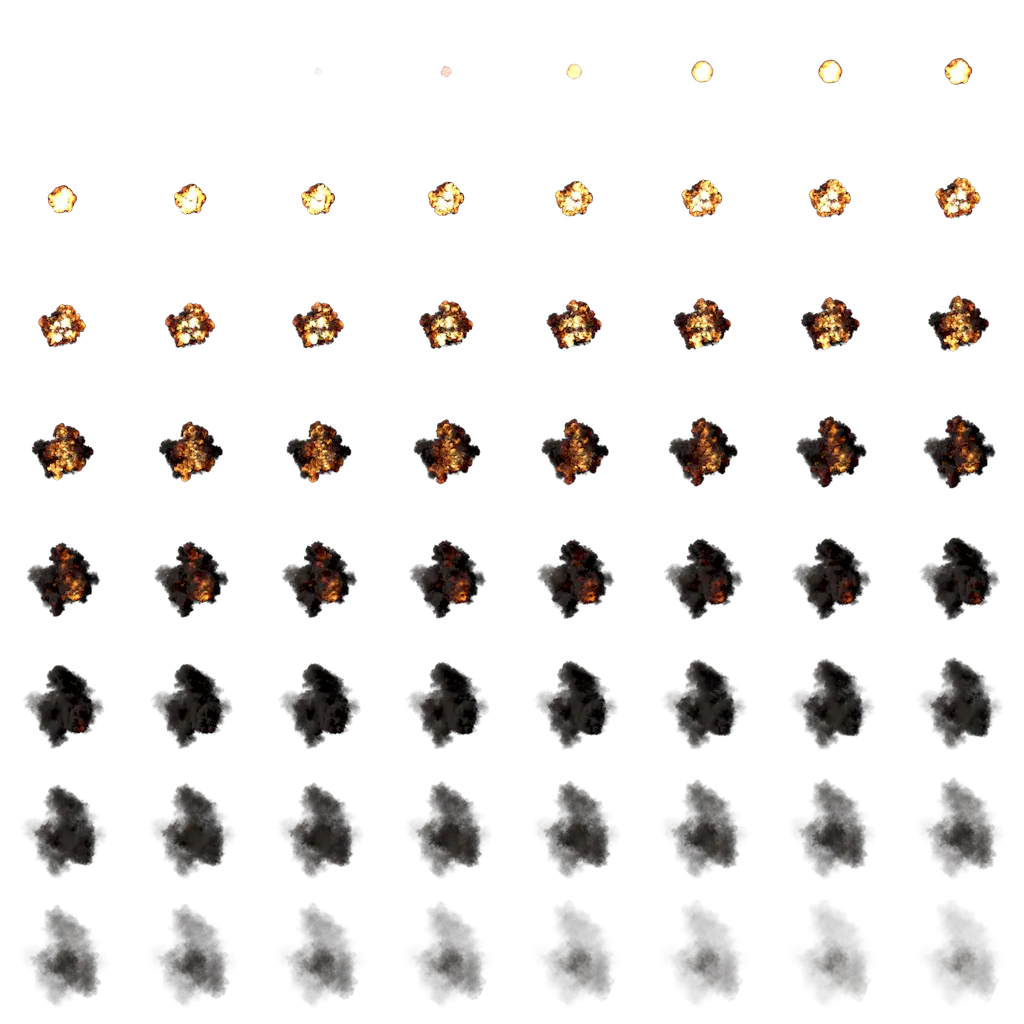
بمجرد تحديد قوام كتاب مقلوب صالح لخاصية Texture الخاصة بالمولد، تحدد خاصية FlipbookLayout تخطيط القوام. يمكن أن تكون أي قيمة من تعداد Enum.ParticleFlipbookLayout:
- None — تعطيل ميزات الكتاب المقلوب واستخدام القوام كقوام ثابت وحيد خلال عمر الجزيء.
- Grid2x2 — 2×2 إطارات لرسم متحرك بـ 4 إطارات.
- Grid4x4 — 4×4 إطارات لرسم متحرك بـ 16 إطارًا.
- Grid8x8 — 8×8 إطارات لرسم متحرك بـ 64 إطارًا.
لتخصيص سلوك الكتاب المقلوب بشكل أكبر، يمكنك تعديل الخصائص التالية:
تحدد خاصية FlipbookFramerate مدى سرعة تحريك قوام الكتاب المقلوب بالإطارات في الثانية. مثل Lifetime، يمكنك تعيين نطاق الحد الأدنى والحد الأقصى لزيادة سرعة إطار الكتاب المقلوب عشوائيًا، بحد أقصى 30 إطارًا في الثانية.
خصائص أخرى
لتخصيص الجزيئات بشكل أكبر، انظر الخصائص التالية للمولد، وانقر للحصول على تفاصيل أكثر في صفحة مرجع ParticleEmitter.
تمثل خصائص المظهر التالية إضافة إلى اللون وانبعاث الضوء والاتجاه والحجم والقوام والشفافية والضغط والكتب المقلوبة.
| الخاصية | الوصف |
|---|---|
| LightInfluence | تحدد مدى تأثير الضوء البيئي على لون الجزيئات الفردية. |
| Brightness | يعدّل من شدة الضوء المنبعث من المولد عندما تكون LightInfluence تساوي 0. |
| ZOffset | تحدد المستوى الأمامي/الخلفي لموقع عرض الجزيئات، بوحدات، دون تغيير حجمها على الشاشة. يتيح هذا وجود عدة مولدات على الطبقات، أو عرض الجزيئات أمام أو وراء الكائن الأب. |