إعداد الصورة الرمزية يساعد في تسريع عملية إنشاء جسم شخصية الصورة الرمزية، والإكسسوارات الصلبة، والإكسسوارات المكونة من طبقات من خلال معالجة النماذج المخصصة تلقائيًا إلى أصول الصورة الرمزية. إذا كانت شخصياتك والإكسسوارات الصلبة/المكونة من طبقات لا تحتوي على جميع المكونات الأساسية للنشر في السوق، يمكن لإعداد الصورة الرمزية القيام بما يلي لنماذجك ثلاثية الأبعاد:
- التجهيز — يضيف هيكل R15 للتجهيز إلى نموذج جسمك لتمكين الحركة والرسوم المتحركة.
- التوزيع — يضيف أوزان وتأثيرات إلى أسطح مختلفة من شبكتك، مما يضمن مرونة طبيعية وعضوية أثناء الحركة.
- الرسوم المتحركة للوجه — يولد أوضاع FACS، وتجهيز الوجه، والتوزيع، وبيانات الرسوم المتحركة المطلوبة للرسوم المتحركة للوجه والدردشة مع الصورة الرمزية.
- التجويف — يضيف الأقفاص المطلوبة إلى الأصل الخاص بك، مما يمكّنه من دعم الإكسسوارات المكونة من طبقات.
- التقسيم — يفصل شبكة الجسم إلى الأجزاء الـ 15 المناسبة اللازمة لجسم شخصية الصورة الرمزية.
- إنشاء نقاط التعلق — يضيف نقاط التعلق المناسبة مما يمكّن الشخصية من ارتداء الإكسسوارات الصلبة.

استيراد أصل ثلاثي الأبعاد
تتيح لك أداة المستورد استيراد أصول ثلاثية الأبعاد مخصصة قمت بإنشائها في أدوات النمذجة الخارجية مثل Blender أو Maya مباشرة إلى الاستوديو. إذا كانت أصولك ثلاثية الأبعاد المخصصة لا تتضمن جميع مكونات الصورة الرمزية الأساسية للسوق، سيضيف إعداد الصورة الرمزية أي مكونات مفقودة أثناء معالجة الأصول.
لاستيراد أصل ثلاثي الأبعاد مخصص باستخدام أداة المستورد:
- انتقل إلى علامة التبويب الرئيسية، ثم اختر استيراد. ستظهر نافذة متصفح الملفات.
- اختر نموذج .fbx أو .obj أو .gltf الذي تريد استيراده. بعد لحظات، ستفتح نافذة معاينة الاستيراد مع معاينة لأصلك.
- في قسم الملف العام، قم بتعطيل خيار تحميل إلى Roblox. تمنع هذه الإعدادات الأصل من الحفظ الفوري في صندوق الأدوات الخاص بك، مما يمنع النسخ غير المرغوب فيها من الأصول المماثلة.
- اختياريلإنشاء إعداد مسبق للاستيراد لهذه العملية،
- في الزاوية العلوية اليمنى من نافذة معاينة الاستيراد، انقر على القائمة المنسدلة ⋯.
- في القائمة السياقية، انقر على حفظ كجديد.
- تحقق من المعاينة وأي تحذيرات أو أخطاء في نموذجك. قد تتطلب بعض التحذيرات والأخطاء إعادة ضبط النموذج في البرنامج الخارجي الذي استخدمته لإنشاء الأصل.
- انقر على زر استيراد لإضافة النموذج إلى مساحة العمل الخاصة بك. بعد لحظة، سيظهر ككائن Model في نافذة المستكشف.
تشغيل إعداد الصورة الرمزية
عندما يحتوي مشروعك على كائن Model المناسب في مساحة العمل الخاصة بك، يمكنك تشغيل إعداد الصورة الرمزية لمعرفة ما إذا كان الأصل ثلاثي الأبعاد الخاص بك يتطلب أي مكونات إضافية للصورة الرمزية قبل أن تتمكن من نشره في السوق كجسم شخصية، أو إكسسوار صلب، أو إكسسوار مكون من طبقات. يدعم إعداد الصورة الرمزية تحويل الأنواع التالية من الأصول ثلاثية الأبعاد من Model الأساسي:
| نوع الأصل | كائن الإدخال | كائن الإخراج |
|---|---|---|
| جسم شخصية الصورة الرمزية | Model يحتوي على واحد أو أكثر من كائنات MeshPart التي تلبي مدخلات الجسم المدعومة لإعداد الصورة الرمزية. | Model يحتوي على 15 كائن MeshPart المرتبطة وأي مكونات صورة رمزية متوقعة. |
| إكسسوار صلب | Model يحتوي على واحد أو أكثر من كائنات MeshPart التي تلبي مدخلات الإكسسوار الصلب المدعومة. يجب تجميعها مع جسم صورة رمزية Model لإعداد الصورة الرمزية. | Accessory التي تتضمن جميع مكونات الإكسسوار الصلب المتوقعة. |
| إكسسوار مكون من طبقات | Model يحتوي على واحد أو أكثر من كائنات MeshPart التي تلبي مدخلات الإكسسوار المدعومة. يمكن تجميعها مع جسم صورة رمزية Model لإعداد الصورة الرمزية. | Accessory التي تتضمن جميع مكونات الإكسسوار المكون من طبقات المتوقعة. |
| إكسسوارات متعددة مع جسم واحد | Folder تجميع يحتوي على واحد أو أكثر من Model التي تلبي المدخلات المدعومة للإكسسوارات الصلبة، والإكسسوارات المكونة من طبقات، أو أجسام الصورة الرمزية. يجب تجميعها مع جسم شخصية الصورة الرمزية Model لإعداد الصورة الرمزية. | Model جسم الشخصية وأي عناصر Accessory قابلة للتجهيز. تشمل جميع الأصول المولدة مكونات عناصر الصورة الرمزية المتوقعة. |
لتشغيل إعداد الصورة الرمزية:
في نافذة المستكشف، اختر النموذج أو الشبكات المحددة للنموذج. إذا كنت ترغب في اختيار عدة شبكات في وقت واحد، قم بتوسيع كائن Model، ثم اضغط على مفتاح shift وانقر على كائنات الشبكة الفردية التي تريد معالجتها كأصول صورة رمزية.
للحصول على أصل يلبي جميع متطلبات النموذج هذه، قم بتنزيل أحد قوالب إعداد الصورة الرمزية التالية للرجوع إليها واختبارها:
فتاة الطبيعة 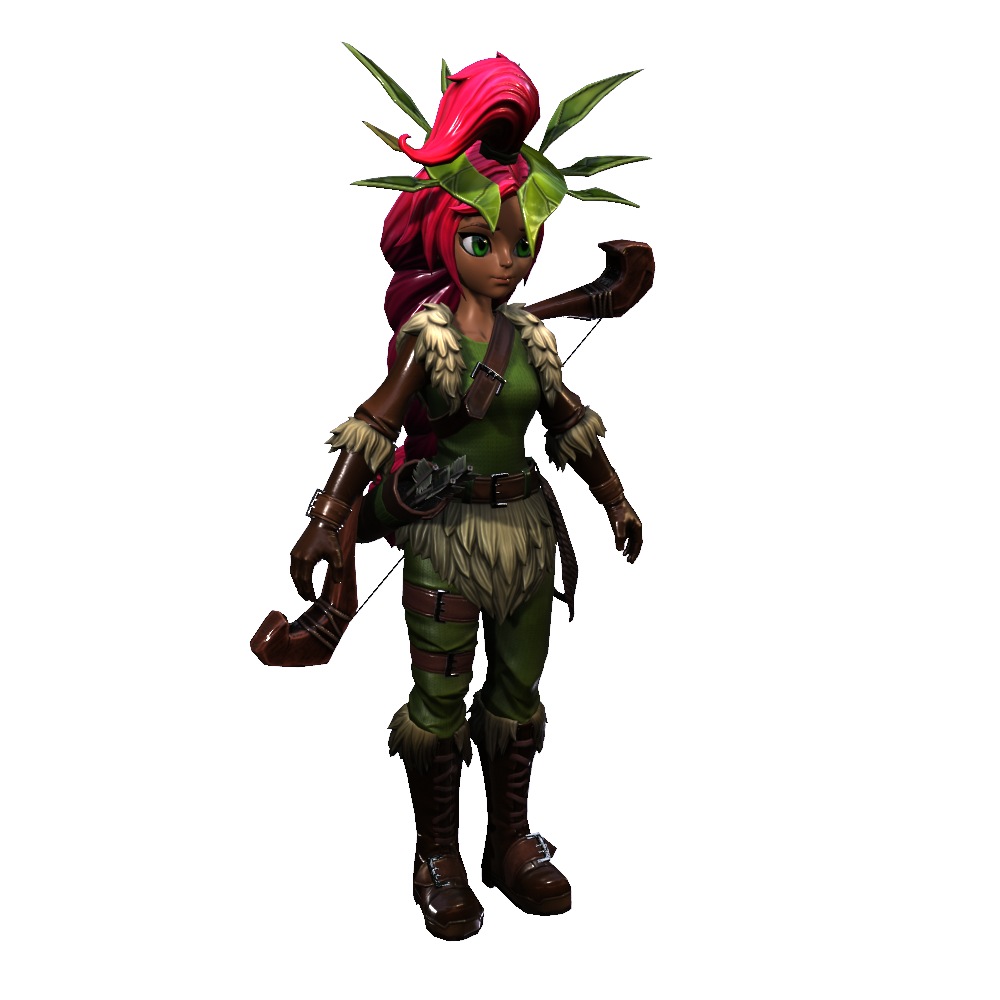
مجلد شامل .zip لنموذج شخصية جاهز لإعداد الصورة الرمزية، بما في ذلك أصول الإكسسوار الصلب والمكون من طبقات ومواد PBR.
هذه القالب غير متوافق مع سير عمل إنشاء الصورة الرمزية التقليدي.
ذكر أنيق 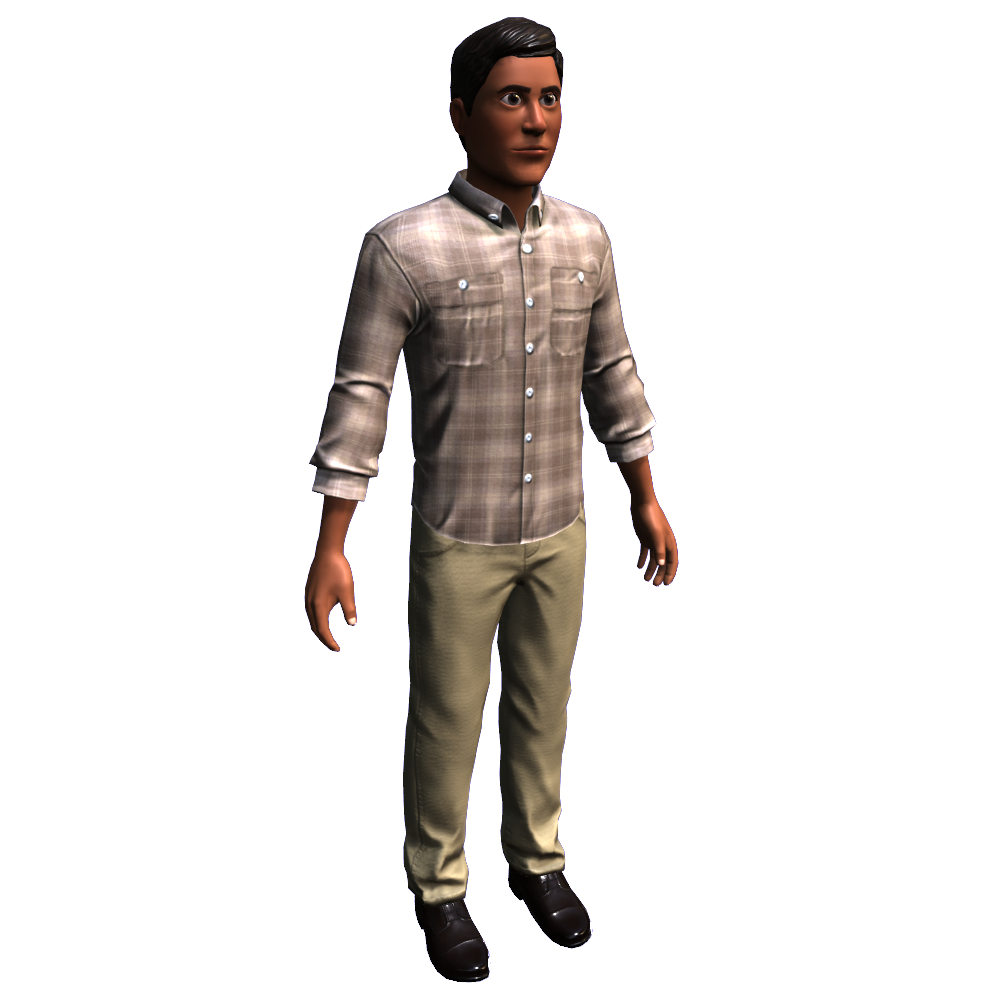
مجلد شامل .zip لنموذج شخصية جاهز لإعداد الصورة الرمزية، بما في ذلك الجسم الأساسي ومواد PBR المرتبطة.
هذه القالب غير متوافق مع سير عمل إنشاء الصورة الرمزية التقليدي.
مع تحديد النموذج أو الشبكات، انتقل إلى علامة التبويب الصورة الرمزية، ثم اختر إعداد الصورة الرمزية.
في قسم تكوين النماذج،
قم بتعيين الإعداد المسبق إلى الفئة المناسبة.
- إذا كنت ترغب في نشر أصولك في السوق ليتمكن المستخدمون من شرائها واستخدامها عبر Roblox، اختر صورة رمزية للمنصة. يولد هذا الخيار إعدادًا أكثر تقييدًا ضروريًا للمرور بالتحقق والاعتدال.
- إذا كنت ترغب في تحميل أصولك إلى مخزونك لشخصيات غير اللاعبين (NPCs) أو شخصيات اللاعبين المبدئية لألعابك، اختر صورة رمزية للتطوير. يولد هذا الخيار إعدادًا أقل تقييدًا.

قم بتعيين النوع لكل أصل إلى نوع الأصل الصحيح حتى يتحرك ويظهر بشكل صحيح في الفضاء ثلاثي الأبعاد.
- بالنسبة لجيومترية جسم الشخصية، اختر الجسم.
- بالنسبة لأصول الإكسسوار المكون من طبقات، اختر مكون من طبقات.
- بالنسبة لأصول الإكسسوار الصلب، اختر صلب.
- بالنسبة لأصول الحواجب والرموش، اختر طبقة العين.

- اختياريبالقرب من الزاوية السفلى اليسرى، انقر على أيقونة الترس لتكوين إعدادات خاصة لنموذج شخصيتك.
إذا كانت شخصيتك تحتوي على ملصق لوجهها وترغب في تمكين تحويل القوام إلى رأس ديناميكي، قم بتمكين معالجة الوجه كملصق ثنائي الأبعاد. تتيح لك هذه العملية الحفاظ على نيتك الإبداعية مع الامتثال لسياسة السوق التي تتطلب أن تحتوي جميع الصور الرمزية على رؤوس ديناميكية.
تتضمن عملية تحويل ملصق إلى رأس ديناميكي استنتاج مناطق العين والفم من قوامك الحالي، وإنشاء أقفاص وبيانات FACS، ثم رسم النتيجة على قالب رأس ديناميكي. للحصول على أفضل النتائج، راجع الإرشادات التالية:
قم بتشغيل إعداد الصورة الرمزية مع جسم الشخصية ورأسها
- إذا قمت بتشغيل إعداد الصورة الرمزية فقط مع رأس الشخصية، ستفشل هذه الإعداد الخاص.
تحقق من أن وجه الصورة الرمزية مواجه للأمام
- قبل تشغيل إعداد الصورة الرمزية، تحقق من أن وجه شخصيتك مواجه للأمام ومرئي في المعاينة. كلما قمت بتحديد موضع وجه شخصيتك يدويًا، تأكد من تمكين محاذاة يدوية للأمام في إعدادات التخصص في نافذة إعداد الصورة الرمزية.
احذف كائن FaceControls
- يحتفظ إعداد الصورة الرمزية بإعداد وجهك الحالي كلما اكتشف كائن FaceControls تحت نموذج Head لشخصيتك. إذا كان موجودًا في شخصيتك، احذفه قبل تشغيل إعداد الصورة الرمزية.
استخدم SurfaceAppearance بدلاً من TextureID
- عندما يكون لديك فقط TextureID أو كائنات TextureID وSurfaceAppearance محددة لصورتك الرمزية، قم بإزالة أو استبدال كائنات TextureID بكائنات SurfaceAppearance لتحسينات كبيرة في جودة القوام عند العرض.
إذا كانت شخصيتك تتضمن تجهيز R15 متقدم مع مفاصل إضافية، قم بتمكين إنشاء R15 مع مفاصل اختيارية.
إذا كنت ترغب في محاذاة الاتجاه الأمامي لشخصيتك يدويًا مع المحور Z السالب في مساحة العالم، قم بتمكين محاذاة يدوية للأمام. بينما يقوم الإعداد التلقائي بذلك تلقائيًا من أجلك، قد يفشل أحيانًا في تحديد الجهة الأمامية لشخصيتك بشكل صحيح.
إذا كنت ترغب في إضافة خطوة معالجة بعدية لتحسين محاذاة قفص رأس شخصيتك مع نموذج الرأس وملامحه، قم بتمكين تحسين تجويف الوجه. هذا مهم بشكل خاص إذا كنت تخطط لاستخدام المكياج مع شخصيتك.
إذا كنت تستورد صورة رمزية للتطوير وترغب في تخطي التخفيف التلقائي للشبكات المدخلة ذات الدقة فوق ميزانيات المثلثات المطلوبة للسوق، قم بتعطيل تقليل عدد المثلثات.

بالقرب من الزاوية السفلى اليمنى، انقر على زر إعداد.
- إذا كان نموذجك يتطلب إعدادًا تلقائيًا لمكونات الصورة الرمزية المفقودة، تبدأ الأداة في معالجة نموذجك. قد يستغرق ذلك عدة دقائق. بمجرد اكتمال الإعداد التلقائي، تملأ الأداة الأصل الخاص بك في نافذة إعداد الصورة الرمزية.
- إذا لم يتطلب نموذجك إعدادًا تلقائيًا، تملأ الأداة الأصل الخاص بك في نافذة إعداد الصورة الرمزية.


أدوات الاختبار
بعد تحميل شخصيتك بنجاح في نافذة إعداد الصورة الرمزية، يمكنك الوصول إلى أدوات اختبار متنوعة في التنقل الجانبي للنافذة لضمان حركة شخصيتك، ورسومها المتحركة، وارتداء الإكسسوارات الصلبة والمكونة من طبقات بشكل صحيح.

في كل من هذه الواجهات، يمكنك رؤية العناصر التي تم تجهيزها حاليًا لشخصيتك على الجانب الأيمن من نافذة إعداد الصورة الرمزية. من هنا، يمكنك:
- إلغاء تجهيز العناصر عن طريق النقر بزر الماوس الأيمن على عنصر مجهز، ثم اختيار إلغاء تجهيز العنصر من القائمة السياقية.
- تعيين ترتيب الارتداء عن طريق سحب وترتيب الإكسسوارات المجهزة المختلفة.
إذا اكتشفت أي مشكلات لا يمكن حلها باستخدام أدوات اختبار إعداد الصورة الرمزية، قد تحتاج إلى تحديث نموذج شخصيتك باستخدام برنامج النمذجة الخارجية الذي استخدمته لإنشاء الأصل، ثم إعادة محاولة عملية الإعداد التلقائي.
تحقق من الجسم
تحتوي واجهة تحقق من الجسم على علامات تبويب متنوعة للتحقق من كيفية تحريك نموذج شخصيتك، والتعبير، وارتداء الإكسسوارات الصلبة والمكونة من طبقات، وتغيير لون البشرة. لمعرفة المزيد حول ما يمكنك القيام به باستخدام هذه الواجهة، انقر عبر علامات التبويب التالية.

تتيح لك علامة الرسوم المتحركة اختبار كيفية تحريك شخصيتك والتعبير باستخدام كل الرسوم المتحركة الافتراضية التي توفرها Roblox لكل صورة رمزية، مثل رسوم المشي، والقفز، والسباحة.
إذا لاحظت أي مشكلات في جسم شخصيتك أثناء الرسوم المتحركة، يمكنك إما استخدام أدوات تحرير إعداد الصورة الرمزية أو تطبيق النمذجة ثلاثية الأبعاد المفضل لديك لضبط هيكل شخصيتك حتى تعمل الرسوم المتحركة بشكل صحيح.
تحقق من الوجه
تقوم واجهة تحقق من الوجه بالتقريب إلى وجه الشخصية وتتيح لك اختبار أوضاع الوجه المختلفة ومستحضرات التجميل. لمعرفة المزيد حول ما يمكنك القيام به باستخدام هذه الواجهة، انقر عبر علامات التبويب التالية.


تتيح لك علامة الرسوم المتحركة اختبار الرسوم المتحركة للوجه لشخصيتك ونطاق الحركة لأجزاء مختلفة من الوجه، مثل عيون الشخصية، والحواجب، والفم.
إذا لاحظت أي مشكلات في تعبيرات وجه شخصيتك، يمكنك إما استخدام أدوات تحرير إعداد الصورة الرمزية أو تطبيق النمذجة ثلاثية الأبعاد المفضل لديك لضبط شخصيتك حتى تعمل الرسوم المتحركة بشكل صحيح.
اختبار في التجربة
تبدأ علامة اختبار في التجربة اختبار اللعبة باستخدام نموذج شخصيتك. يشير هذا الزر إلى وضع اختبار اللعب النشط لديك ويحتفظ بالتغييرات التي تجريها في نافذة إعداد الصورة الرمزية.
إضافة عناصر اختبار
بالإضافة إلى أدوات الاختبار في التنقل الجانبي، يمكنك إضافة أصول مخصصة إلى لوحة اختبار إعداد الصورة الرمزية التي تكون نشطة إما في مشروعك الحالي أو بواسطة assetID. لمزيد من المعلومات حول أي من الطريقتين، راجع علامات التبويب أدناه.
لإضافة عنصر مخصص نشط في مشروعك الحالي إلى لوحة اختبار إعداد الصورة الرمزية:
في نافذة المست explorer أو عرض النقطة، اختر أصل إكسسوار أو جزء جسم صالح.
في نافذة إعداد الصورة الرمزية، انتقل إلى واجهة تحقق من الجسم أو تحقق من الوجه، ثم انقر على زر الزائد في أسفل عمود الاختيار على الجانب الأيسر من النافذة. سيظهر العنصر في القسم والفرع المناسبين من الواجهة، مثل الإكسسوارات → الشعر.


أدوات التحرير
بالإضافة إلى نافذة إعداد الصورة الرمزية، يمكنك استخدام أداة التعلق وفرشاة القفص في عرض النقطة لإجراء تعديلات طفيفة إلى متوسطة على نقاط التعلق لقفص الشخصية.

أداة التعلق
تظهر أداة التعلق جميع نقاط التعلق على جسم الشخصية. عند اختيار نقطة تعلق، تظهر أداة التحريك، مما يتيح لك ضبط موضع نقطة التعلق داخل جسم الشخصية.

فرشاة القفص
تتيح لك فرشاة القفص تعديل شبكة قفص جسم شخصيتك وإجراء تعديلات على كيفية تناسب الإكسسوارات المكونة من طبقات على شخصيتك. توفر عناصر التحكم التالية تحكمًا دقيقًا في تعديلات القفص:

- تعديلات متماثلة ومرآة على طول المحور X.
- فرشاة مع عناصر تحكم نصف القطر والتلاشي.
- تصور تلاشي الفرشاة على الرؤوس.
- القدرة على إخفاء أو عرض الإكسسوارات المكونة من طبقات المجهزة. ستتحدث الإكسسوارات المكونة من طبقات في الوقت الحقيقي في نافذة المعاينة لأداة إعداد الصورة الرمزية.
نشر في السوق
يفتح زر حفظ مربع حوار تكوين الأصل، مما يتيح لك تحميل الصورة الرمزية وأي عناصر إكسسوار إلى مخزونك أو نشر كل شيء تم تكوينه كأصول صورة رمزية للمنصة إلى السوق.

عند نشر أصولك في السوق، يجب عليك دفع رسوم التحميل واجتياز الاعتدال لإضافة أصولك إلى الكتالوج. لمزيد من الموارد حول عملية النشر والسوق، راجع ما يلي: