المكياج هو عنصر تجميلي يمكنك تطبيقه على وجه شخصية افتراضية أو شخصية غير قابلة للعب من أجل تعبير إبداعي إضافي، مثل فن المكياج التقليدي (مثل، ظلال العيون، أحمر الشفاه، والخدود)، وصبغات الوجه، وعلامات المعركة، والتخفي.
يتكون المكياج من طبقات قوام متخصصة متعددة محفوظة في كائن Decal، وتحتوي كل طبقة قوام على مكون مكياج فريد مثل شفاه أو منطقة العيون. يمكن للاعبين شراء المكياج كمجموعة في Marketplace وتطبيقه كمظهر كامل متماسك، أو استبدال مكونات المكياج الفردية بأخرى تتناسب مع نمط شخصيتهم.


يوفر هذا الدليل عدة قوالب مكياج يمكنك استخدامها ضمن عملية الإنشاء الخاصة بك، مثل:
- قوامات القالب التي يمكنك استخدامها في برامج تحرير 2D لتأليف المكياج.
- رؤوس القالب التي يمكنك استخدامها لمشاهدة واختبار مكياجك قبل التصدير.
- لعبة مرجعية يمكنك استخدامها لاستيراد واختبار أصول مكياجك على شخصيات ذات ألوان بشرة وأنواع جسم مختلفة.
يمكنك إما استخدام هذه القوالب كمرجع بحت لرؤية كيفية عمل كل شيء، أو يمكنك استخدامها جميعًا في كل خطوة من خطوات عملية الإنشاء المقترحة.


مكونات المكياج
يمكنك تطبيق القوامات على ثلاث مناطق رئيسية من الوجه: منطقة العيون، منطقة الشفاه، ومنطقة الوجه. تحتوي كل منطقة على أسطح متداخلة مع مناطق أخرى للسماح بمظهر سلس ومتناغم بين مكونات المكياج.


بالإضافة إلى ذلك، يمكنك تضمين الحواجب والرموش في إبداعات المكياج الخاصة بك. الحواجب والرموش هي كائنات من نوع Model تحتوي على كائنات من نوع MeshPart مع بيانات تصفيف وتغليف. هذا يسمح لها بالتحرك بشكل صحيح مع تغييرات تعبيرات وجه الشخصية.


عند استيراد إبداعات المكياج الخاصة بك من برنامج النمذجة المفضل لديك إلى اللعبة المرجعية، يكتشف Studio تلقائيًا أسماء الشبكات، ثم يقوم بإنشاء كائنات Decal اللازمة تحت النموذج المستورد. يمكنك بعد ذلك بسرعة تطبيق كائنات المكياج Decal والإكسسوارات عن طريق سحبها من الرأس المرجعي المستورد إلى مجلد المكياج أو الإكسسوارات لشخصية معينة.


الموارد
فيما يلي موارد قابلة للتنزيل يمكنك استخدامها ضمن عملية الإنشاء:
- انظر إلى قوامات القالب لملفات الصور والمشاريع التي يمكنك استخدامها في برامج تحرير 2D مثل GIMP أو Photoshop.
- انظر إلى رؤوس القالب لنماذج ثلاثية الأبعاد المطلوبة التي يمكنك استخدامها لعرض واختبار أصول المكياج الخاصة بك.
- انظر إلى اللعبة المرجعية لاستيراد واختبار أصول المكياج الخاصة بك في Studio.
قوامات القالب
عندما تنتهي من إجراء تغييرات على أي من صور قوامات القالب التالية:
صدّر قواماتك الجديدة.
التصدير من Photoshopالتصدير من Substance Painterالتصدير من Procreateلتصدير القوامات من Procreate:
انتقل إلى لوحة الطبقات، ثم أخفِ كل شيء باستثناء الطبقة الأولى لمكون المكياج الخاص بك، مثل طبقة العيون أو الشفاه أو الوجه.
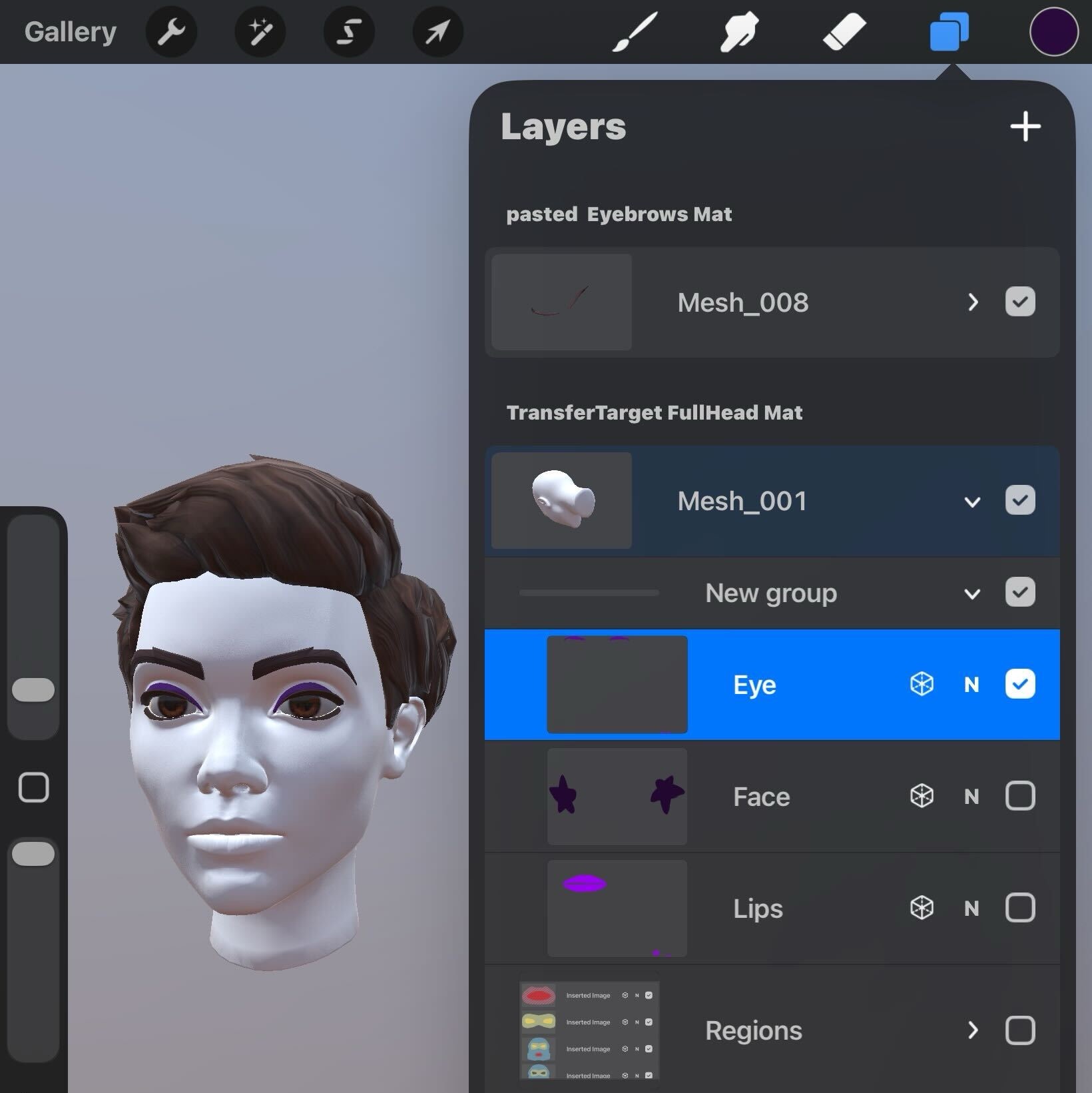
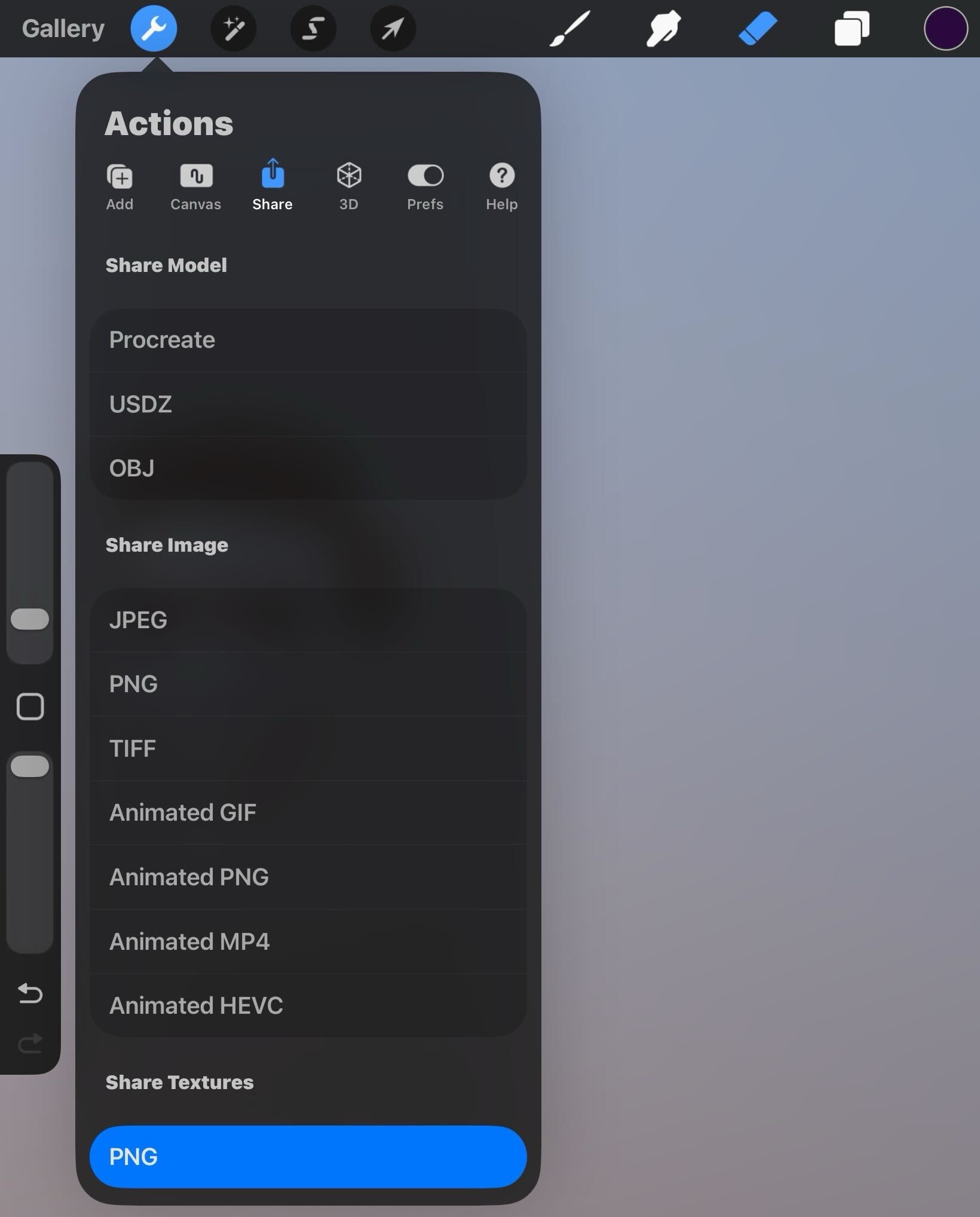
مع تفعيل طبقة مكون المكياج لديك، انتقل إلى قائمة الإجراءات > علامة التبويب مشاركة > مشاركة القوامات - PNG لحفظ جميع قوامات مكون المكياج الخاصة بك إلى موقع على جهازك.
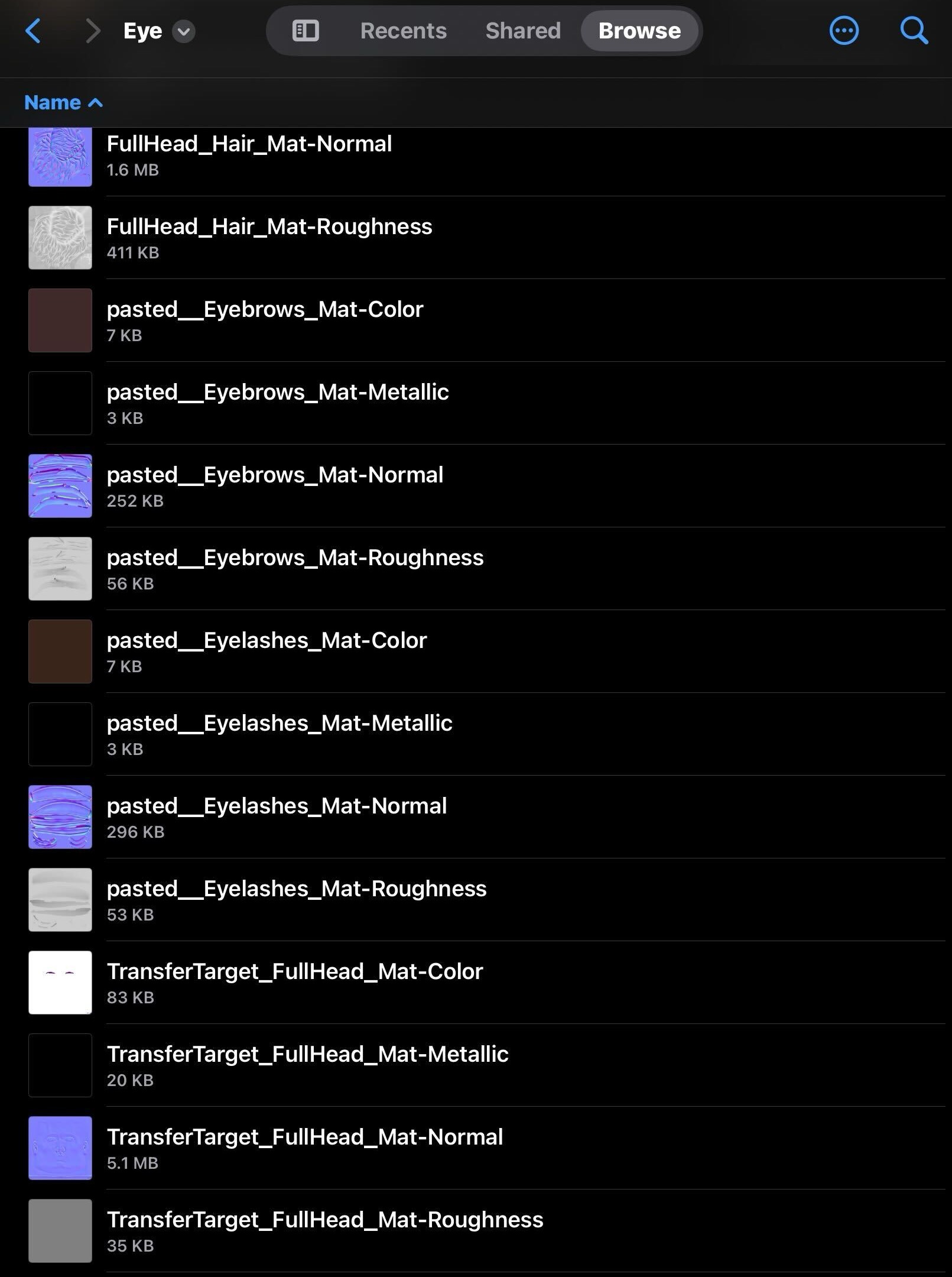
احذف جميع القوامات الخاصة بالرأس، والحواجب، والرموش.
- افتح الموقع حيث حفظت جميع قوامات مكون المكياج الخاصة بك.
- احذف كل شيء باستثناء القوامات PBR التالية:
- TransferTarget_FullHead_Mat-Color
- TransferTarget_FullHead_Mat-Metallic
- TransferTarget_FullHead_Mat-Roughness
استبدل طبقة TransferTarget_FullHead_Mat-Color لمكون المكياج الخاص بك بإصدار يمكنه تصدير الشفافية في قوام الإخراج.
انسخ طبقة مكون المكياج النشطة لديك.
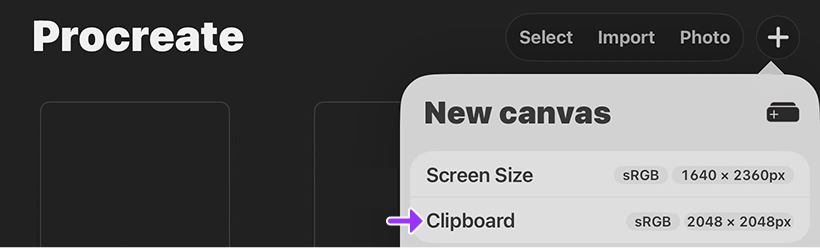
انتقل إلى المعرض > أيقونة زائد > الحافظة. يتم عرض ملف Procreate جديد مع طبقة مكون المكياج لديك.
في لوحة الطبقات، قم بتعطيل طبقة لون الخلفية. يتم عرض طبقة مكون المكياج لديك بدون خلفية.
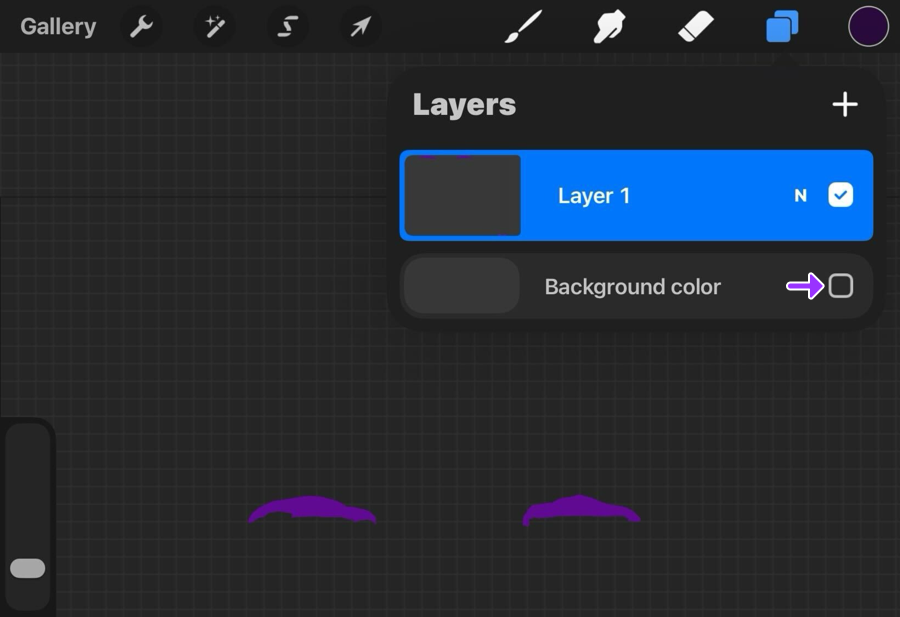
مع تفعيل طبقة مكون المكياج لديك، انتقل إلى قائمة الإجراءات > علامة التبويب مشاركة > مشاركة الصورة - PNG.
في مستعرض الملفات، انتقل إلى الموقع على جهازك الذي يحتوي على جميع قوامات مكون المكياج الخاصة بك، ثم احفظ/استبدل قوام TransferTarget_FullHead_Mat-Color.
قم بتسمية قوامات PBR الخاصة بمكون المكياج لديك بشكل مناسب حتى تتمكن من الإشارة بسهولة إلى بيانات PBR لكل مكون مكياج عندما تعيد تعيين القوام الخاص بك في Blender أو Maya. على سبيل المثال، إذا كنت تصدر خرائط القوام للشفاه:
- Lips-Color
- Lips-Metallic
- Lips-Roughness
كرر هذه العملية لكل مكون مكياج تريد استيراده من أجل مظهر المكياج الخاص بك.
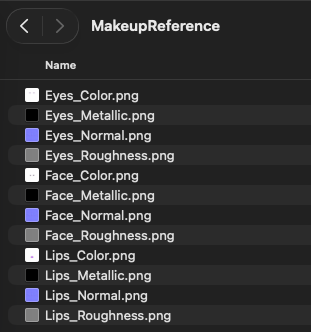
إعادة تعيين القوامات المحددة في رأس القالب باستخدام قواماتك الجديدة.
استيراد الرأس المرجعي مع قواماتك الجديدة إلى Studio.


مجلد شامل .zip يحتوي على صور قوامات واقعية للاستخدام في Photoshop أو محرر الصور المفضل لديك.


مجلد شامل .zip يحتوي على ملفات قوامات واقعية للاستخدام في Substance Painter، وهو برنامج مؤلف PBR قياسي في الصناعة.


مجلد شامل .zip يحتوي على صور قوامات واقعية للاستخدام في Procreate.

مجلد شامل .zip يحتوي على صور قوامات متعرجة للاستخدام في Photoshop أو محرر الصور المفضل لديك.

مجلد شامل .zip يحتوي على ملفات قوامات متعرجة للاستخدام في Substance Painter، وهو برنامج مؤلف PBR قياسي في الصناعة.

مجلد شامل .zip يحتوي على صور قوامات متعرجة للاستخدام في Procreate.
رؤوس القالب
كل رأس قالب يتضمن:
- كائن شبكة رأس مستهدف أو كائن شبكة قفص الرأس
- كائنات شبكة العين، الشفاه، والوجه المتعددة، مرتبطة بالكامل بقوامات PBR المرجعية
- كائنات شبكة الحواجب والرموش


مجلد شامل .zip من أصول Blender، بما في ذلك العديد من رؤوس المرجع الواقعية مسبقة الإعداد للاختبار في مكان اختبار المكياج أو لتأليف مكياجك الخاص.


مجلد شامل .zip من أصول Maya، بما في ذلك العديد من رؤوس المرجع الواقعية مسبقة الإعداد للاختبار في مكان اختبار المكياج أو لتأليف مكياجك الخاص.


مجلد شامل .zip من أصول .fbx و.gltf، بما في ذلك رؤوس واقعية مع مجموعة متنوعة من أنماط المكياج المختلفة جاهزة ليتم تنفيذها في Studio لأغراض الاختبار.

مجلد شامل .zip من أصول Blender، بما في ذلك العديد من رؤوس المرجع المتعرجة مسبقة الإعداد للاختبار في مكان اختبار المكياج أو لتأليف مكياجك الخاص.

مجلد شامل .zip من أصول Maya، بما في ذلك العديد من رؤوس المرجع المتعرجة مسبقة الإعداد للاختبار في مكان اختبار المكياج أو لتأليف مكياجك الخاص.

مجلد شامل .zip من أصول .fbx و.gltf، بما في ذلك رؤوس متعرجة مع مجموعة متنوعة من أنماط المكياج المختلفة جاهزة ليتم تنفيذها في Studio لأغراض الاختبار.
اللعبة المرجعية

في الوقت الحالي، يمكنك فقط اختبار المكياج على ملف المكان القابل للتنزيل.
في Github، اختر رمز التنزيل على الجانب الأيمن لتنزيل ملف MakeupBeta.zip.
عملية الإنشاء


بينما يمكنك بسهولة تبديل كائنات Decal في Studio لإجراء تغييرات سريعة على مكياج شخصية ما، فإن التعليمات التالية هي الممارسة المثلى لتطبيق القوامات المعتمدة على PBR في مكياج Roblox على نطاق واسع. تتطلب هذه العملية:
كما هو الحال دائمًا مع الفنون ثلاثية الأبعاد وعمليات الإبداع، هناك العديد من الطرق لتحقيق هدف معين، وتدفق المكياج ونشر PBR ليس استثناءً. يوصى بتجربة سير العمل في هذا الدليل أولاً، ثم ضبطه حسب الحاجة وفقًا لمتطلبات إنشائك:
قم بتنزيل رأس القالب المرجعي وفتحها في برنامج النمذجة العامة الذي تختاره.
باستخدام أدواتك لتطبيق الأسطح أو برنامج تحرير الصور، قم بتعديل صور القوامات المرتبطة بالمناطق المختلفة: TransferTexture_Eyes, TransferTexture_Face, أو TransferTexture_Lips.
عندما تنشئ صور القوامات الجديدة الخاصة بك، استخدم Blender أو Maya لإعادة تعيين القوامات الملف الحالية في القالب. لمزيد من المعلومات، راجع إعادة تعيين القوامات.
راجع أفضل الممارسات في تغليف الوجه للحصول على إرشادات حول كيفية ضبط تكوينات الوجه بحيث تظهر المكياج بشكل صحيح في حالتك الاستخدام.
صدر ملف القالب بالكامل كملف .fbx أو .gltf. تنطبق جميع متطلبات تصدير النمذجة ثلاثية الأبعاد، ولكن هناك بعض الإعدادات الخاصة بالمكياج التي يجب عليك تكوينها:
إذا كنت تستخدم Blender،
- في نافذة مستعرض تصدير الملفات، انتقل إلى قسم التضمين، ثم قم بتمكين تبديل التخصيص لغرض نقل بيانات UV للمكياج.
- في قسم الهيكل العظمي، قم بتمكين العظام المتحركة فقط لضمان أن ملف التصدير الخاص بك يتضمن بيانات تصفيف للتأكد من الحواجب والرموش.
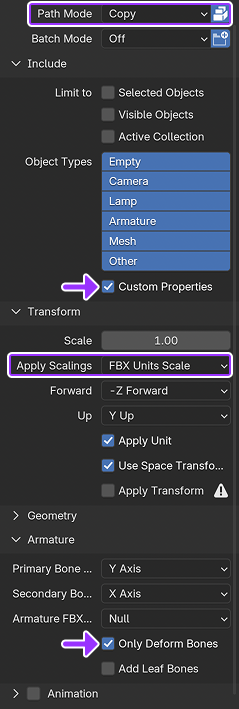
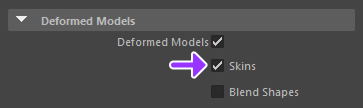
جميع إعدادات تصدير Blender اللازمة للمكياج إذا كنت تستخدم Maya، في نافذة مستعرض تصدير الملفات، انتقل إلى قسم نماذج مشوهة، ثم قم بتمكين تبديل الجلود لضمان أن ملف التصدير الخاص بك يتضمن بيانات تصفيف الحواجب والرموش.
استورد ملف القالب إلى Studio. يكتشف Studio تلقائيًا أسماء كائنات الشبكة و القوامات المرتبطة، ويقوم بإنشاء كائنات Decal.

قم بتطبيق أي ملصقات مكياج أو إكسسوارات حواجب ورموش على الشخصيات في مكان الاختبار عن طريق إسقاط أصول المكياج في المجلد المناسب لـ Makeup أو Accessories للشخصية.

انقر على زر تشغيل، ثم انتقل إلى الشخصية ذات الأصول الجديدة من المكياج لمعاينتها.

