Trình Chỉnh sửa hoạt hình của Studio cho phép bạn nhập hoạt hình vào dự án của mình. Các hướng dẫn sau đây chi tiết cách nhập tệp .fbx với dữ liệu hoạt hình vào Studio, chuyển đổi nó thành một đối tượng CurveAnimation với ID tài sản, sau đó sử dụng ID tài sản đó trong các đối tượng Animation mà bạn có thể sử dụng trong trò chơi của mình, tải lên Thị trường, hoặc chia sẻ với các nhà sáng tạo khác.
Điều quan trọng là đảm bảo biểu cảm của bạn đáp ứng các thông số kỹ thuật biểu cảm của Roblox để sử dụng hoặc bán tài sản này như một biểu cảm sẵn sàng cho avatar, nếu không bạn có thể gặp lỗi ở các điểm khác nhau trong quy trình làm việc.
Nhập vào Studio
Để nhập tài sản của bạn dưới dạng hoạt hình:
Nếu bạn chưa có một cơ thể nhân vật với một rig R15 tiêu chuẩn, hãy thêm một cái vào dự án của bạn trong Studio.
Trong tab Avatar, nhấp vào nút Character.

Đặt Loại Rig thành R15.
Đặt Hình dạng cơ thể thành Nam tính hoặc Nữ tính.
Chọn một phong cách avatar từ các tùy chọn được cung cấp. Một cơ thể nhân vật avatar với khung rig tiêu chuẩn sẽ hiển thị trong viewport.
Mở Trình chỉnh sửa hoạt hình.
- Trong tab Avatar, nhấp vào nút Clip Editor.
- Chọn nhân vật với khung rig tiêu chuẩn. Trình chỉnh sửa hoạt hình sẽ cập nhật tương ứng.
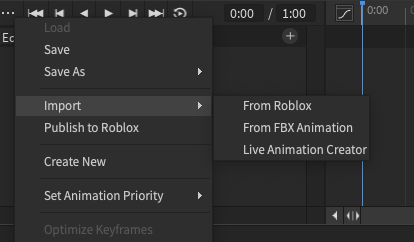
Trong Trình chỉnh sửa hoạt hình, chọn ⋯ > Nhập > Từ tệp và chọn tệp .fbx của bạn. Hoạt hình của bạn sẽ được hiển thị trong dòng thời gian của Trình chỉnh sửa hoạt hình.


Tạo ID tài sản
Để tạo ID tài sản cho hoạt hình của bạn, trước tiên bạn phải chuyển đổi dữ liệu hoạt hình của mình trong dòng thời gian thành một đối tượng CurveAnimation. Khi bạn lưu đối tượng CurveAnimation, Roblox sẽ tạo một ID tài sản dựa trên đám mây để đại diện cho biểu cảm của bạn.
Để chuyển đổi một chuỗi keyframe hiện có thành một CurveAnimation:
Trong Trình chỉnh sửa hoạt hình, chọn nút Curve Editor bên cạnh dòng thời gian. Một thông báo xác nhận sẽ hiển thị.

Nhấn Xác nhận để chuyển đổi các keyframe của bạn thành một clip CurveAnimation.

Quay lại Trình chỉnh sửa hoạt hình, chọn ⋯ > Xuất bản lên Roblox. Cửa sổ Cấu hình Tài sản sẽ hiển thị.

Thêm tiêu đề và mô tả, sau đó nhấp vào nút Lưu. Cửa sổ Cấu hình Tài sản sẽ cập nhật với một ID tài sản có thể sao chép.


Tạo một đối tượng Animation
Để gửi một biểu cảm lên Thị trường, bạn phải gửi một đối tượng Animation với thuộc tính AnimationId được đặt thành ID tài sản của đối tượng CurveAnimation của bạn.


Để tạo một đối tượng Animation mà bạn có thể xuất bản như một biểu cảm:
- Trong cửa sổ Explorer, thêm một đối tượng Animation mới.
- Trong cửa sổ Properties, thêm ID tài sản của hoạt hình biểu cảm của bạn.
Tải biểu cảm lên Thị trường
Khi bạn có một đối tượng Animation với ID tài sản hoạt hình biểu cảm của bạn được đặt, bạn có thể tải biểu cảm lên Thị trường. Quy trình này yêu cầu một phí tải lên là 80 Robux.
- Trong cửa sổ Explorer, nhấp chuột phải vào đối tượng Animation và chọn Lưu lên Roblox. Cửa sổ Cấu hình Tài sản sẽ hiển thị.
- Cấu hình các trường sau:
- Thêm tiêu đề và mô tả.
- Đặt Loại Nội dung thành Mặt hàng Avatar.
- Đặt Danh mục Tài sản thành Biểu cảm.
- Nhấp vào nút Gửi để tải tài sản của bạn lên để kiểm duyệt.
Để biết thêm thông tin về quy trình tải lên và xuất bản, xem Xuất bản lên Thị trường.