Studio's Animation Editor ช่วยให้คุณนำเข้าอนิเมชันเข้าสู่โปรเจกต์ของคุณได้ คำแนะนำต่อไปนี้จะอธิบายวิธีการนำเข้าไฟล์ .fbx ที่มีข้อมูลอนิเมชันเข้าสู่ Studio แปลงเป็นวัตถุ CurveAnimation ที่มี ID ของแอสเซท จากนั้นใช้ ID ของแอสเซทนั้นในวัตถุ Animation ที่คุณสามารถใช้ในเกมของคุณ อัปโหลดไปยัง Marketplace หรือแชร์กับผู้สร้างคนอื่น
สิ่งสำคัญคือต้องมั่นใจว่าอีโมตของคุณตรงตาม ข้อกำหนดอีโมต ของ Roblox เพื่อใช้หรือขายแอสเซทนี้เป็นอีโมตที่พร้อมสำหรับอวาตาร์ มิฉะนั้นคุณอาจพบข้อผิดพลาดในจุดต่างๆ ของกระบวนการทำงาน
นำเข้าสู่ Studio
เพื่อนำเข้าแอสเซทของคุณเป็นอนิเมชัน:
หากคุณยังไม่มีตัวละครที่มี R15 rig มาตรฐาน ให้เพิ่มตัวละครหนึ่งตัวในโปรเจกต์ของคุณใน Studio
ในแท็บ Avatar ให้คลิกที่ปุ่ม Character

ตั้งค่า Rig Type เป็น R15
ตั้งค่า Body Shape เป็น Masculine หรือ Feminine
เลือกสไตล์อวาตาร์จากตัวเลือกที่มีให้ ตัวละครอวาตาร์ที่มีโครงกระดูกมาตรฐานจะแสดงใน viewport
เปิด Animation Editor
- ในแท็บ Avatar ให้คลิกที่ปุ่ม Clip Editor
- เลือกตัวละครที่มีโครงกระดูกมาตรฐาน Animation Editor จะอัปเดตตามนั้น
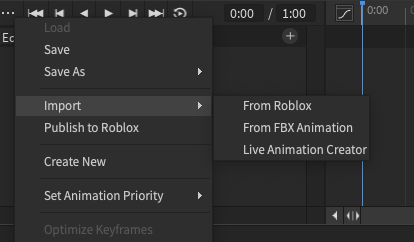
ใน Animation Editor ให้เลือก ⋯ > Import > From File และเลือกไฟล์ .fbx ของคุณ อนิเมชันของคุณจะปรากฏในไทม์ไลน์ของ Animation Editor


สร้าง ID ของแอสเซท
เพื่อสร้าง ID ของแอสเซทสำหรับอนิเมชันของคุณ คุณต้องแปลงข้อมูลอนิเมชันในไทม์ไลน์เป็นวัตถุ CurveAnimation ก่อน เมื่อคุณบันทึกวัตถุ CurveAnimation Roblox จะสร้าง ID ของแอสเซทที่อยู่บนคลาวด์เพื่อแทนที่อีโมตของคุณ
เพื่อแปลงลำดับคีย์เฟรมที่มีอยู่เป็น CurveAnimation:
ใน Animation Editor ให้เลือกปุ่ม Curve Editor ถัดจากไทม์ไลน์ จะมีการแสดงข้อความยืนยัน

กด Confirm เพื่อแปลงคีย์เฟรมของคุณเป็นคลิป CurveAnimation

กลับไปที่ Animation Editor ให้เลือก ⋯ > Publish to Roblox หน้าต่าง Asset Configuration จะปรากฏขึ้น

เพิ่มชื่อและคำอธิบาย จากนั้นคลิกที่ปุ่ม Save หน้าต่าง Asset Configuration จะอัปเดตด้วย ID ของแอสเซทที่สามารถคัดลอกได้


สร้างวัตถุ Animation
เพื่อส่งอีโมตไปยัง Marketplace คุณต้องส่งวัตถุ Animation ที่มีคุณสมบัติ AnimationId ตั้งค่าเป็น ID ของแอสเซทของวัตถุ CurveAnimation ของคุณ


เพื่อสร้างวัตถุ Animation ที่คุณสามารถเผยแพร่เป็นอีโมต:
- ในหน้าต่าง Explorer ให้เพิ่มวัตถุ Animation ใหม่
- ในหน้าต่าง Properties ให้เพิ่ม ID ของแอสเซทของอนิเมชันอีโมตของคุณ
อัปโหลดอีโมตไปยัง Marketplace
เมื่อคุณมีวัตถุ Animation ที่ตั้งค่า ID ของแอสเซทอนิเมชันอีโมตของคุณแล้ว คุณสามารถอัปโหลดอีโมตไปยัง Marketplace ได้ กระบวนการนี้ต้องมี ค่าธรรมเนียมการอัปโหลด เป็นจำนวน 80 Robux
- ในหน้าต่าง Explorer คลิกขวาที่วัตถุ Animation และเลือก Save to Roblox หน้าต่าง Asset Configuration จะปรากฏขึ้น
- กำหนดค่าฟิลด์ต่อไปนี้:
- เพิ่มชื่อและคำอธิบาย
- ตั้งค่า Content Type เป็น Avatar Item
- ตั้งค่า Asset Category เป็น Emote
- คลิกที่ปุ่ม Submit เพื่ออัปโหลดแอสเซทของคุณเพื่อการตรวจสอบ
สำหรับข้อมูลเพิ่มเติมเกี่ยวกับกระบวนการอัปโหลดและการเผยแพร่ โปรดดูที่ Publish to Marketplace