Edytor Animacji w Studio pozwala na importowanie animacji do twoich projektów. Poniższe instrukcje szczegółowo opisują, jak zaimportować plik .fbx z danymi animacji do Studio, przekonwertować go na obiekt CurveAnimation z identyfikatorem zasobu, a następnie użyć tego identyfikatora zasobu w obiektach Animation, które możesz wykorzystać w swoich grach, przesłać do Marketplace lub udostępnić innym twórcom.
Ważne jest, aby upewnić się, że twoja emotka spełnia specyfikacje emotek Roblox, aby móc używać lub sprzedawać ten zasób jako gotową do użycia emotkę awatara, w przeciwnym razie możesz napotkać błędy w różnych punktach w przepływie pracy.
Import do Studio
Aby zaimportować swój zasób jako animację:
Jeśli nie masz jeszcze ciała postaci z standardowym rigiem R15, dodaj jeden do swojego projektu w Studio.
W zakładce Avatar kliknij przycisk Character.

Ustaw Typ Rig na R15.
Ustaw Kształt Ciała na Męski lub Żeński.
Wybierz styl awatara z dostępnych opcji. Ciało postaci awatara z standardową strukturą riggingową wyświetli się w widoku.
Otwórz Edytor Animacji.
- W zakładce Avatar kliknij przycisk Clip Editor.
- Wybierz postać z standardową strukturą riggingową. Edytor Animacji zaktualizuje się odpowiednio.
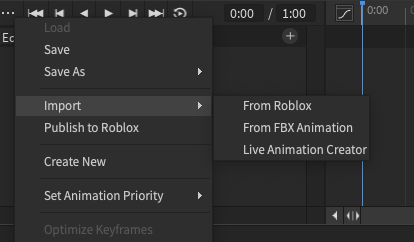
W Edytorze Animacji wybierz ⋯ > Importuj > Z pliku i wybierz swój plik .fbx. Twoja animacja pojawi się na osi czasu Edytora Animacji.


Generowanie identyfikatora zasobu
Aby wygenerować identyfikator zasobu dla swojej animacji, musisz najpierw przekonwertować dane animacji na osi czasu na obiekt CurveAnimation. Gdy zapiszesz obiekt CurveAnimation, Roblox utworzy identyfikator zasobu w chmurze, aby reprezentować twoją emotkę.
Aby przekonwertować istniejącą sekwencję klatek kluczowych na CurveAnimation:
W Edytorze Animacji wybierz przycisk Curve Editor obok osi czasu. Wyświetli się okno potwierdzenia.

Naciśnij Potwierdź, aby przekonwertować swoje klatki kluczowe na klip CurveAnimation.

Wróć do Edytora Animacji, wybierz ⋯ > Opublikuj na Robloxie. Wyświetli się okno Konfiguracja Zasobu.

Dodaj tytuł i opis, a następnie kliknij przycisk Zapisz. Okno Konfiguracja Zasobu zaktualizuje się z kopiowalnym identyfikatorem zasobu.


Utwórz obiekt Animacji
Aby przesłać emotkę do Marketplace, musisz przesłać obiekt Animation z właściwością AnimationId ustawioną na identyfikator zasobu twojego obiektu CurveAnimation.


Aby utworzyć obiekt Animation, który możesz opublikować jako emotkę:
- W oknie Eksplorator dodaj nowy obiekt Animation.
- W oknie Właściwości dodaj identyfikator zasobu swojej animacji emotki.
Prześlij emotkę do Marketplace
Gdy masz obiekt Animation z ustawionym identyfikatorem zasobu animacji emotki, możesz przesłać emotkę do Marketplace. Proces ten wymaga opłaty za przesyłanie w wysokości 80 Robux.
- W oknie Eksplorator kliknij prawym przyciskiem myszy obiekt Animation i wybierz Zapisz do Roblox. Wyświetli się okno Konfiguracja Zasobu.
- Skonfiguruj następujące pola:
- Dodaj tytuł i opis.
- Ustaw Typ Zawartości na Element Awatara.
- Ustaw Kategoria Zasobu na Emotka.
- Kliknij przycisk Prześlij, aby przesłać swój zasób do moderacji.
Aby uzyskać więcej informacji na temat procesu przesyłania i publikacji, zobacz Opublikuj w Marketplace.