Lo Animation Editor di Studio ti consente di importare animazioni nei tuoi progetti. Le seguenti istruzioni dettagliate spiegano come importare un file .fbx con dati di animazione in Studio, convertirlo in un oggetto CurveAnimation con un ID asset, quindi utilizzare quell'ID asset negli oggetti Animation che puoi usare nei tuoi giochi, caricare nel Marketplace o condividere con altri creatori.
È importante assicurarsi che il tuo emote soddisfi le specifiche degli emote di Roblox per utilizzare o vendere questo asset come emote pronto per l'avatar, altrimenti potresti incontrare errori in diversi punti del flusso di lavoro.
Importa in Studio
Per importare il tuo asset come animazione:
Se non hai già un corpo di personaggio con un rig R15 standard, aggiungine uno al tuo progetto in Studio.
Nella scheda Avatar, fai clic sul pulsante Character.

Imposta Rig Type su R15.
Imposta Body Shape su Masculine o Feminine.
Seleziona uno stile avatar dalle opzioni fornite. Un corpo di personaggio avatar con un'armatura di rigging standard viene visualizzato nella finestra di visualizzazione.
Apri l'Animation Editor.
- Nella scheda Avatar, fai clic sul pulsante Clip Editor.
- Seleziona il personaggio con un'armatura di rigging standard. L'Animation Editor si aggiorna di conseguenza.
Nell'Animation Editor, seleziona ⋯ > Importa > Da file e seleziona il tuo file .fbx. La tua animazione viene popolata nella timeline dell'Animation Editor.
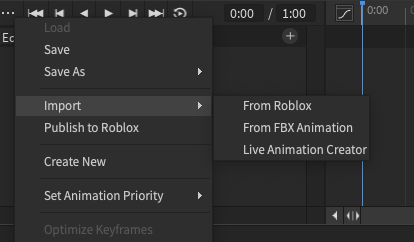


Genera ID asset
Per generare un ID asset per la tua animazione, devi prima convertire i dati di animazione nella timeline in un oggetto CurveAnimation. Quando salvi l'oggetto CurveAnimation, Roblox crea un ID asset basato su cloud per rappresentare il tuo emote.
Per convertire una sequenza di keyframe esistente in un CurveAnimation:
Nell'Animation Editor, seleziona il pulsante Curve Editor accanto alla timeline. Viene visualizzato un prompt di conferma.

Premi Conferma per convertire i tuoi keyframe in un clip CurveAnimation.

Torna all'Animation Editor, seleziona ⋯ > Pubblica su Roblox. Viene visualizzata la finestra Asset Configuration.

Aggiungi un titolo e una descrizione, quindi fai clic sul pulsante Salva. La finestra Asset Configuration si aggiorna con un ID asset copiabile.


Crea un oggetto Animation
Per inviare un emote al Marketplace, devi inviare un oggetto Animation con la proprietà AnimationId impostata sull'ID asset del tuo oggetto CurveAnimation.


Per creare un oggetto Animation che puoi pubblicare come emote:
- Nella finestra Explorer, aggiungi un nuovo oggetto Animation.
- Nella finestra Properties, aggiungi l'ID asset della tua animazione emote.
Carica emote nel Marketplace
Quando hai un oggetto Animation con l'ID asset della tua animazione emote impostato, puoi caricare l'emote nel Marketplace. Questo processo richiede una commissione di caricamento di 80 Robux.
- Nella finestra Explorer, fai clic con il tasto destro sull'oggetto Animation e seleziona Salva su Roblox. Viene visualizzata la finestra Asset Configuration.
- Configura i seguenti campi:
- Aggiungi un titolo e una descrizione.
- Imposta il Content Type su Avatar Item.
- Imposta la Asset Category su Emote.
- Fai clic sul pulsante Invia per caricare il tuo asset per la moderazione.
Per ulteriori informazioni sul processo di caricamento e pubblicazione, consulta Pubblica nel Marketplace.