ملحق الوجه هو Accessory تجميلي يتصل بالرأس ويمكن أن يتضمن عناصر مثل الشعر، والحواجب، والنظارات، واللحية. لإنشاء ملحق وجه يكون متوافقًا مع الرؤوس القابلة للتحريك، تستخدم عملية تصميم مشابهة لـ الملابس الطبقية للسماح لنموذج الملحق بالتشوه والتمدد على الرأس عندما يتم تحريك الرأس أو تحريكه.
لإنشاء ملحق وجه، استخدم أداة نمذجة خارجية، مثل Blender أو Maya، لإنشاء نموذج ثلاثي الأبعاد يتوافق مع المتطلبات التالية:
- يجب أن يتوافق نموذج الملحق مع متطلبات الشبكة لـ Studio.
- يجب ربط النموذج (Blender) أو ربطه (Maya) بهيكل شخصية R15.
- يجب أن يتضمن النموذج قفصًا داخليًا وخارجيًا.
يغطي هذا الدليل العملية الأساسية في Blender لتطبيق هيكلة البيانات وقفص البيانات على نموذج مرجعي أساسي باستخدام نموذج Cubie المشار إليه في إنشاء رؤوس أساسية.
ملفات مرجعية
فيما يلي ملفات مرجعية لملحق الوجه، بما في ذلك جميع ملفات المثال من هذا الدليل:
| الاسم | الوصف |
|---|---|
| Cubie-Complete.fbx | النموذج المرجعي الكاملي لـ Cubie، من إنشاء رؤوس أساسية. هذا الملف جاهز للاستخدام في Studio. |
| Cubie-Cage-Only.fbx | شبكة القفص الكاملة لجسم نموذج Cubie المرجعي. ويتضمن شبكات القفص الداخلية والخارجية. |
| Cubie-Eyebrow-Geo.fbx | نموذج حواجب مستقل، مصمم لنموذج Cubie. |
| Cubie-Eyebrow-Rigged-And-Caged.fbx | نموذج الحواجب لـ Cubie، مجهز بشكل صحيح ومربوط وفقًا للتعليمات في هذا الدليل. هذا الملف جاهز للاستخدام في Studio. |
| Cubie-Hawk-Hair.fbx | نموذج شعر مرجعي، مصمم لنموذج Cubie. |
| Creating-Face-Accessories-Reference-Files.zip | مجموعة من جميع ملفات المرجع المقدمة. |
النمذجة
يستخدم هذا الدليل نموذج حواجب بسيط كعرض لإنتاج ملحق وجه. إذا كنت تقوم بربط وهيكلة نموذج مختلف، تأكد من أن نموذجك يتوافق مع مواصفات الشخصيات لاستيراد Studio.

إذا كنت تقوم بإنشاء نموذج خاص بك، اعتبر الإرشادات التالية:
- نمذجة الملحق مع نموذج شخصيتك للحصول على أفضل النتائج والتوافق.
- عند الإمكان، حاول مطابقة حواف هندسة النموذج مع حواف/رؤوس الطوبولوجيا الأساسية للرأس. هذا يحسن من تشوه الملحق مع نموذج الرأس الأساسي.
- بعض الملحقات، مثل الحواجب، يمكن أن يتم إبرازها أو تتداخل قليلاً مع شبكة نموذج الشخصية لتحقيق مظهر تجميلي معين.
- عند العمل مع ملحق به قطع متعددة، مثل الحواجب، قم بدمج الشبكات في شبكة واحدة يكون جاهزاً في النهاية بعد اكتمال النمذجة والتوافق.
- لا تتطلب شبكات ملحقات الوجه تقليد تسميات _Geo.
الهيكلة
يجب عليك هيكلة الملحق الخاص بك مع هيكل العظام للشخصية حتى يمكن للملحق أن ينحني ويتشوه مع تعبيرات وجه شخصيتك. بعد الهيكلة، يمكنك تطبيق الجلد على النموذج في أداة النمذجة الخاصة بك، أو يمكنك نقل بيانات الجلد من شخصيتك إلى الملحق عند التشغيل باستخدام نقل الجلد التلقائي.
إعداد المشروع
مثال على ذلك، نحن نستخدم نموذج رأس أساسي مكتمل من إنشاء رأس أساسي ونموذج حواجب بسيط في مشروع Blender جديد.
لإعداد مشروع Blender الخاص بك:
افتح مشروع عام جديد في Blender.
اختر الشكل الافتراضي، والكاميرا، والأضواء، ثم اضغط Delete.
استورد هيكل الشخصية الذي تنوي ربط الملحق به، في هذا المثال: Cubie-Complete.fbx.

لتبسيط مساحة العمل، يمكنك حذف عناصر شبكة القفص الداخلية والخارجية R15 لأنك ستقوم لاحقًا باستيراد قفص كامل الجسم في خطوة الهيكلة.
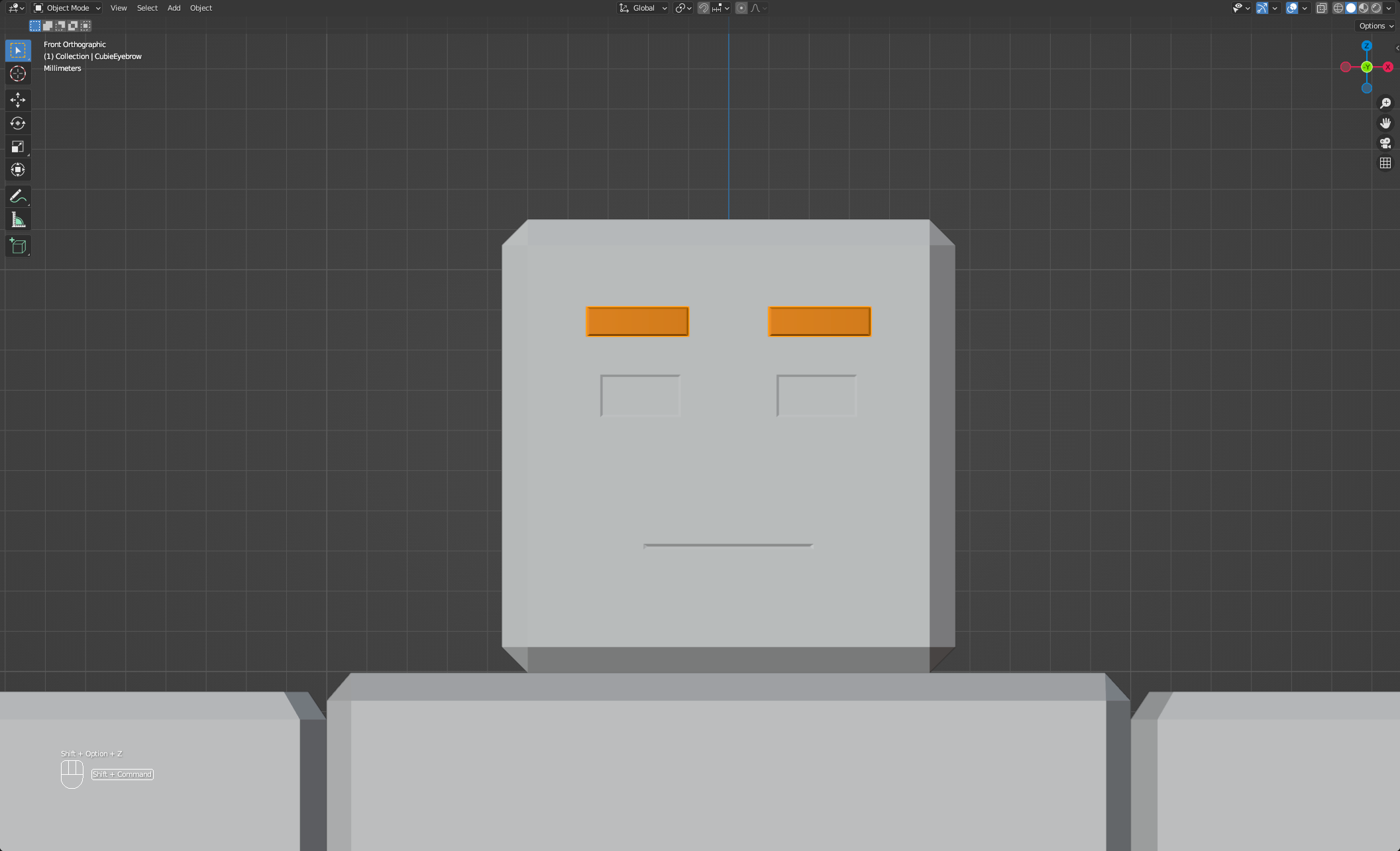
استورد نموذج الملحق الخاص بك، في هذا المثال: CubieEyebrow_Geo.fbx.
- إذا لزم الأمر، أعد موضع نموذج الملحق على الوجه.
- يمكنك إخفاء الهيكل مؤقتًا للتحقق من موضع النموذج.

ربط الهيكل
قم بربط عنصر الشبكة بهيكل الشخصية عن طريق ربط هيكل العظام بعنصر الشبكة. لربط الهيكل:
- في وضع الكائن، اضغط على Shift و انقر على نموذج الملحق ثم أي من عظام الشخصية.
- انقر بزر الماوس الأيمن واختر Parent، ثم اختر With Automatic Weights.
الجلد الاختياري
في العديد من الحالات، يمكنك تخطي عملية الجلد لملحقك واستخدام نقل الجلد التلقائي بدلاً من ذلك. لا يزال بإمكانك تطبيق الجلد اليدوي من خلال برمجيات النمذجة واختيار استخدام نقل الجلد التلقائي لاحقًا. مع نقل الجلد التلقائي، قد يختلف الناتج النهائي والجودة.
إذا كنت لا تعتزم تطبيق الجلد يدويًا، انتقل مباشرة إلى الهيكلة.
الهيكلة
عملية الهيكلة لملحقات الوجه مشابهة للهيكلة لملحقات الملابس الطبقية وتشارك نفس متطلبات النمذجة والهيكلة. بعد الهيكلة، قم باستيراد قفص كامل الجسم داخلي وخارجي إلى مشروعك، قم بإعادة تسمية الأقفاص، ثم قم بمدّ رؤوس القفص الخارجي لتغطية نموذج الملحق مع مساحة صغيرة.
لهيكلة ملحق الحواجب:
باستخدام مستورد .fbx الخاص بـ Blender، استورد Cubie-Cage-Only.fbx. ويشمل ذلك شبكة قفص داخلي وخارجي كامل الجسم لنموذج Cubie.

قم بإعادة تسمية الأقفاص لتبدأ بـ "CubieEyebrow" قبل اللاحقة _InnerCage و**_OuterCage**.
في وضع التحرير، قم بمد القفص الخارجي ليلائم الملحق مع مساحة صغيرة. استخدم خيارات المواد والعرض المختلفة لتسهيل التعامل مع الرؤوس الصحيحة على القفص الخارجي.

إذا كنت تستخدم نقل الجلد التلقائي، يمكنك التأكد من أن نقل الجلد التلقائي ينطبق فقط على أجزاء محددة من الملحق عن طريق إزالة الأقسام غير الضرورية من القفص. لمزيد من المعلومات، راجع نقل الجلد التلقائي - تعديل أقفاص الشخصيات.
التصدير
قم بتصدير النموذج الخاص بك عندما تكون جاهزًا لاختبار نموذج الملحق في Studio أو عندما تقوم بالإعداد للتصدير النهائي. عند تصدير ملحقات الوجه، تذكر الإرشادات التالية:
- تأكد من أن نموذج الملحق النهائي يتبع متطلبات النمذجة لـ Studio، بما في ذلك تسمية الشبكات والأقفاص بشكل صحيح.
- لا تصدر أي بيانات غير ضرورية، مثل بيانات الرسوم المتحركة أو كائنات الضوء والكاميرا.
- إذا كنت تصدر عناصر PBR، اتبع متطلبات نمذجة القوام عند تصدير صور القوام من برامج القوام الخاصة بك.
للتصدير:
تأكد من تصدير فقط شبكة الملحق، كائن الهيكل و شبكات الأقفاص. احذف جميع الكائنات الأخرى في مساحة العمل.
يمكنك بسرعة تصفية العناصر المسماة Geo و Att في مساحة العمل الخاصة بك لحذفها بسرعة.
اتبع متطلبات التصدير لـ Studio واحفظ الملف في الموقع المفضل لديك. النسخة النهائية المصدرة من الحواجب .fbx متاحة للرجوع إليها.
الاختبار في Studio
لاستخدام النموذج المصدر في Studio كـ Accessory، استخدم أداة تناسب الملحق لاختبار وتوليد كائن الملحق. في هذه المرحلة، يمكنك تجهيز الملحق لإحدى الشخصيات البشرية. إذا كنت تنوي نقل بيانات الجلد من شخصيتك إلى نموذج الملحق عند التشغيل، يمكنك تفعيل نقل الجلد التلقائي لملحقك.