Studio 的 動畫編輯器 讓您可以將動畫匯入到您的專案中。以下說明詳細介紹如何將帶有動畫數據的 .fbx 檔案匯入到 Studio,將其轉換為具有資產 ID 的 CurveAnimation 物件,然後在 Animation 物件中使用該資產 ID,您可以在遊戲中使用、上傳到市場或與其他創作者分享。
確保您的表情符合 Roblox 的 表情規範,以便將此資產用作適合虛擬角色的表情,否則您可能會在工作流程的不同階段遇到錯誤。
匯入到 Studio
要將您的資產匯入為動畫:
如果您尚未擁有帶有 標準 R15 骨架 的角色,請在 Studio 中將其添加到您的專案中。
在 Avatar 標籤中,點擊 Character 按鈕。

將 Rig Type 設定為 R15。
將 Body Shape 設定為 Masculine 或 Feminine。
從提供的選項中選擇一個虛擬角色風格。帶有標準骨架的虛擬角色在視口中顯示。
打開動畫編輯器。
- 在 Avatar 標籤中,點擊 Clip Editor 按鈕。
- 選擇帶有標準骨架的角色。動畫編輯器會相應更新。
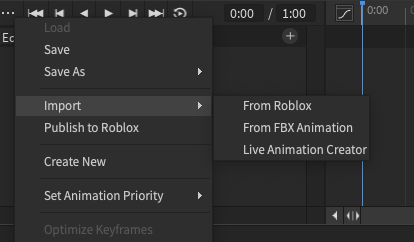
在 動畫編輯器 中,選擇 ⋯ > 匯入 > 從檔案,然後選擇您的 .fbx 檔案。您的動畫會填充在動畫編輯器的時間軸中。


生成資產 ID
要為您的動畫生成資產 ID,您必須首先將時間軸中的動畫數據轉換為 CurveAnimation 物件。當您保存 CurveAnimation 物件時,Roblox 會創建一個基於雲的資產 ID 來表示您的表情。
要將現有的關鍵幀序列轉換為 CurveAnimation:
在 動畫編輯器 中,選擇時間軸旁邊的 Curve Editor 按鈕。會顯示確認提示。

按 確認 將您的關鍵幀轉換為 CurveAnimation 剪輯。

返回 動畫編輯器,選擇 ⋯ > 發布到 Roblox。會顯示 資產配置 窗口。

添加標題和描述,然後點擊 保存 按鈕。資產配置 窗口會更新並顯示可複製的資產 ID。


創建動畫物件
要將表情提交到市場,您必須提交一個 Animation 物件,並將 AnimationId 屬性設置為您的 CurveAnimation 物件的資產 ID。


要創建可以作為表情發布的 Animation 物件:
- 在 Explorer 窗口中,添加一個新的 Animation 物件。
- 在 Properties 窗口中,添加您的表情動畫的資產 ID。
上傳表情到市場
當您擁有一個 Animation 物件,並將您的表情動畫資產 ID 設置好後,您可以將表情上傳到市場。此過程需要支付 80 Robux 的 上傳費用。
- 在 Explorer 窗口中,右鍵單擊 Animation 物件並選擇 保存到 Roblox。會顯示 資產配置 窗口。
- 配置以下字段:
- 添加標題和描述。
- 將 Content Type 設置為 Avatar Item。
- 將 Asset Category 設置為 Emote。
- 點擊 提交 按鈕以上傳您的資產以供審核。
有關上傳和發布過程的更多信息,請參見 發布到市場。