霓虹灯标志是明亮多彩的电气标志,能够吸引游戏中某个事物的注意,例如用户可以进入建筑物或购买物品的地方。通过结合建模和照明技术,您可以创建和使用霓虹灯标志,以提升您环境中的沉浸感。
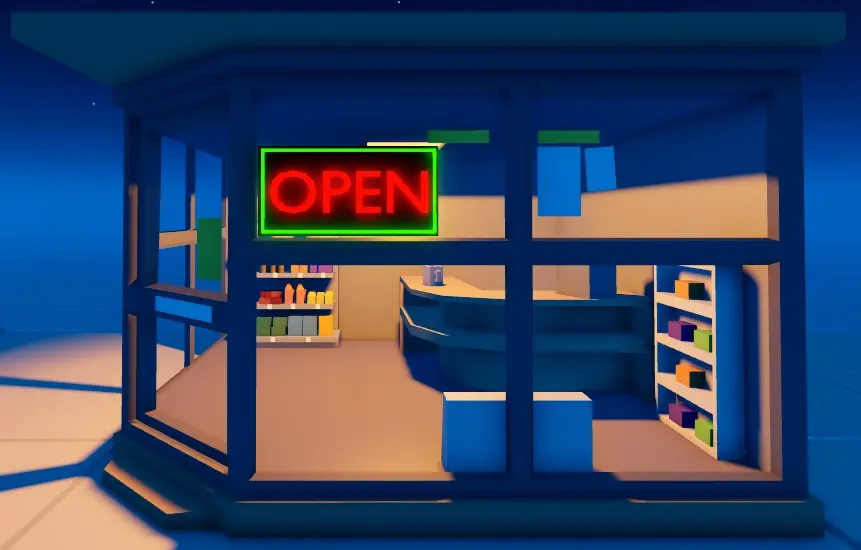
与所有3D创作一样,有许多方法可以实现任何特定目标。在本指南中,您可以使用仅在Studio中可用的工具和方法,结合几个基本资产,快速创建自己的霓虹灯标志,包括一个用于标志模型的.obj文件。
在以下创建霓虹灯标志的方法中,按照每个部分的说明学习如何:
- 使用基本部件创建标志的背板和边框。
- 使用Studio的实心建模工具塑造标志。
- 将3D文本与标志结合并将标志保存为模型。
创建背板和边框
Part是Roblox的主要构建块,您可以移动、调整大小、旋转和自定义它们以改变外观,例如颜色和材质。使用基本部件来创建霓虹灯标志的基础是有用的,因为标志的背板和边框只需要基本形状。
要创建背板和边框:
导航到Studio的主页或模型选项卡工具栏。
点击部件按钮上的下拉箭头,选择块。一个块部件在工作区中显示,它将成为您霓虹灯标志的背板。
在资源管理器窗口中,选择该块,然后在属性窗口中,
将BrickColor设置为黑色。
将大小设置为8,4,1。
将名称设置为背板。
启用固定属性。

在资源管理器窗口中,选择背板,然后按CtrlD (⌘D)复制该部件。
在工具栏中,选择移动工具,使用其中一个轴箭头将复制的背板部件从原始位置拉开,以便您可以看到每个对象。
在资源管理器窗口中,选择即将成为您霓虹灯标志边框的复制背板部件,然后在属性窗口中,
将BrickColor设置为青柠绿。
将大小设置为7.75, 3.75, 0.25。
将名称设置为边框。

在资源管理器窗口中,选择边框,然后按CtrlD (⌘D)复制该部件。不要移动这个新部件,因为它需要保持在当前位置以进行下一个雕刻步骤。


现在您有了三个部件,构成了霓虹灯标志的基本形状,您可以雕刻边框的形状。
塑造霓虹灯边框
使用实心建模,您可以以独特的方式连接和分离部件,以形成更复杂的形状,称为联合体。此过程使您能够调整和修改复制的边框部件,使其成为霓虹灯边框。
要创建霓虹灯边框形状:
在资源管理器窗口中,选择复制的边框部件,然后在属性窗口中,将大小设置为7.5, 3.5, 1.0。

仍然选中复制的边框部件,点击工具栏中的否定按钮。边框部件变得半透明,其名称属性自动更改为NegativePart。
仍然选中NegativePart,按住Ctrl/⌘并单击原始边框部件,以同时选择两个部件。

在工具栏中,选择联合以将两个部件融合在一起。显示一个边框形状的部件,名称属性自动更改为Union。
在资源管理器窗口中,选择联合体,然后在属性窗口中,
- 将名称设置为边框。这有助于组织工作区中的所有对象。
- 将材质设置为霓虹。这使部件发光。
在工具栏中,选择移动工具,使用其中一个轴箭头将边框拉到背板前面。


现在您有了一个完整的背板和一个发光的霓虹灯边框,您可以为标志的文字创建突出的霓虹3D文本。
融入霓虹3D文本
由于Studio不原生支持3D文本,本指南提供了一个open-text.obj文件,供您导入到场景中,该文件包含拼写“OPEN”一词的3D文本模型。您还可以使用其他方法创建3D文本或自定义设计,例如使用来自第三方建模软件的模型、使用社区插件或通过实心建模在Studio中手动创建自己的文本。
要从open-text .obj文件中融入霓虹3D文本:
导入open-text .obj文件。
- 从Studio的文件菜单中,选择导入。文件浏览器显示。
- 选择open-text .obj文件,然后点击打开按钮。导入预览窗口显示。
- 保持默认导入设置,然后点击导入按钮。开放文本模型在视口中显示。
在工具栏中,选择移动工具,使用其中一个轴箭头将文本居中到标志上。

在属性窗口中,
- 将颜色设置为170,0,0。
- 将材质设置为霓虹。
在资源管理器窗口中,选择文本模型、边框和背板,然后按CtrlG (⌘G)将它们分组为一个单一的Model对象。
将新模型重命名为霓虹灯标志。
在资源管理器窗口中,右键单击霓虹灯标志。上下文菜单显示。
选择保存到Roblox。

在您将资产保存在您的工具箱中后,您可以在任何游戏中使用它。此外,您可以将您的资产分发到创作者商店,使其对所有创作者公开可用,以便在他们的游戏中使用。