Studio 的 动画编辑器 允许您将动画导入到项目中。以下说明详细介绍了如何将带有动画数据的 .fbx 文件导入到 Studio,转换为带有资产 ID 的 CurveAnimation 对象,然后在 Animation 对象中使用该资产 ID,这些对象可以在您的游戏中使用、上传到市场或与其他创作者分享。
确保您的表情符合 Roblox 的 表情规格,以便将此资产用作适合头像的表情,否则您可能会在工作流程的不同环节遇到错误。
导入到 Studio
要将资产导入为动画:
如果您还没有带有 标准 R15 骨架 的角色身体,请在 Studio 中向项目添加一个。
在 头像 选项卡中,单击 角色 按钮。

将 骨架类型 设置为 R15。
将 身体形状 设置为 男性 或 女性。
从提供的选项中选择一个头像样式。带有标准骨架的头像角色身体将在视口中显示。
打开动画编辑器。
- 在 头像 选项卡中,单击 剪辑编辑器 按钮。
- 选择带有标准骨架的角色。动画编辑器会相应更新。
在 动画编辑器 中,选择 ⋯ > 导入 > 从文件,然后选择您的 .fbx 文件。您的动画将在动画编辑器的时间轴中填充。
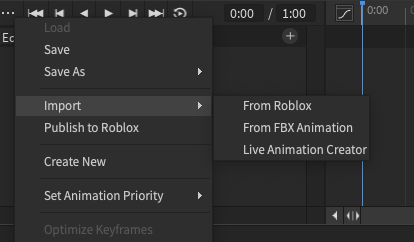


生成资产 ID
要为您的动画生成资产 ID,您必须首先将时间轴中的动画数据转换为 CurveAnimation 对象。当您保存 CurveAnimation 对象时,Roblox 会创建一个基于云的资产 ID 来表示您的表情。
要将现有的关键帧序列转换为 CurveAnimation:
在 动画编辑器 中,选择时间轴旁边的 曲线编辑器 按钮。会显示确认提示。

按 确认 将您的关键帧转换为 CurveAnimation 剪辑。

返回 动画编辑器,选择 ⋯ > 发布到 Roblox。会显示 资产配置 窗口。

添加标题和描述,然后单击 保存 按钮。资产配置 窗口会更新并显示可复制的资产 ID。


创建动画对象
要将表情提交到市场,您必须提交一个 Animation 对象,并将 AnimationId 属性设置为您的 CurveAnimation 对象的资产 ID。


要创建可以作为表情发布的 Animation 对象:
- 在 资源管理器 窗口中,添加一个新的 Animation 对象。
- 在 属性 窗口中,添加您的表情动画的资产 ID。
上传表情到市场
当您拥有一个 Animation 对象,并将您的表情动画资产 ID 设置好后,您可以将表情上传到市场。此过程需要支付 80 Robux 的 上传费用。
- 在 资源管理器 窗口中,右键单击 Animation 对象并选择 保存到 Roblox。会显示 资产配置 窗口。
- 配置以下字段:
- 添加标题和描述。
- 将 内容类型 设置为 头像物品。
- 将 资产类别 设置为 表情。
- 单击 提交 按钮以上传您的资产以供审核。
有关上传和发布过程的更多信息,请参见 发布到市场。