Stüdyonun Aktarıcı aracı, avatar kıyafetleri, aksesuarlar ve makyaj için Roblox'un şablon başları gibi 3D varlıkları projelerinize aktarmanıza olanak tanır. Aşağıdaki talimatlar, en iyi uygulama oluşturma sürecinden bir .fbx veya .gltf şablon dosyasını Stüdyoya, oyunlarınızda kullanabileceğiniz, Marketplace'e yükleyebileceğiniz veya diğer yaratıcılarla paylaşabileceğiniz bir Model nesnesi olarak aktarma sürecini detaylandırmaktadır.
Varlığınızı bir makyaj modeli olarak aktarmak için:
Başlamadan önce, şablon dosyanızın aşağıdaki nesneleri içerdiğinden emin olmak önemlidir; bu nesneler Roblox'un makyaj spesifikasyonlarına uygun olarak doğru bir şekilde yapılandırılmalıdır, aksi takdirde sonraki adımlarda hatalarla karşılaşabilirsiniz:
- Hedef kafa mesh'i
- Hedef kafa kafesi mesh'i
- Değiştirildiyse, Dudaklar mesh'i ve ilişkili dokular.
- Değiştirildiyse, Yüz mesh'i ve ilişkili dokular.
- Değiştirildiyse, Gözler mesh'i ve ilişkili dokular.
Stüdyoda, Makyaj test yeri'ni açın.
Ana Sayfa sekmesinde, Aktarıcıyı açmak için Aktar butonuna tıklayın. Bir dosya tarayıcısı açılır.
Makyajınızın .fbx veya .gltf dosyasını seçin. Aktarıcı, makyajınızın bir önizlemesini yükler.
Aktarılan bileşenlerde hata olmadığını doğrulayın, ardından dosyayı Stüdyoya eklemek için Aktar butonuna tıklayın. Çalışma alanında yeni bir Model oluşur.
Keşfetici penceresinde, yeni Modeli genişletin ve Decal alt nesnelerinin her birinin kendi WrapTextureTransfer alt nesnesi ile birlikte oluştuğunu doğrulayın.

Aktarım sırasında, makyaj decal'leri Model içinde görünür. 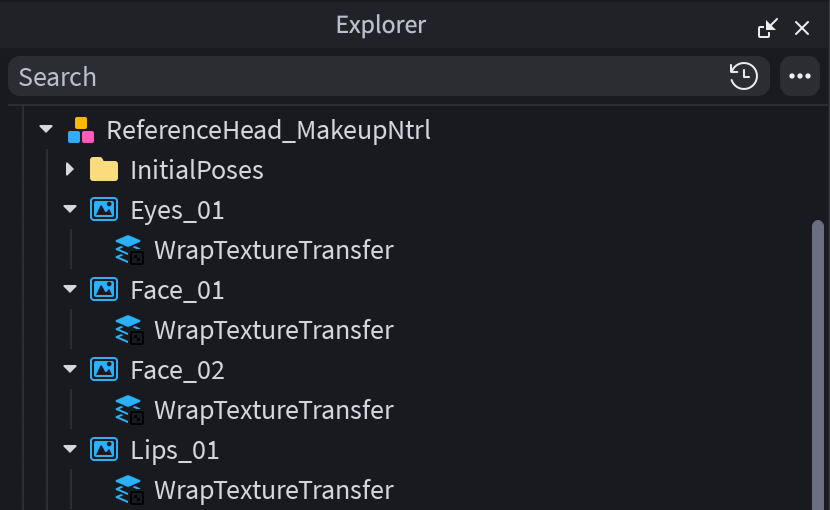
Her decal, bir WrapTextureTransfer nesnesine ebeveynlik eder Yeni Decal nesnelerinizi bir karakter modelinin Makyaj klasörüne kopyalayın.
- İSTEĞE BAĞLIKaş veya kirpik uygulamak istiyorsanız, bu MeshPart nesnelerini karakterin Aksesuarlar klasörüne taşıyın. Bu yer dosyası için, kirpikleri ve kaşları önce Aksesuarlar olarak dönüştürmenize gerek yoktur.

Oynat butonuna basarak test yapın ve karakterin yeni makyajın uygulandığını doğrulayın.


Avatar Ayarı ile Test Etme
Makyaj varlıklarını önizlemek için Avatar Ayarı aracını da kullanabilirsiniz.
- Avatar > Ayarla yolunu izleyerek Avatar Ayarı aracını açın.
- Varlıklarınızı önizlemek istediğiniz modeli seçin.
- Makyaj decal'leri, gözler, yüz ve dudaklar gibi:
- Keşfetici penceresinde, Avatar Ayarı önizlemesine eklemek istediğiniz herhangi bir makyaj decal varlığını seçin. Önizleme, bir WrapTextureTransfer alt nesnesine sahip geçerli makyaj decal'lerini yalnızca destekler.
- Avatar Ayarı panelinde, varlıkları Avatar Ayarı aracına eklemek için + simgesine tıklayın.
- Yeni açılan pencerede, her seçilen decal için makyaj varlık türünü (gözler, yüz, dudaklar) belirtin.
- Makyaj mesh'leri, kaşlar ve kirpikler gibi:
- Keşfetici penceresinde, MeshPart nesnelerini avatar modelinin alt nesneleri olarak taşıyın.
- Avatar Ayarı panelinde, varlıkları Avatar Ayarı aracına eklemek için + simgesine tıklayın.
- Avatar Ayarı panelinde, Yüz > Makyaj sekmesine gidin, ardından varlıklarınızın araca doğru bir şekilde aktarıldığını doğrulayın.
- Varlıkları önizlemenizde donatmak için tıklayın.
- Varlıkların sırasını, önizleme kutusunun sağ tarafındaki simgelerini sürükleyerek değiştirin.
- Önizlemeden kaldırmak için X'e tıklayın.
- Makyajın nasıl animasyon yaptığını görmek için Animasyonlar sekmesine gidin, ardından makyaj uygulandığında avatarınızın nasıl göründüğünü görmek için çeşitli dizileri test edin.
En iyi sonuçlar için, test yerinde Roblox tarafından sağlanan avatarları kullanın. Ayrıca başka bir avatar da getirebilirsiniz, ancak makyajın uyum kalitesi, kafanın altındaki kafesin düzgün hizalanmasına bağlıdır; bu, düzgün hizalanmadığında farklı görünümlere neden olabilir.