Özel makyaj dokularını içe aktarmak için, Blender veya Maya kullanarak referans şablon başındaki mevcut dokuları özel doku resimlerinize yeniden atayın. Dokuları değiştirdikten sonra, tüm baş modelini dışa aktarın ve ardından içe aktarın Studio'ya.
Blender
Blender'da dokuları yeniden atamak için:
Blender referans baş dosyasını açın ve çıkarın.
Gölgeleme sekmesine geçin.
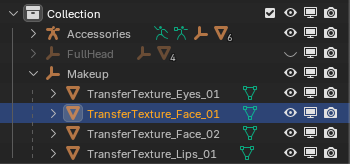
Outliner'da, Makyaj koleksiyonunu genişletin ve dokuları değiştirmek istediğiniz yüz bölgesini seçin.
Düğüm grafiğinde, güncellemek istediğiniz doku resmini seçin, örneğin Neutral_FaceDecal_ALB.png
Mevcut resim atamasını kaldırmak için X'e tıklayın.

Yeni bir resim bulmak için klasör simgesine tıklayın.

Değiştirmek istediğiniz tüm PBR dokuları için tekrarlayın.
Kullanmadığınız doku düğümlerini silin.
Son düğüm grafiğinizin, istemeden eksik hiçbir şey olmadan orijinal referansa benzer göründüğünü doğrulayın.


Maya
Maya'da dokuları yeniden atamak için:
Maya referans baş dosyasını açın ve çıkarın.
Varsayılan düzenin üst kısmındaki Durum Çizgisi'nde, Hypershade simgesine tıklayın.

Değiştirmek istediğiniz malzemenin dokusunun üzerine gelin.
Sağ fare tuşuna tıklayıp basılı tutun ve seçiciyi Grafik Ağı'na sürükleyin.

Yeni görüntülenen düğüm grafiğinde, değiştirmek istediğiniz Doku Düğümüne tıklayın, örneğin Neutral_Eyes_ALB.png.
Sağdaki Özellik Düzenleyici'de, Resim Adı'na gidin ve klasör simgesine tıklayın. Bir dosya tarayıcısı görüntülenir.


- Kullanmak istediğiniz doku resim dosyasını seçin.
- Değiştirmek istediğiniz tüm PBR dokuları için tekrarlayın.
- Kullanmadığınız doku düğümlerini silin.
- Son düğüm grafiğinizin, istemeden eksik hiçbir şey olmadan orijinal referansa benzer göründüğünü doğrulayın.

