เครื่องมือการนำเข้าสู่ Studio ช่วยให้คุณนำเข้าแอสเซ็ต 3D ลงในโปรเจกต์ของคุณ เช่น เสื้อผ้าตัวละคร, อุปกรณ์เสริม, และ หัวแบบ ของ Roblox สำหรับการแต่งหน้า คำแนะนำต่อไปนี้จะอธิบายวิธีการนำเข้าไฟล์เทมเพลต .fbx หรือ .gltf จาก กระบวนการสร้าง ที่ดีที่สุดเข้าสู่ Studio ในรูปแบบของวัตถุ Model ที่คุณสามารถใช้ในเกมของคุณ, อัปโหลดไปยัง Marketplace, หรือแชร์กับผู้สร้างคนอื่นๆ
ในการนำเข้าแอสเซ็ตของคุณเป็นโมเดลการแต่งหน้า:
ก่อนที่คุณจะเริ่ม, สิ่งสำคัญคือต้องมั่นใจว่าไฟล์เทมเพลตของคุณรวมถึงวัตถุต่อไปนี้ที่ถูกกำหนดค่าอย่างถูกต้องเพื่อตรงตาม ข้อกำหนดการแต่งหน้า ของ Roblox มิฉะนั้นคุณอาจพบข้อผิดพลาดในขั้นตอนถัดไป:
- เมชหัวเป้าหมาย
- เมชกรงหัวเป้าหมาย
- หากมีการปรับเปลี่ยน, เมช Lips และพื้นผิวที่เกี่ยวข้อง
- หากมีการปรับเปลี่ยน, เมช Face และพื้นผิวที่เกี่ยวข้อง
- หากมีการปรับเปลี่ยน, เมช Eyes และพื้นผิวที่เกี่ยวข้อง
ใน Studio, เปิด สถานที่ทดสอบการแต่งหน้า
ในแท็บ Home, คลิกที่ปุ่ม Import เพื่อเปิดเครื่องมือการนำเข้า จะมีการเปิดเบราว์เซอร์ไฟล์
เลือกไฟล์ .fbx หรือ .gltf ของการแต่งหน้าของคุณ เครื่องมือการนำเข้าจะแสดงตัวอย่างการแต่งหน้าของคุณ
ตรวจสอบว่าไม่มีข้อผิดพลาดกับส่วนประกอบที่นำเข้า จากนั้นคลิก Import เพื่อเพิ่มไฟล์ลงใน Studio จะมี Model ใหม่ปรากฏในพื้นที่ทำงาน
ในหน้าต่าง Explorer, ขยาย Model ใหม่และตรวจสอบว่า Decal วัตถุเด็กได้ถูกสร้างขึ้นแล้ว โดยแต่ละอันมีวัตถุ WrapTextureTransfer ของตัวเอง

เมื่อทำการนำเข้า, decal การแต่งหน้าจะปรากฏภายใน Model. 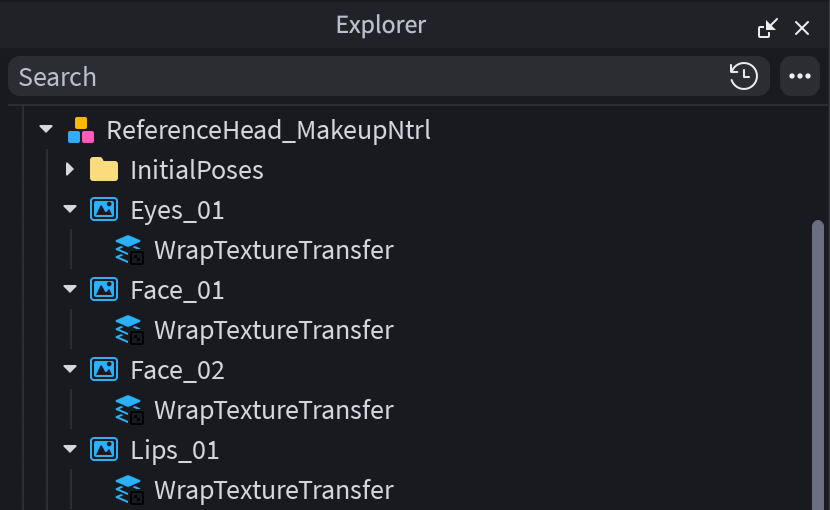
แต่ละ decal จะมีวัตถุ WrapTextureTransfer เป็นพ่อแม่ คัดลอกวัตถุ Decal ใหม่ของคุณไปยังโฟลเดอร์ Makeup ของโมเดลตัวละคร
- OPTIONALหากคุณต้องการเพิ่มคิ้วหรือขนตา, ย้ายวัตถุ MeshPart เหล่านั้นไปยังโฟลเดอร์ Accessories ของตัวละคร สำหรับไฟล์สถานที่นี้, คุณไม่จำเป็นต้องแปลงขนตาและคิ้วเป็น Accessories ก่อน

กด Play เพื่อทดสอบการเล่นและตรวจสอบว่าตัวละครมีการแต่งหน้าใหม่ที่ถูกนำเข้าแล้ว


ทดสอบด้วยการตั้งค่าตัวละคร
คุณยังสามารถใช้เครื่องมือการตั้งค่าตัวละครเพื่อดูตัวอย่างแอสเซ็ตการแต่งหน้าโดยไม่ต้องทดสอบการเล่น
- เปิดเครื่องมือการตั้งค่าตัวละครโดยไปที่ Avatar > Setup
- เลือกโมเดลที่คุณต้องการดูตัวอย่างแอสเซ็ตของคุณ
- สำหรับ decals การแต่งหน้า เช่น ตา, ใบหน้า, และริมฝีปาก:
- ในหน้าต่าง Explorer, เลือกแอสเซ็ต decal การแต่งหน้าที่คุณต้องการเพิ่มลงในตัวอย่างการตั้งค่าตัวละคร ตัวอย่างนี้รองรับเฉพาะ decal การแต่งหน้าที่ถูกต้องซึ่งมี WrapTextureTransfer เป็นเด็ก
- ในแผงการตั้งค่าตัวละคร, คลิกที่สัญลักษณ์ + เพื่อเพิ่มแอสเซ็ตลงในเครื่องมือการตั้งค่าตัวละคร
- ในกล่องโต้ตอบใหม่, ระบุประเภทแอสเซ็ตการแต่งหน้า (ตา, ใบหน้า, ริมฝีปาก) สำหรับแต่ละ decal ที่เลือก
- สำหรับ meshes การแต่งหน้า เช่น คิ้วและขนตา:
- ในหน้าต่าง Explorer, ย้ายวัตถุ MeshPart เป็นเด็กภายในโมเดลตัวละคร
- ในแผงการตั้งค่าตัวละคร, คลิกที่สัญลักษณ์ + เพื่อเพิ่มแอสเซ็ตลงในเครื่องมือการตั้งค่าตัวละคร
- ในแผงการตั้งค่าตัวละคร, ไปที่แท็บ Face > Makeup, จากนั้นตรวจสอบว่าแอสเซ็ตของคุณถูกนำเข้าสู่เครื่องมืออย่างถูกต้อง
- คลิกที่แอสเซ็ตเพื่อสวมใส่ในตัวอย่างของคุณ
- เปลี่ยนลำดับของแอสเซ็ตโดยการลากไอคอนของพวกเขาที่ด้านขวาของกล่องตัวอย่าง
- คลิก X เพื่อลบพวกเขาจากตัวอย่างตัวละครของคุณ
- เพื่อดูว่าการแต่งหน้ามีการเคลื่อนไหวอย่างไร, ไปที่แท็บ Animations, จากนั้นทดสอบลำดับต่างๆ เพื่อดูว่าตัวละครของคุณมีลักษณะอย่างไรเมื่อมีการแต่งหน้า
เพื่อผลลัพธ์ที่ดีที่สุด, ใช้ตัวละครที่จัดเตรียมโดย Roblox ในสถานที่ทดสอบ คุณยังสามารถนำเข้าตัวละครอื่นๆ ได้ แต่คุณภาพของการแต่งหน้าขึ้นอยู่กับกรงหัวพื้นฐาน ซึ่งอาจส่งผลให้มีลักษณะที่แตกต่างกันหากไม่ได้จัดตำแหน่งอย่างถูกต้อง