เพื่อให้นำเข้าการแต่งหน้าแบบกำหนดเอง ให้ใช้ Blender หรือ Maya เพื่อเปลี่ยนการกำหนดค่าเท็กซ์เจอร์ที่มีอยู่บนเทมเพลตหัวอ้างอิงเป็นภาพเท็กซ์เจอร์แบบกำหนดเองของคุณ หลังจากเปลี่ยนเท็กซ์เจอร์แล้ว ให้ส่งออกโมเดลหัวทั้งหมด จากนั้น นำเข้า ลงใน Studio
Blender
เพื่อเปลี่ยนการกำหนดค่าเท็กซ์เจอร์ใน Blender:
แตกไฟล์และเปิด ไฟล์หัวอ้างอิง Blender
สลับไปที่แท็บ Shading
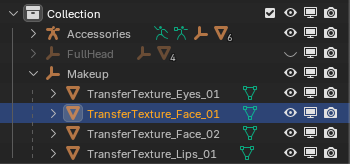
ใน Outliner ขยายคอลเลกชัน Makeup และเลือกพื้นที่ใบหน้าที่คุณตั้งใจจะเปลี่ยนเท็กซ์เจอร์
ในกราฟโหนด ให้เลือกภาพเท็กซ์เจอร์ที่คุณตั้งใจจะอัปเดต เช่น Neutral_FaceDecal_ALB.png
คลิกที่ X เพื่อลบการกำหนดค่าภาพที่มีอยู่

คลิกที่ไอคอนโฟลเดอร์เพื่อเรียกดูภาพใหม่

ทำซ้ำสำหรับเท็กซ์เจอร์ PBR ทั้งหมดที่คุณตั้งใจจะเปลี่ยน
ลบโหนดเท็กซ์เจอร์ใด ๆ ที่คุณไม่ได้ใช้
ยืนยันว่าโหนดกราฟสุดท้ายของคุณมีลักษณะคล้ายกับอ้างอิงต้นฉบับโดยไม่มีสิ่งใดที่ขาดหายไปโดยไม่ตั้งใจ


Maya
เพื่อเปลี่ยนการกำหนดค่าเท็กซ์เจอร์ใน Maya:
แตกไฟล์และเปิด ไฟล์หัวอ้างอิง Maya
ใน Status Line ใกล้ด้านบนของเลย์เอาต์เริ่มต้น ให้คลิกที่ไอคอน Hypershade

เลื่อนเมาส์ไปที่เท็กซ์เจอร์ของวัสดุที่คุณตั้งใจจะเปลี่ยน
คลิกและกดคลิกขวาแล้วลากตัวเลือกไปที่ กราฟเครือข่าย

ในกราฟโหนดที่แสดงขึ้นใหม่ ให้คลิกที่โหนดเท็กซ์เจอร์ที่คุณตั้งใจจะเปลี่ยน เช่น Neutral_Eyes_ALB.png
ใน Property Editor ทางด้านขวา ให้ไปที่ชื่อภาพและคลิกที่ไอคอนโฟลเดอร์ จะมีหน้าต่างเบราว์เซอร์ไฟล์แสดงขึ้น


- เลือกไฟล์ภาพเท็กซ์เจอร์ที่คุณต้องการใช้เป็นการแทนที่
- ทำซ้ำสำหรับเท็กซ์เจอร์ PBR ทั้งหมดที่คุณตั้งใจจะเปลี่ยน
- ลบโหนดเท็กซ์เจอร์ใด ๆ ที่คุณไม่ได้ใช้
- ยืนยันว่าโหนดกราฟสุดท้ายของคุณมีลักษณะคล้ายกับอ้างอิงต้นฉบับโดยไม่มีสิ่งใดที่ขาดหายไปโดยไม่ตั้งใจ

