O Editor de Animação do Studio permite que você importe animações para seus projetos. As seguintes instruções detalham como importar um arquivo .fbx com dados de animação para o Studio, convertê-lo em um objeto CurveAnimation com um ID de ativo e, em seguida, usar esse ID de ativo em objetos Animation que você pode usar em seus jogos, enviar para o Marketplace ou compartilhar com outros criadores.
É importante garantir que seu emote atenda às especificações de emote do Roblox para usar ou vender este ativo como um emote pronto para avatar; caso contrário, você pode encontrar erros em diferentes pontos do fluxo de trabalho.
Importar para o Studio
Para importar seu ativo como uma animação:
Se você ainda não tiver um corpo de personagem com um rig padrão R15, adicione um ao seu projeto no Studio.
Na aba Avatar, clique no botão Character.

Defina o Tipo de Rig como R15.
Defina a Forma do Corpo como Masculina ou Feminina.
Selecione um estilo de avatar entre as opções fornecidas. Um corpo de personagem avatar com uma armadura de rig padrão é exibido na viewport.
Abra o Editor de Animação.
- Na aba Avatar, clique no botão Clip Editor.
- Selecione o personagem com uma armadura de rig padrão. O Editor de Animação é atualizado de acordo.
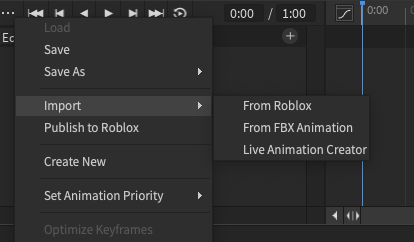
No Editor de Animação, selecione ⋯ > Importar > Do Arquivo e selecione seu arquivo .fbx. Sua animação será populada na linha do tempo do Editor de Animação.


Gerar ID de ativo
Para gerar um ID de ativo para sua animação, você deve primeiro converter os dados de animação na linha do tempo em um objeto CurveAnimation. Quando você salva o objeto CurveAnimation, o Roblox cria um ID de ativo baseado em nuvem para representar seu emote.
Para converter uma sequência de keyframes existente em um CurveAnimation:
No Editor de Animação, selecione o botão Curve Editor ao lado da linha do tempo. Um prompt de confirmação será exibido.

Pressione Confirmar para converter seus keyframes em um clipe CurveAnimation.

De volta ao Editor de Animação, selecione ⋯ > Publicar no Roblox. A janela Configuração de Ativo será exibida.

Adicione um título e uma descrição, em seguida, clique no botão Salvar. A janela Configuração de Ativo será atualizada com um ID de ativo copiável.


Criar um objeto Animation
Para enviar um emote para o Marketplace, você deve enviar um objeto Animation com a propriedade AnimationId definida para o ID de ativo do seu objeto CurveAnimation.


Para criar um objeto Animation que você pode publicar como um emote:
- Na janela Explorer, adicione um novo objeto Animation.
- Na janela Propriedades, adicione o ID de ativo da sua animação de emote.
Enviar emote para o Marketplace
Quando você tiver um objeto Animation com o ID de ativo da sua animação de emote definido, você pode enviar o emote para o Marketplace. Este processo requer uma taxa de upload de 80 Robux.
- Na janela Explorer, clique com o botão direito no objeto Animation e selecione Salvar no Roblox. A janela Configuração de Ativo será exibida.
- Configure os seguintes campos:
- Adicione um título e uma descrição.
- Defina o Tipo de Conteúdo como Item de Avatar.
- Defina a Categoria de Ativo como Emote.
- Clique no botão Enviar para enviar seu ativo para moderação.
Para mais informações sobre o processo de upload e publicação, veja Publicar no Marketplace.