Neonowe znaki to jasne i kolorowe elektryczne oznakowanie, które przyciąga uwagę do czegoś w grze, na przykład do miejsca, w którym użytkownicy mogą wejść do budynku lub zakupić przedmiot. Łącząc techniki modelowania i oświetlenia, możesz stworzyć i używać neonowych znaków, aby zwiększyć immersję w swoich środowiskach.
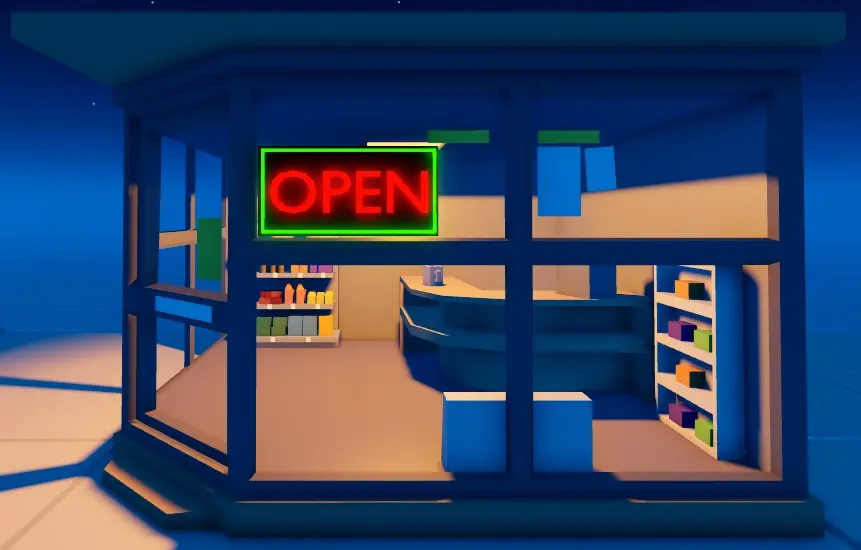
Jak w przypadku wszystkich tworzeń 3D, istnieje wiele sposobów na osiągnięcie konkretnego celu. W tym przewodniku możesz szybko stworzyć własny neonowy znak, korzystając z narzędzi i metod dostępnych tylko w Studio, z użyciem zaledwie kilku podstawowych zasobów, w tym pliku .obj dla 3D tekstu modelu znaku.
W poniższej metodzie tworzenia neonowego znaku, postępuj zgodnie z każdą sekcją, aby dowiedzieć się, jak:
- Stworzyć tylną tablicę i ramkę znaku z podstawowych części.
- Uformować znak za pomocą narzędzi modelowania brył w Studio.
- Włączyć 3D tekst do swojego znaku i zapisać znak jako model.
Stwórz tylną tablicę i ramkę
Part to podstawowy element budowlany Roblox, który możesz przesuwać, zmieniać rozmiar, obracać i dostosowywać, aby zmienić ich wygląd, na przykład kolor i materiał. Używanie podstawowych części do stworzenia fundamentu neonowych znaków jest przydatne, ponieważ tylna tablica i ramka znaku wymagają jedynie podstawowych kształtów.
Aby stworzyć tylną tablicę i ramkę:
Przejdź do paska narzędzi Home lub Model w Studio.
Kliknij strzałkę rozwijaną na przycisku Part i wybierz Block. W przestrzeni roboczej wyświetli się blok, który ma stać się tylną tablicą twojego neonowego znaku.
W oknie Explorer wybierz blok, a następnie w oknie Properties,
Ustaw BrickColor na Czarny.
Ustaw Size na 8,4,1.
Ustaw Name na Backboard.
Włącz właściwość Anchored.

W oknie Explorer wybierz Backboard, a następnie naciśnij CtrlD (⌘D), aby skopiować część.
W pasku narzędzi wybierz narzędzie Move i użyj jednej z osi strzałek, aby przesunąć skopiowaną tylną tablicę z oryginalnej pozycji, aby móc zobaczyć każdy obiekt.
W oknie Explorer wybierz skopiowaną tylną tablicę, która ma stać się ramką twojego neonowego znaku, a następnie w oknie Properties,
Ustaw BrickColor na Lime Green.
Ustaw Size na 7.75, 3.75, 0.25.
Ustaw Name na Border.

W oknie Explorer wybierz Border, a następnie naciśnij CtrlD (⌘D), aby skopiować część. Nie przesuwaj tej nowej części, ponieważ musi pozostać w swojej obecnej pozycji na potrzeby następnego etapu rzeźbienia.


Teraz, gdy masz trzy części, które tworzą podstawowe kształty twojego neonowego znaku, możesz rzeźbić kształt ramki.
Uformuj neonową ramkę
Korzystając z modelowania bryłowego, możesz łączyć i oddzielać części w unikalny sposób, aby tworzyć bardziej złożone kształty znane jako unions. Ten proces pozwala na zmianę rozmiaru i modyfikację skopiowanej ramki, aby stała się neonową ramką.
Aby stworzyć kształt neonowej ramki:
W oknie Explorer wybierz skopiowaną ramkę, a następnie w oknie Properties ustaw Size na 7.5, 3.5, 1.0.

Z wciąż wybraną skopiowaną ramką kliknij przycisk Negate w pasku narzędzi. Część ramki staje się przezroczysta, a jej właściwość Name automatycznie zmienia się na NegativePart.
Z wciąż wybraną NegativePart, przytrzymaj Ctrl/⌘ i kliknij na oryginalną ramkę, aby wybrać obie części jednocześnie.

W pasku narzędzi wybierz Union, aby połączyć obie części. Wyświetli się część w kształcie ramki, a właściwość Name automatycznie zmienia się na Union.
W oknie Explorer wybierz union, a następnie w oknie Properties,
- Ustaw Name na Border. To pomoże zorganizować wszystkie obiekty w przestrzeni roboczej.
- Ustaw Material na Neon. To pozwala części świecić.
W pasku narzędzi wybierz narzędzie Move i użyj jednej z osi strzałek, aby przesunąć Border przed Backboard.


Teraz, gdy masz kompletną tylną tablicę i świecącą neonową ramkę, możesz stworzyć wystający neonowy 3D tekst dla słów znaku.
Włącz neonowy 3D tekst
Ponieważ Studio nie obsługuje natywnie 3D tekstu, ten przewodnik dostarcza plik open-text.obj do zaimportowania do twojej sceny, który zawiera model 3D tekstu, który pisze słowo "OPEN". Możesz również użyć innych metod do stworzenia 3D tekstów lub niestandardowych projektów w tym procesie, takich jak korzystanie z własnych modeli z zewnętrznego oprogramowania modelarskiego, współpraca z wtyczkami społecznościowymi lub ręczne tworzenie własnego tekstu w Studio za pomocą modelowania bryłowego.
Aby włączyć neonowy 3D tekst z pliku open-text .obj:
Zaimportuj plik open-text .obj.
- Z menu File w Studio wybierz Import. Wyświetli się przeglądarka plików.
- Wybierz plik open-text .obj, a następnie kliknij przycisk Open. Wyświetli się okno Import Preview.
- Zachowaj domyślne ustawienia importu, a następnie kliknij przycisk Import. Modele otwartego tekstu wyświetlą się w widoku.
W pasku narzędzi wybierz narzędzie Move i użyj jednej z osi strzałek, aby wyśrodkować tekst na znaku.

W oknie Properties,
- Ustaw Color na 170,0,0.
- Ustaw Material na Neon.
W oknie Explorer wybierz modele tekstu, Border i Backboard, a następnie naciśnij CtrlG (⌘G), aby zgrupować je w jeden obiekt Model.
Zmień nazwę nowego modelu na NeonSign.
W oknie Explorer kliknij prawym przyciskiem myszy NeonSign. Wyświetli się menu kontekstowe.
Wybierz Save to Roblox.

Po zapisaniu zasobu w swoim Toolbox, możesz go używać w dowolnej ze swoich gier. Dodatkowo możesz dystrybuować swój zasób w Creator Store, aby udostępnić go publicznie wszystkim twórcom do użycia w ich grach.