Importer w Studio pozwala na importowanie zasobów 3D do twoich projektów, takich jak odzież awatara, akcesoria oraz główki szablonowe Robloxa do makijażu. Poniższe instrukcje szczegółowo opisują, jak zaimportować plik szablonu .fbx lub .gltf z najlepszej praktyki procesu tworzenia do Studio jako obiekt Model, który możesz wykorzystać w swoich grach, przesłać do Marketplace lub podzielić się z innymi twórcami.
Aby zaimportować swój zasób jako model makijażu:
Zanim zaczniesz, ważne jest, aby upewnić się, że twój plik szablonu zawiera następujące obiekty, które są poprawnie skonfigurowane, aby spełniały specyfikacje makijażu Robloxa, w przeciwnym razie możesz napotkać błędy w późniejszych krokach:
- Siatka głowy docelowej
- Siatka klatki głowy docelowej
- Jeśli zmodyfikowane, siatka Usta i powiązane tekstury.
- Jeśli zmodyfikowane, siatka Twarz i powiązane tekstury.
- Jeśli zmodyfikowane, siatka Oczy i powiązane tekstury.
W Studio otwórz Miejsce testowe makijażu.
Na karcie Strona główna kliknij przycisk Importuj, aby otworzyć Importer. Otwiera się przeglądarka plików.
Wybierz plik .fbx lub .gltf swojego makijażu. Importer ładuje podgląd twojego makijażu.
Sprawdź, czy nie ma błędów z zaimportowanymi komponentami, a następnie kliknij Importuj, aby dodać plik do Studio. Nowy Model pojawia się w przestrzeni roboczej.
W oknie Eksplorator rozwiń nowy Model i upewnij się, że obiekty podrzędne Decal zostały załadowane, każdy z własnym obiektem podrzędnym WrapTextureTransfer.

Po imporcie, naklejki makijażu pojawiają się w Modelu. 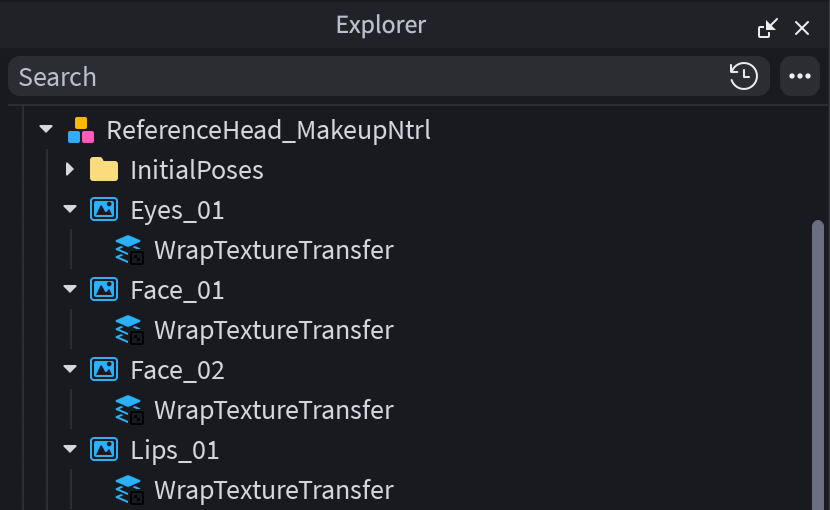
Każda naklejka ma obiekt WrapTextureTransfer jako rodzica Skopiuj swoje nowe obiekty Decal do folderu Makijaż modelu postaci.
- OPCJONALNEJeśli chcesz zastosować brwi lub rzęsy, przenieś te obiekty MeshPart do folderu Akcesoria postaci. W tym pliku miejsca nie musisz najpierw konwertować rzęs i brwi na Akcesoria.

Naciśnij Graj, aby przetestować i upewnić się, że postać ma nałożony nowy makijaż.


Testuj z Ustawieniem Awatara
Możesz również użyć narzędzia Ustawienie Awatara, aby podglądać zasoby makijażu bez testowania gry.
- Otwórz narzędzie Ustawienie Awatara, przechodząc do Awatar > Ustawienie.
- Wybierz model, na którym chcesz podglądać swoje zasoby.
- Dla naklejek makijażu, takich jak oczy, twarz i usta:
- W oknie Eksplorator wybierz dowolne zasoby naklejek makijażu, które chcesz dodać do podglądu Ustawienia Awatara. Podgląd obsługuje tylko ważne naklejki makijażu z podrzędnym WrapTextureTransfer.
- W panelu Ustawienia Awatara kliknij symbol +, aby dodać zasoby do narzędzia Ustawienie Awatara.
- W nowym oknie dialogowym określ typ zasobu makijażu (oczy, twarz, usta) dla każdej wybranej naklejki.
- Dla siatek makijażu, takich jak brwi i rzęsy:
- W oknie Eksplorator przenieś obiekty MeshPart jako dzieci w modelu awatara.
- W panelu Ustawienia Awatara kliknij symbol +, aby dodać zasoby do narzędzia Ustawienie Awatara.
- W panelu Ustawienia Awatara przejdź do zakładki Twarz > Makijaż, a następnie zweryfikuj, że twoje zasoby zostały poprawnie zaimportowane do narzędzia.
- Kliknij na zasoby, aby je wyposażyć w swoim podglądzie.
- Zmień kolejność zasobów, przeciągając ich ikony po prawej stronie okna podglądu.
- Kliknij X, aby usunąć je z podglądu awatara.
- Aby zobaczyć, jak makijaż animuje, przejdź do zakładki Animacje, a następnie przetestuj różne sekwencje, aby zobaczyć, jak twój awatar wygląda z nałożonym makijażem.
Aby uzyskać najlepsze wyniki, użyj awatarów dostarczonych przez Robloxa w miejscu testowym. Możesz również wprowadzić dowolny inny awatar, ale jakość dopasowania makijażu zależy od klatki głowy, co może skutkować różnym wyglądem, jeśli nie jest odpowiednio wyrównane.