Asystent to pomocnik AI, który pomaga szybciej budować gry, odpowiadając na pytania, generując treści i wykonując działania bezpośrednio w Studio. Może zrobić to i wiele więcej:
- Odpowiadać na pytania dotyczące rozwoju Roblox
- Tworzyć i modyfikować obiekty oraz skrypty w modelu danych twojego miejsca
- Wstawiać zasoby z Creator Store
- Wyjaśniać wybrany kod w Edytorze Skryptów
- Generować materiały do stylizacji twoich obiektów
- Generować siatki 3D i modele proceduralne do zapełnienia twojej sceny
W Studio Asystent łączy duży model językowy (LLM) z systemem poleceń, który może działać bezpośrednio na twoim modelu danych. Może wstawiać i modyfikować obiekty, tworzyć skrypty i automatyzować powtarzalne zadania, takie jak aktualizacja właściwości masowo.
Aby uzyskać bardziej szczegółowy przegląd tego, co Asystent może zrobić i jak go używać, zobacz Przewodnik po poleceniach i przykłady oraz następujący livestream pracowników Roblox z poradami, wskazówkami i inspiracją.
Uzyskaj dostęp do Asystenta z Studio
Aby uzyskać dostęp do Asystenta z Studio:
Kliknij Asystent po prawej stronie baru mezzaninu.

Wprowadź prośbę w oknie Asystenta.
- Aby wygenerować nową odpowiedź, kliknij ikonę ponownego wykonania.
- Aby ocenić odpowiedź i poprawić przyszłe wyniki, kliknij kciuk w górę lub kciuk w dół.


Czat i historia czatu
Asystent obsługuje wiele wątków czatu na miejsce, a twoja historia czatu jest zapisywana w chmurze, dzięki czemu rozmowy utrzymują się między sesjami Studio, ponownymi uruchomieniami maszyny i urządzeniami.
- Kliknij przycisk listy czatu i wybierz Nowy czat na górze listy, aby rozpocząć osobną rozmowę. Każdy czat ma swoje własne okno kontekstowe, więc długa rozmowa w jednym czacie nie zajmie miejsca dostępnego w innym. Szkice w polu wejściowym są zachowywane dla każdego czatu.
- Kliknij ikonę gałęzi pod dowolną odpowiedzią Asystenta, aby utworzyć nowy czat z tej wiadomości. Oryginalny czat pozostaje bez zmian, abyś mógł zbadać inny kierunek bez utraty aktualnego miejsca.
- Czat jest ograniczony do miejsca, w którym pracujesz, a nie do doświadczenia. Każde miejsce ma swój własny zestaw rozmów, a nie ma twardego limitu na liczbę czatów na miejsce.
- Usunięte czaty są trwale usuwane i nie mogą być odzyskane.
Jeśli masz otwarte Studio na wielu urządzeniach, zalecamy pracować w jednym czacie na raz, aby uniknąć konfliktów, ponieważ historia czatu synchronizuje się przez chmurę.
Podagent przechwytywania ekranu
Asystent zawiera podagent przechwytywania ekranu, który może uchwycić to, co jest aktualnie widoczne w twoim widoku 3D (zarówno w trybie Edycji, jak i Gry) i opisać to z powrotem Asystentowi. Ta funkcjonalność pozwala Asystentowi rozumieć twoją scenę bez konieczności jej opisywania. Możesz zadawać pytania takie jak "Czy to wygląda dobrze?" lub "Czy oświetlenie jest ustawione na noc?" a Asystent uchwyci zrzut ekranu widoku i odpowie na podstawie tego, co widzi.
Jeśli korzystasz z klienta zewnętrznego za pośrednictwem MCP lub własnego klucza API, nadal masz bezpośredni dostęp do podstawowego narzędzia do zrzutów ekranu.
Zadawaj pytania i wyjaśniaj kod
Jeśli potrzebujesz ogólnej wiedzy lub pomocy podczas tworzenia gry, możesz zadawać Asystentowi pytania, takie jak jak stworzyć system drużynowy, jak zaprojektować pętlę gry, jak używać konkretnych narzędzi Studio i wiele więcej. Może nawet wyjaśnić kod, który wygenerował lub który napisałeś samodzielnie.

Edytuj swoje miejsce
Skrypty
Asystent może wstawiać nowe skrypty, modyfikować istniejące i wykonywać te działania na wielu obiektach w razie potrzeby. Na przykład, jeśli poprosisz go o stworzenie zdalnego zdarzenia, może stworzyć lokalny skrypt, skrypt serwera i zdarzenie wszystko jednocześnie.
Jeśli wprowadzisz prośbę o generację skryptu, taką jak "Spraw, aby postać gracza skakała, gdy dotknie tej części", Asystent pokaże zawartość skryptu i doda nową instancję skryptu do aktualnie wybranego obiektu w modelu danych. Jeśli nic nie jest wybrane, Asystent zdecyduje, gdzie go umieścić na podstawie twoich wskazówek.
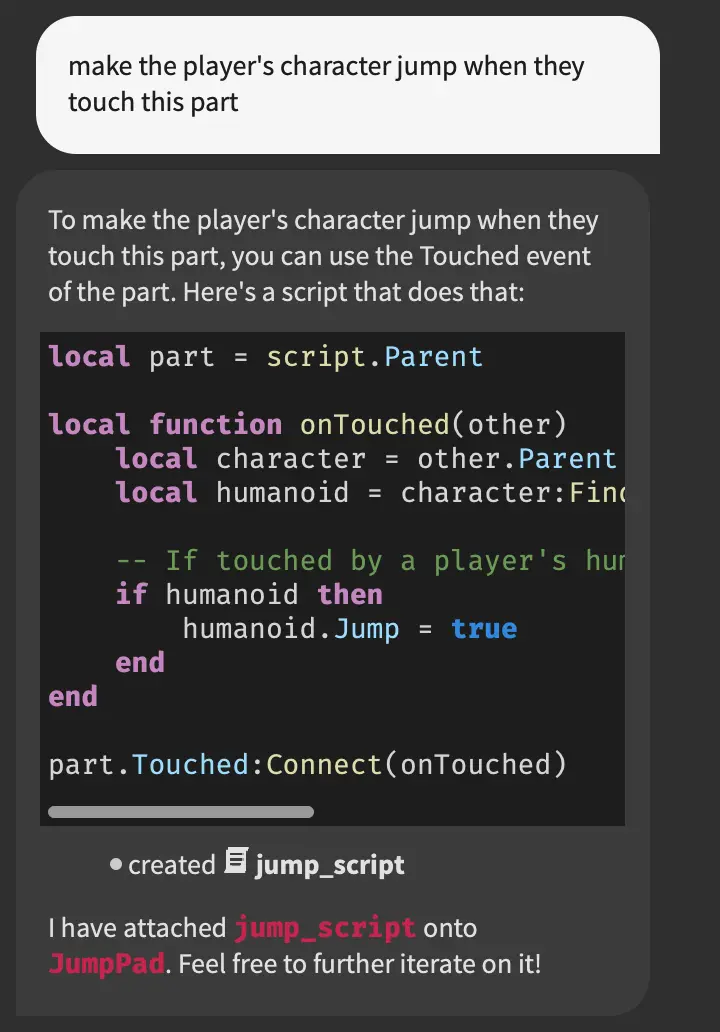
Wygenerowany skrypt może nie działać bezbłędnie. W takich przypadkach możesz wprowadzić dalsze edycje w Edytorze Skryptów lub poprosić Asystenta o edytowanie skryptu, który właśnie stworzył. Może nawet działać na istniejących skryptach, których nie stworzył, jeśli potrzebujesz pomocy z kodem, który napisałeś samodzielnie.
Obiekty i zasoby z Creator Store
Asystent może tworzyć, edytować, usuwać i iterować instancje w twoim modelu danych, w tym wstawiać przedmioty z Creator Store.

Jeśli przeanalizujesz kod, zobaczysz, że Asystent wywołuje InsertService:GetFreeModels(), aby zapytać Creator Store o model taczki i używa Model:PivotTo(), aby umieścić go w pobliżu drzewa.
Wyszukiwanie i wstawianie zasobów
Asystent wnioskował, kiedy szukać zasobów w Creator Store lub w twoich inwentarzach na podstawie twojej prośby, a następnie przedstawia odpowiednie opcje do wyboru, zanim cokolwiek zostanie umieszczone w twoim miejscu pracy. Wyszukiwanie i wstawianie obsługuje:
- Zarówno darmowe, jak i płatne zasoby w Creator Store.
- Twoje osobiste i grupowe inwentarze.
- Filtrowanie według typu zasobu, w tym Model, Audio, Mesh, MeshPart, Image, Decal, Video i Package.
- Filtrowanie w Creator Store według ceny, czasu trwania audio i zweryfikowanych twórców.
Aby wstawić konkretny zasób bezpośrednio według jego ID, użyj polecenia ukośnego /insert_asset w Asystencie.
Generuj treści
Materiały
Gdy otrzyma prośbę o wygenerowanie materiału, Asystent w Studio może szybko stylizować istniejące części za pomocą lekkiej wersji Generatora Materiałów.

Siatki
Aby wygenerować teksturowaną siatkę 3D:
- Użyj polecenia /generate, a następnie swojej prośby. Na przykład, /generate_mesh czerwony buggy z oponami.
- Poproś Asystenta o stworzenie siatki bezpośrednio. Na przykład, "Stwórz futurystyczną skrzynkę."
- Podaj obraz referencyjny zamiast tekstu. /generate_mesh akceptuje albo tekstową prośbę, albo obraz, ale nie oba w tej samej prośbie.
Możesz użyć Części w swoim miejscu pracy jako ramki ograniczającej. Jeśli wybierzesz Część przed wprowadzeniem prośby, Asystent użyje rozmiaru i lokalizacji Części jako wejścia i upewni się, że wygenerowana siatka mieści się w zdefiniowanej przestrzeni.
Możesz również zdefiniować maksymalną liczbę trójkątów dla zwróconego modelu. Niższe wartości skutkują bardziej kanciastymi i niskopoligonowymi generacjami. To jest opcjonalne wejście, które domyślnie wynosi 10 000.

Modele proceduralne
Użyj polecenia /generate_procedural_model, aby wygenerować modele proceduralne, które skalują się i dostosowują automatycznie.
Modele proceduralne pozwalają ci:
- Tworzyć elastyczne modele 3D przy minimalnym wejściu i dostosowywać parametry bez konieczności odbudowywania modeli.
- Automatycznie integrować się z funkcjami silnika, takimi jak cofanie/ponowne wykonywanie, Team Create, replikacja sieciowa, skalowanie i narzędzia do przeciągania.
- Utrzymywać wysoką wydajność, przy czym modele zachowują się jak standardowe obiekty, dopóki ich parametry się nie zmienią. Oznacza to, że te modele dodają prawie żadnego obciążenia do twojej gry.
- Utrzymywać wygenerowane treści zorganizowane w dedykowanym GeneratedFolder, oddzielając źródło od wyjścia.
Aby wygenerować model proceduralny, wpisz polecenie takie jak /generate_procedural_model stos książek lub dołącz obraz referencyjny do swojej prośby. Asystent następnie generuje model proceduralny i dodaje go bezpośrednio do twojego miejsca pracy do dalszej personalizacji.

Segmentacja
Segmentacja dzieli wygenerowany zasób na poszczególne części, dając ci większą kontrolę nad tym, jak go dostosowujesz. Możesz zastosować różne materiały, dołączyć skrypty lub wymienić poszczególne komponenty bez regenerowania całego modelu.
Gdy uruchamiasz /generate_mesh lub /generate_procedural_model z tekstową prośbą, Asystent sugeruje plan segmentacji, który definiuje, jak model będzie podzielony. Przed wygenerowaniem modelu możesz:
- Edytować Prośbę, aby doprecyzować swój opis.
- OPCJONALNEPrzesłać Obraz wskazujący, aby użyć go jako wizualnej referencji. Jeśli przesyłasz obraz wskazujący, Asystent pomija krok podglądu i bezpośrednio generuje ostateczny model.
- Dodać lub usunąć wpisy w sekcji Nazwy Części, aby kontrolować, jak model jest segmentowany. Każdy wygenerowany model może mieć do ośmiu części.
- Zaznaczyć Sugeruj segmentację, aby Asystent ponownie wygenerował listę części na podstawie twojej prośby.
Gdy będziesz zadowolony z konfiguracji, kliknij Potwierdź, aby wygenerować cztery obrazy podglądowe. Jeśli żaden z podglądów nie odpowiada temu, co masz na myśli, kliknij Wstecz, aby dostosować plan segmentacji i stworzyć nowy zestaw podglądów. Gdy znajdziesz taki, który ci się podoba, wybierz go i kliknij Potwierdź, aby stworzyć ostateczny model. Gdy będzie gotowy, kliknij Dodaj do miejsca, aby wstawić zasób do swojej gry.
Na przykład, jeśli wygenerujesz deskorolkę i zdefiniujesz pięć części (ciało, lewe tylne koło, prawe tylne koło, lewe przednie koło i prawe przednie koło), Asystent podzieli model na te komponenty, abyś mógł modyfikować każdy z nich niezależnie.


Segmentuj importowane siatki
Możesz również segmentować poszczególne siatki, które importujesz do Studio za pomocą Importer 3D. Segmentacja importowanej siatki pozwala na modyfikację poszczególnych części bez edytowania i ponownego importowania oryginalnego modelu. Na przykład, możesz zastosować różne materiały lub skrypty do konkretnych części, lub wymienić poszczególne komponenty, takie jak koła samochodu, rękojeść miecza lub ramiona robota.
Aby segmentować importowaną siatkę:
- Otwórz Asystenta i wprowadź /segment_mesh.
- Wprowadź do pięciu nazw dla części, które chcesz stworzyć. Możesz użyć dowolnych nazw części, ale zalecane nazwy części dla powszechnych typów obiektów dają najbardziej niezawodne wyniki.
- Kliknij Potwierdź. Asystent segmentuje siatkę na określone części i zastępuje oryginalną siatkę w miejscu pracy wersją segmentowaną.
Aby stworzyć więcej niż pięć części, uruchom ponownie /segment_mesh na segmentowanej siatce.
Zalecane nazwy części
Chociaż każdy wygenerowany zasób można segmentować, poniższe zalecane nazwy części obecnie dają najbardziej niezawodne wyniki dla odpowiadających im typów obiektów.
Podczas definiowania własnej segmentacji, użyj tych nazw części jako punktu wyjścia i dostosuj je w razie potrzeby.
| Typ obiektu | Zalecane nazwy części |
|---|---|
| samochód | ciało, lewe przednie koło, prawe przednie koło, lewe tylne koło, prawe tylne koło |
| karetka / radiowóz | ciało, lewe przednie koło, prawe przednie koło, lewe tylne koło, prawe tylne koło, sygnalizator świetlny |
| samochód bojowy | ciało, lewe przednie koło, prawe przednie koło, lewe tylne koło, prawe tylne koło, działo |
| holownik | ciało, lewe przednie koło, prawe przednie koło, lewe tylne koło, prawe tylne koło, hak holowniczy |
| przyczepa | ciało, lewe koło, prawe koło, zaczep |
| motocykl | rama, kierownice, widelec przedni, przednie koło, tylne koło |
| deskorolka | ciało, lewe przednie koło, prawe przednie koło, lewe tylne koło, prawe tylne koło |
| samolot z napędem śmigłowym | ciało, śmigło |
| bojowy samolot z napędem śmigłowym | ciało, śmigło, działo |
| samolot odrzutowy | ciało, napęd |
| helikopter | ciało, główne łopaty wirnika |
| bojowy helikopter | ciało, główne łopaty wirnika, działo |
| dron | ciało, lewe przednie śmigło, prawe przednie śmigło, lewe tylne śmigło, prawe tylne śmigło |
| plecak odrzutowy | plecak, napęd |
| łódź motorowa | ciało, silnik |
| bojowa łódź motorowa | ciało, silnik, działo |
| łódź podwodna | kadłub, śmigło |
| latarka | uchwyt, głowica, soczewka |
| skrzynia skarbów | ciało, wieko |
| kilof | uchwyt, głowica |
| broń | uchwyt, rama, lufa |
| karabin snajperski | uchwyt, rama, lufa, celownik |
| wieżyczka | podstawa na trójnogu, uchwyt obrotowy, ciało działa, lufa, płyta osłonowa |
| działo | podstawa wózka, lufa, lewe koło, prawe koło |
| różdżka | uchwyt, koniec |
| miecz | uchwyt, osłona ręki, ostrze, głowica |
| kij baseballowy | uchwyt, lufa |
| granat | ciało granatu, dźwignia bezpieczeństwa, zapalnik |
Aby uzyskać więcej przykładów pracy z segmentowanymi modelami, zobacz Grę Referencyjną Behaviors .rbxl.
Tryb planowania
Tryb planowania pozwala na podgląd następnych kroków Asystenta przed ich wykonaniem. Gdy złożysz złożoną prośbę, Asystent generuje plan, który możesz przeglądać i dostosowywać.
Możesz aktywować Tryb planowania, wykonując jedną z poniższych czynności:
- Klikając rozwijane menu w panelu wejściowym Asystenta i wybierając Plan.
- Wprowadzając polecenie /plan w Asystencie.

Edytowalne plany Markdown
Wygenerowane plany są zapisywane jako edytowalne dokumenty Markdown, które utrzymują się między sesjami czatu, dzięki czemu możesz dopracować przepływy pracy przed ich wykonaniem.
- Przechowywanie w chmurze między sesjami: Plany są przechowywane w chmurze i powiązane zarówno z twoim doświadczeniem, jak i profilem twórcy, a nie z pojedynczą sesją czatu. Podobnie jak historia czatu Asystenta, plany są prywatne i nie są widoczne dla współpracowników.
- Zintegrowany edytor Markdown: Po utworzeniu planu przez Asystenta kliknij Otwórz plan w interfejsie czatu, aby uruchomić dedykowany edytor Markdown, w którym możesz przeglądać sformatowany dokument lub bezpośrednio modyfikować jego zawartość.
- Zapisz i zaktualizuj plany: Kliknij Zapisz, aby przesłać różnice swoich ręcznych edycji z powrotem do Asystenta, co aktualizuje jego podstawową listę zadań. Z drugiej strony, wywołanie Asystenta w czacie automatycznie aktualizuje plik Markdown planu.
- Wyraźna brama zatwierdzająca: Plany nigdy nie wykonują się automatycznie ani nie wygasają na akceptację. Przepływ pracy wykonuje się tylko wtedy, gdy klikniesz Buduj w czacie Asystenta.