Roblox Studio에는 Roblox 프로젝트의 코드를 편집하기 위한 내장 스크립트 편집기가 있습니다. 이 편집기에는 린팅, 타입 검사, 자동 완성 및 협업 편집과 같은 주요 기능이 포함되어 있습니다.
그러나 많은 개발자들은 Visual Studio Code, Cursor, Sublime Text 또는 Notepad++와 같은 선호하는 텍스트 편집기나 통합 개발 환경(IDE)을 가지고 있습니다. 인기 있는 개발 환경은 종종 Studio에는 없는 기능이나 플러그인을 가지고 있습니다. Studio와 함께 외부 편집기나 IDE를 사용하려면 스크립트 동기화 기능을 활성화하세요.
스크립트 동기화는 데이터 모델의 스크립트를 로컬 디스크의 텍스트 파일과 동기화하여 작동합니다. 디스크의 Luau 파일에 대한 변경 사항은 Studio의 스크립트에 적용되며, 그 반대도 마찬가지입니다. 이 동기화 덕분에 VS Code와 같은 외부 편집기에서 스크립트를 편집하고 Studio에서 즉시 변경 사항을 확인할 수 있습니다.
스크립트 동기화를 사용할 때
선호하는 텍스트 편집기를 사용하고 코드 버전 관리를 하면서 Studio를 다른 모든 작업에 사용하고 싶다면 스크립트 동기화가 적합합니다. 또한 Roblox의 내장 협업 도구와도 잘 작동하며, 이는 타사 도구에서는 종종 지원되지 않습니다.
스크립트 동기화는 기존 Roblox 프로젝트와 잘 작동하며, 프로젝트 관리 방식의 총체적 변화가 아닌 추가 기능입니다.
전체 프로젝트(코드뿐만 아니라)를 버전 관리에 체크인하거나 파일 시스템을 프로젝트의 진실의 원천으로 사용하고 싶다면 타사 도구인 Rojo가 더 나은 선택입니다.
스크립트 동기화 설정
탐색기에서 동기화할 하나 이상의 폴더를 선택합니다.
마우스 오른쪽 버튼을 클릭하고 **동기화…**를 선택합니다.
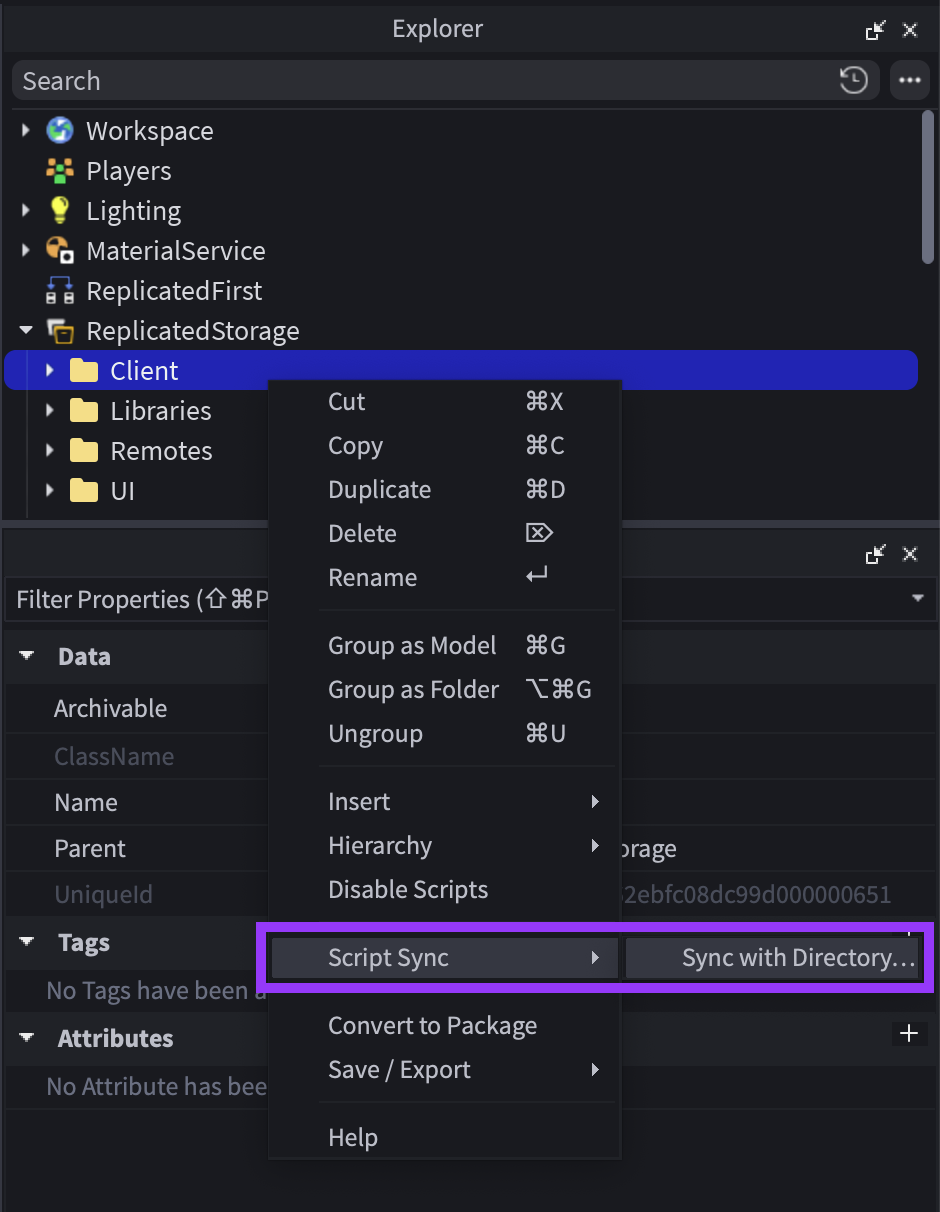
컴퓨터의 디렉토리를 선택하거나 새로 만들고 저장을 클릭합니다.
Studio에서 폴더를 다시 마우스 오른쪽 버튼으로 클릭하고 스크립트 동기화 ⟩ 탐색기에서 표시(Windows) 또는 파인더에서 표시(macOS)를 선택합니다.
선호하는 텍스트 편집기에서 디렉토리를 엽니다.
또는 Studio에서 개별 스크립트를 마우스 오른쪽 버튼으로 클릭하고 외부 편집기에서 열기를 선택할 수 있습니다.

개별 스크립트를 동기화할 수 있지만, 강력히 폴더를 동기화하는 것을 권장합니다. 폴더를 동기화하면 스크립트 동기화가 자동으로 하위 폴더와 스크립트를 동기화하므로 매번 동기화를 활성화하지 않고도 스크립트를 생성, 삭제 및 이름 변경할 수 있습니다.
스크립트 동기화를 설정한 후에는 거의 확실히 LSP 확장 추가를 원할 것입니다. 코드 구성에 대한 안내는 스크립트 유형 및 위치를 참조하세요.
제한 사항
스크립트 동기화는 최상위 동기화 인스턴스당 최대 10,000개의 스크립트와 최대 128개의 최상위 동기화 인스턴스를 지원하므로 대규모 코드베이스에 확장 가능합니다.
충돌 해결
동기화를 시작하거나 재개할 때 Studio와 디스크의 파일 간에 차이가 있는 경우, 스크립트 동기화는 자세한 해결 대화 상자를 표시합니다. 이 대화 상자는 각 측에서 추가, 수정 또는 삭제될 스크립트를 나열하여 Studio 유지와 디스크 유지 중 선택의 영향을 이해할 수 있도록 합니다.
선택적 삭제
Studio 또는 디스크에서 동기화된 스크립트나 폴더를 삭제하면 스크립트 동기화는 Luau 스크립트와 지원되는 파일만 제거합니다. 관리하지 않는 비-Luau 파일이나 폴더는 삭제되지 않으며, 모델 및 부품과 같은 비스크립트 자산은 동기화된 항목을 제거하거나 재구성하더라도 보존됩니다.
팀 생성
스크립트 동기화는 팀 생성와 함께 작동합니다. 탐색기는 협업자가 현재 동기화하고 있는 인스턴스에 아이콘을 표시합니다. 중복 이름을 방지하기 위해 스크립트 동기화는 동기화 중인 트리 아래에 추가된 새 인스턴스의 이름에 자동으로 숫자 접미사를 추가합니다.
여러 사람이 동일한 스크립트를 동기화하고 동시에 파일을 편집하는 워크플로우는 피하세요. 스크립트 동기화는 계속 작동하지만, 협업자가 서로의 변경 사항을 덮어쓸 수 있습니다.
주요 팁
스크립트 동기화는 Script, LocalScript, ModuleScript 및 Folder 인스턴스만 동기화합니다. 동기화된 폴더의 다른 모든 인스턴스는 무시됩니다. 스크립트와 다른 인스턴스가 함께 있는 폴더의 동기화를 피하세요.
패키지를 동기화할 수 있지만, PackageLink 자체는 디스크에 기록되지 않습니다.
속성이나 태그가 있는 스크립트는 동기화하지 마세요. 스크립트 동기화는 이를 무시하므로, 디스크의 파일의 이전 버전으로 동기화를 시작하거나 스크립트를 생성 또는 삭제할 경우 데이터 손실이 발생할 수 있습니다.
스크립트 동기화는 스크립트의 이름이 파일 시스템과 호환되어야 합니다. 중복 이름이나 지원되지 않는 문자가 없어야 합니다. Studio가 이러한 문제를 발견하면 오류를 발생시키고 동기화를 재개하기 전에 문제를 해결하라고 요청합니다.
Studio가 닫혀 있는 동안 동기화된 파일이나 폴더가 변경되면, Studio는 장소를 다시 열 때 상황을 해결하는 방법을 묻습니다.
로컬 디스크에서 최상위(또는 "루트") 인스턴스—처음 동기화한 인스턴스—를 삭제하면 Studio에서 오류가 발생할 수 있습니다. 최상위 인스턴스를 삭제하려면:
- Studio에서 스크립트나 폴더를 마우스 오른쪽 버튼으로 클릭하고 스크립트 동기화 ⟩ 동기화 중지를 선택합니다.
- 파일 삭제 또는 폴더 삭제 옵션을 선택하여 로컬 디스크에서 인스턴스를 삭제합니다.
- Studio에서 스크립트나 폴더를 삭제합니다.
동기화를 비활성화하지 않고 Studio 또는 로컬 디스크에서 하위 인스턴스를 삭제할 수 있으며, 삭제는 예상대로 동기화됩니다.
언어 서버 설정
언어 서버는 텍스트 편집기에 자동 완성, 타입 검사, "정의로 이동" 등과 같은 언어별 기능을 제공합니다. VS Code의 경우 Luau Language Server를 추천합니다.
언어 서버 프로토콜(LSP) 확장은 제대로 작동하기 위해 프로젝트의 데이터 모델 계층 구조를 이해해야 합니다. VS Code 확장은 이 데이터를 제공하는 동반 Studio 플러그인(Luau Language Server Companion)과 함께 제공됩니다.
두 가지 모두 설치하는 것을 강력히 권장합니다. VS Code 확장과 동반 Studio 플러그인을 사용하면 스크립트 동기화를 사용하는 동안 VS Code에서 언어 기능이 올바르게 작동합니다.
추천 확장
- Roblox Luau LSP 및 Luau Language Server Companion - 언어 기능(위 참조)
- selene - 정적 코드 분석(린팅)
- StyLua - 자동 코드 포맷팅
동기화 규칙
Studio는 디스크의 디렉토리와 자식이 있는 인스턴스를 동기화할 때, 자식에 대한 생성, 이름 변경, 이동 및 삭제 작업을 자동으로 동기화합니다. 이 접근 방식은 개별 스크립트에서 수동으로 동기화를 중지하고 시작하지 않고도 코드를 유지할 수 있게 해줍니다.
디스크에서 스크립트 동기화는 서로 다른 유형의 스크립트를 구별하기 위해 다음 규칙을 사용합니다.
| 디스크의 명명 규칙 | Studio의 인스턴스 유형 |
|---|---|
| name.luau | ModuleScript |
| name.server.luau | Server Script.RunContext가 있는 스크립트 |
| name.client.luau | Client Script.RunContext가 있는 스크립트 |
| name.local.luau | LocalScript |
| name.legacy.luau | Legacy Script.RunContext가 있는 스크립트 |
| name.plugin.luau | Plugin Script.RunContext가 있는 스크립트 |
| name/ (디렉토리) | Folder |
| name/init.*.luau | 자식이 있는 스크립트 인스턴스. 유형(*)은 위의 규칙에 따라 결정됩니다. |
설정
스크립트 동기화에는 Studio 설정 창(AltS 또는 ⌥S)에 여러 설정이 있습니다. 기본 옵션은 대부분의 사용 사례에 적합합니다.
| 설정 | 설명 |
|---|---|
| 장소 열 때 자동으로 동기화 재개 | Studio가 장소를 열 때 동기화를 재개해야 하는지 여부. 이 설정을 비활성화하면 스크립트 동기화의 유용성이 크게 감소합니다. |
| 장소 열 때 충돌 동기화 재개 | Studio가 장소를 열 때 충돌을 처리하는 방법. 기본 옵션인 재개하지 않음은 데이터 손실을 방지하기 위해 충돌을 수동으로 해결해야 합니다. 디스크의 버전이나 Studio의 버전을 선호하도록 선택할 수도 있습니다. |
| 동기화 후 로컬 파일/디렉토리 유지 | Studio에서 스크립트 동기화 > 동기화 중지를 선택한 후 디스크의 파일을 처리하는 방법. |
| 파일 확장자 | 디스크의 스크립트에 사용할 파일 확장자. |