스튜디오의 애니메이션 편집기를 사용하면 프로젝트에 애니메이션을 가져올 수 있습니다. 다음 지침에서는 애니메이션 데이터가 포함된 .fbx 파일을 스튜디오에 가져오고, 이를 자산 ID가 있는 CurveAnimation 객체로 변환한 다음, 이 자산 ID를 게임에서 사용할 수 있는 Animation 객체에 사용하여 마켓플레이스에 업로드하거나 다른 제작자와 공유하는 방법을 설명합니다.
이모트가 Roblox의 이모트 사양을 충족하는지 확인하는 것이 중요합니다. 그렇지 않으면 작업 흐름의 여러 지점에서 오류가 발생할 수 있습니다.
스튜디오로 가져오기
자산을 애니메이션으로 가져오려면:
표준 R15 리그가 있는 캐릭터 본체가 없는 경우, 스튜디오 프로젝트에 추가합니다.
아바타 탭에서 캐릭터 버튼을 클릭합니다.

리그 유형을 R15로 설정합니다.
신체 형태를 남성형 또는 여성형으로 설정합니다.
제공된 옵션에서 아바타 스타일을 선택합니다. 표준 리깅 뼈대가 있는 아바타 캐릭터 본체가 뷰포트에 표시됩니다.
애니메이션 편집기를 엽니다.
- 아바타 탭에서 클립 편집기 버튼을 클릭합니다.
- 표준 리깅 뼈대가 있는 캐릭터를 선택합니다. 애니메이션 편집기가 이에 따라 업데이트됩니다.
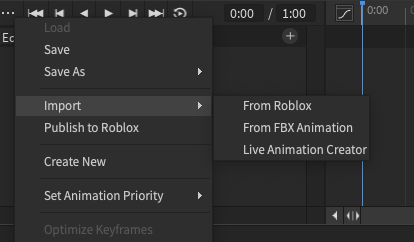
애니메이션 편집기에서 ⋯ > 가져오기 > 파일에서를 선택하고 .fbx 파일을 선택합니다. 애니메이션이 애니메이션 편집기의 타임라인에 채워집니다.


자산 ID 생성
애니메이션에 대한 자산 ID를 생성하려면 먼저 타임라인의 애니메이션 데이터를 CurveAnimation 객체로 변환해야 합니다. CurveAnimation 객체를 저장하면 Roblox가 이모트를 나타내는 클라우드 기반 자산 ID를 생성합니다.
기존 키프레임 시퀀스를 CurveAnimation으로 변환하려면:
애니메이션 편집기에서 타임라인 옆의 곡선 편집기 버튼을 선택합니다. 확인 프롬프트가 표시됩니다.

확인을 눌러 키프레임을 CurveAnimation 클립으로 변환합니다.

애니메이션 편집기로 돌아가서 ⋯ > Roblox에 게시를 선택합니다. 자산 구성 창이 표시됩니다.

제목과 설명을 추가한 후 저장 버튼을 클릭합니다. 자산 구성 창이 복사 가능한 자산 ID로 업데이트됩니다.


애니메이션 객체 만들기
이모트를 마켓플레이스에 제출하려면 CurveAnimation 객체의 자산 ID가 설정된 Animation 객체를 제출해야 합니다.


이모트로 게시할 수 있는 Animation 객체를 만들려면:
- 탐색기 창에서 새 Animation 객체를 추가합니다.
- 속성 창에서 이모트 애니메이션의 자산 ID를 추가합니다.
마켓플레이스에 이모트 업로드
이모트 애니메이션 자산 ID가 설정된 Animation 객체가 있으면 이모트를 마켓플레이스에 업로드할 수 있습니다. 이 과정에는 80 Robux의 업로드 수수료가 필요합니다.
- 탐색기 창에서 Animation 객체를 마우스 오른쪽 버튼으로 클릭하고 Roblox에 저장을 선택합니다. 자산 구성 창이 표시됩니다.
- 다음 필드를 구성합니다:
- 제목과 설명을 추가합니다.
- 콘텐츠 유형을 아바타 아이템으로 설정합니다.
- 자산 카테고리를 이모트로 설정합니다.
- 제출 버튼을 클릭하여 자산을 검토를 위해 업로드합니다.
업로드 및 게시 프로세스에 대한 자세한 내용은 마켓플레이스에 게시를 참조하세요.