ほとんどのゲームおよび場所レベルの設定は、すべてのRoblox作品を一箇所で管理し、アクセスできるハブであるクリエイターダッシュボードから設定できます。ローカリゼーション(ローカリゼーション)、分析、マネタイズなどの可能なすべての設定を確認するために左側のナビゲーションを探索するのは便利ですが、以下のセクションではほとんどのゲームに共通する注目すべきワークフローを強調します。
コンテンツ記述子の生成
成熟度とコンプライアンスの質問票には、プレイヤーがゲーム内で遭遇する可能性のあるコンテンツの種類とその頻度に関する一連の質問が含まれています。あなたの回答は、Robloxにあなたのゲーム内のコンテンツを理解させ、各プレイヤーの年齢層と地域のコンテンツポリシーに応じてホームおよびディスカバーページでゲームが適切なオーディエンスに提供されることを保証します。
質問票の記入方法についての詳細な手順は、コンテンツの成熟度とコンプライアンスを参照してください。
年齢および地域制限の設定
特定の年齢以上または特定の地域からのプレイヤーのみがゲームをプレイおよび発見できるように制限を設定できます。これは、成熟度ラベルを通じて年齢制限を設けることなくオーディエンスの年齢を上げたい場合に特に役立ちます。
年齢および地域制限を設定するには:
- クリエイターダッシュボードに移動します。
- 年齢および地域制限を設定したいゲームのサムネイルをクリックします。ゲームの概要ページが表示されます。
- 左側のナビゲーションで、オーディエンス ⟩ アクセス設定に移動します。
- 年齢セクションで、最小年齢をゲームにアクセスできる最も若い年齢に設定します。
- 地域セクションで、ゲームにアクセスできるすべての地域を有効にします。
- ページの下部で、変更を保存ボタンをクリックします。
ランディングページリンクのコピー
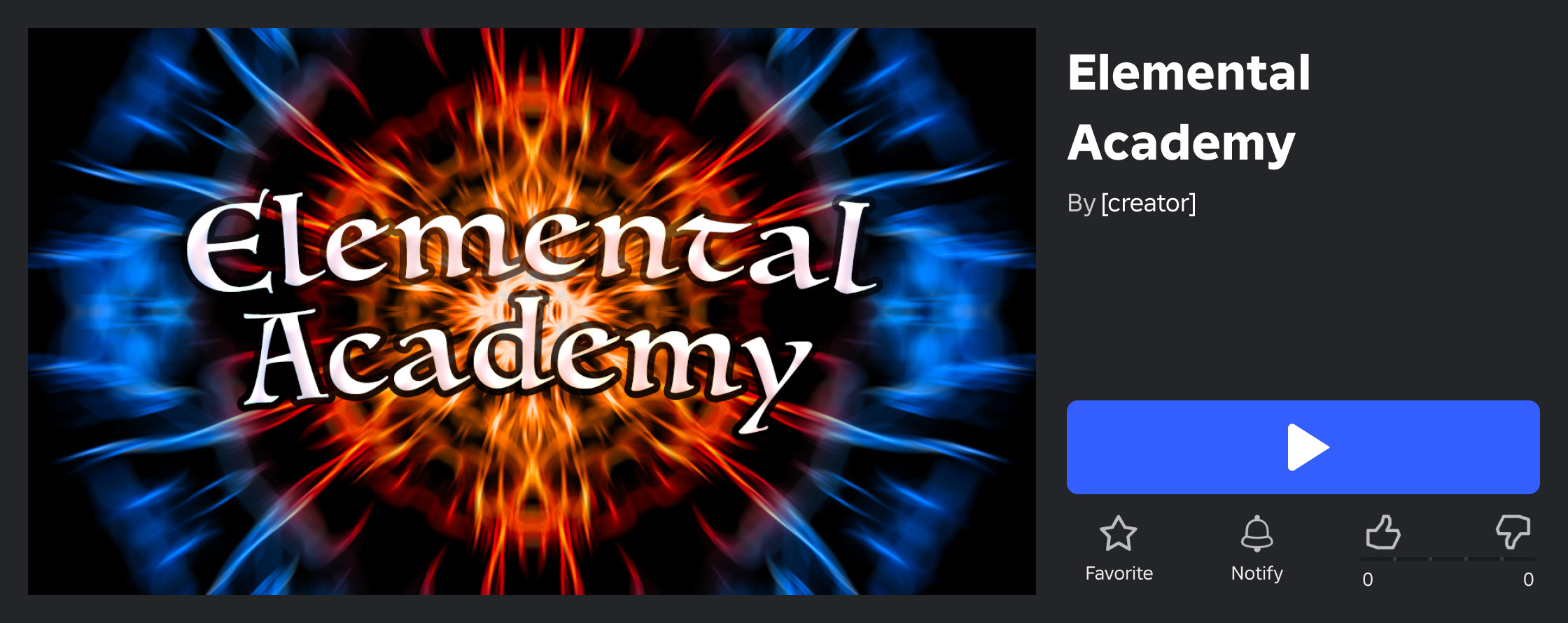
ゲームを公開すると、Robloxはゲームのメイン詳細ページと呼ばれるランディングページを生成します。このリンクはクリエイターダッシュボードまたはRobloxアプリからアクセスしてコピーできますので、他の人と共有してゲームをプレイしてもらうことができます。
ゲームのサムネイルにカーソルを合わせ、**⋯**ボタンをクリックし、URLをコピーを選択します。

コピーしたURLを共有して、プレイボタンがあるゲームのランディングページへの直接リンクを提供します。


コラボレーターの権限の編集
グループの一部としてゲームを作成および共同作業する際に、グループメンバーに付与される権限はそれぞれの役割の権限に依存します。オーナーや十分な権限を持つ他のグループメンバーは、特定のゲームレベルでプレイ/編集/公開アクセスを調整できます。たとえば、限られたグループ役割に特定のゲームを編集する権限を与えることができます。
バージョン履歴にアクセス
Robloxは、自動的に各場所の保存されたバージョンを保持し、バージョン管理およびバックアップ目的に利用します。クリエイターダッシュボードでバージョン履歴にアクセスして、ゲーム内の任意の場所の以前の保存バージョンに戻したり、スタジオで保存した場所ファイルにメモを添付したりできます。
バージョン履歴へのアクセス、メモ付きの場所ファイルの保存、以前の場所バージョンへの復元に関する詳細は、バージョン履歴を参照してください。
コピーを許可する
デフォルトでは、すべてのプライベートおよびパブリックゲームはロックされており、あなたまたはあなたのグループだけがその場所ファイルを編集する権限を持っています。しかし、他のクリエイターが自身の創作プロセスのためにあなたのゲームの編集可能なコピーにアクセスできるようにしたい場合は、ゲームのコピーを解除することができます。これは、公開用のテンプレートや参照ファイルを作成する際に特に役立ちます。
コミュニティがあなたのゲームの編集可能なコピーにアクセスできるようにするには:
クリエイターダッシュボードに移動します。
コピーを許可したいゲームのサムネイルをクリックします。ゲームの概要ページが表示されます。
左側のナビゲーションで、設定 ⟩ 場所に移動します。
星アイコンでマークされたスタートプレイスをクリックします。場所の基本設定ページが表示されます。

場所の左側のナビゲーションメニューで、権限を選択します。
この場所のコピーをダウンロードすることを許可を有効にします。
変更を保存ボタンをクリックします。これであなたのゲームはコピー解除され、クリエイターはゲームのメインページから**⋯ボタンをクリックしてスタジオで編集**を選択することで編集可能なコピーにアクセスできるようになります。


強い言葉を許可する
あなたのゲーム内で年齢の高いプレイヤーオーディエンス向けに強い言葉を有効にし、テキストチャットフィルターを緩和できます。そうすると、あなたのゲームページの上に他のプレイヤーに強い言葉が含まれる可能性があることを警告するタグも追加されます:

トグルをオンにしてもオフにしても、プレイヤーは制限されたコンテンツ成熟度ラベルのゲーム内でチャットやボイスで強い言葉を使用することによってモデレーションの影響を受けることはありませんが、コミュニティスタンダードおよび利用規約に違反することはできません。たとえば、プレイヤーはモンスターに驚いた場合は不適切な言葉を使うことができますが、他のプレイヤーを強い言葉で攻撃することはできません。
ゲーム内でプレイヤー間のテキストチャットにおいて強い言葉を許可するには:
- クリエイターダッシュボードに移動し、強い言葉を許可したいゲームのサムネイルをクリックします。ゲームの概要ページが表示されます。
- 左側のナビゲーションで、オーディエンス ⟩ コミュニケーション設定に移動します。
- 強い言葉を許可トグルを有効にし、変更を保存ボタンを押します。これで、あなたのゲーム内ではプレイヤーがテキストチャットで強い言葉を使用できるようになります。