Puoi configurare la maggior parte delle impostazioni a livello di gioco e di luogo dal Creator Dashboard, un hub che ti consente di gestire e accedere a tutte le tue creazioni Roblox in un unico posto. È utile esplorare la navigazione a sinistra per vedere ogni configurazione possibile, come quelle per la localizzazione, analisi e monetizzazione, ma le seguenti sezioni evidenziano flussi di lavoro notevoli per la maggior parte dei giochi.
Genera descrittori di contenuto
Il Questionario su Maturità e Conformità contiene un insieme di domande sul tipo di contenuto che i giocatori possono incontrare nel tuo gioco, così come la frequenza con cui si verifica. Le tue risposte forniscono a Roblox una comprensione del contenuto nel tuo gioco e garantiscono che il gioco sia disponibile per il pubblico appropriato nelle pagine Home e Discover in base al gruppo di età di ciascun giocatore e alle politiche regionali sui contenuti.
Per istruzioni passo-passo su come compilare il questionario, consulta maturità e conformità del contenuto.
Imposta restrizioni di età e geografiche
Puoi impostare restrizioni in modo che solo i giocatori di una certa età o provenienti da regioni specifiche possano giocare e scoprire i tuoi giochi. Questo è particolarmente utile quando desideri invecchiare il tuo pubblico senza includere contenuti per adulti per limitare l'accesso tramite etichette di maturità del contenuto.
Per impostare restrizioni di età e geografiche:
- Naviga al Creator Dashboard.
- Clicca sulla miniatura del gioco per il quale desideri impostare restrizioni di età e geografiche. Si apre la pagina Panoramica del gioco.
- Nella navigazione a sinistra, vai a Pubblico ⟩ Impostazioni di accesso.
- Nella sezione Età, imposta Età minima all'età più giovane che un giocatore può avere per accedere al tuo gioco.
- Nella sezione Regione, abilita ogni regione che può accedere al tuo gioco.
- In fondo alla pagina, clicca sul pulsante Salva modifiche.
Copia il link della pagina di atterraggio
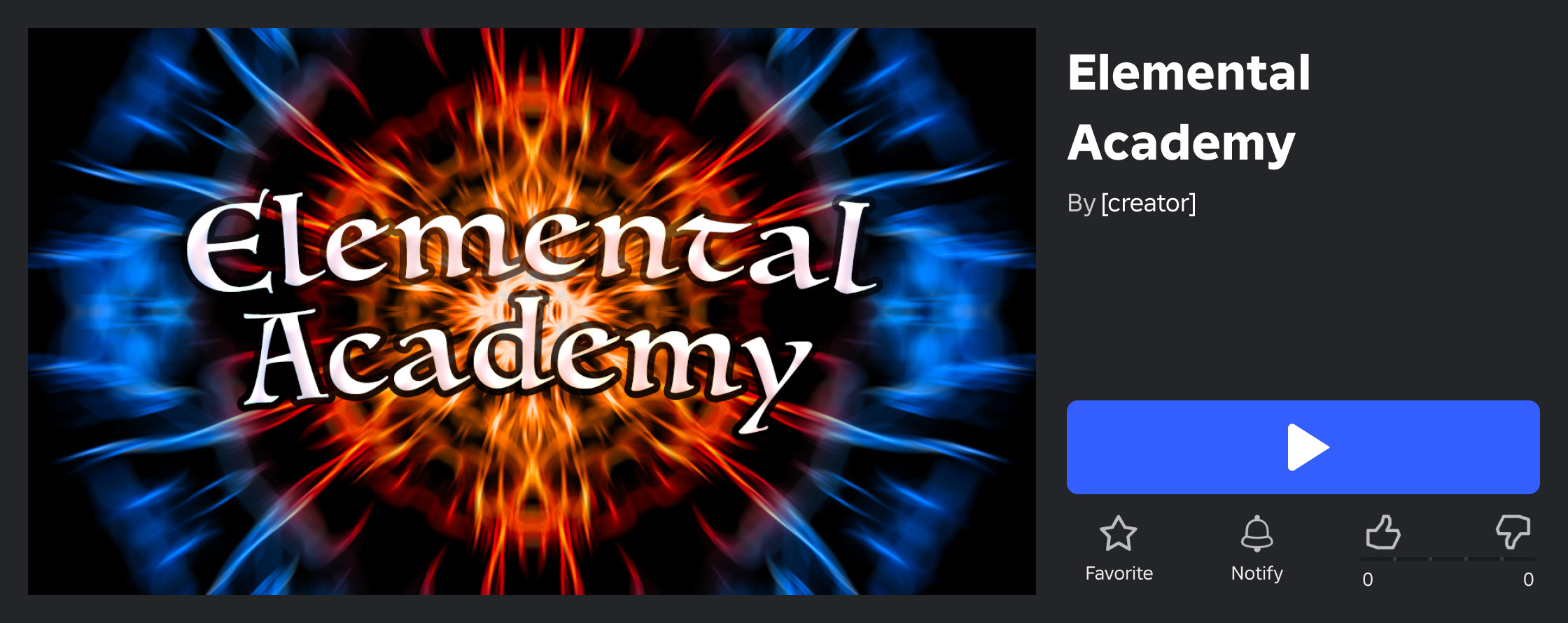
Dopo aver pubblicato il tuo gioco, Roblox genera una pagina di atterraggio per il gioco chiamata pagina dei dettagli principali del gioco. Puoi accedere e copiare questo link sia dal Creator Dashboard che dall'app Roblox, quindi condividerlo con altri affinché possano giocare al tuo gioco.
Passa il mouse sopra la miniatura di un gioco, clicca sul pulsante ⋯ e seleziona Copia URL.

Condividi l'URL copiato con altri come link diretto alla pagina di atterraggio del gioco con un pulsante gioca.


Modifica le autorizzazioni dei collaboratori
Quando crei e collabori a giochi come parte di un gruppo, le abilità concesse ai membri del gruppo dipendono dalle loro autorizzazioni di ruolo. I proprietari o altri membri del gruppo con autorizzazioni sufficienti possono regolare l'accesso a giocare/modificare/pubblicare e altro a livello di singolo gioco, come consentire a un ruolo limitato del gruppo di modificare un gioco specifico anche se quel ruolo non può modificare tutti i giochi.
Accedi alla cronologia delle versioni
Roblox conserva automaticamente le versioni salvate di ciascun luogo per scopi di controllo delle versioni e backup. Puoi accedere alla Cronologia versioni nel Creator Dashboard per tornare a una versione precedentemente salvata di qualsiasi luogo all'interno di un gioco, o in Studio per lasciare note collegate ai tuoi file di luoghi salvati.
Per ulteriori informazioni su come accedere alla Cronologia versioni, salvare file di luoghi con note e tornare a versioni precedenti dei luoghi, consulta Cronologia versioni.
Consenti copia
Per impostazione predefinita, tutti i giochi sono bloccati in modo che tu o il tuo gruppo siate gli unici creatori che hanno il permesso di modificare i file dei luoghi. Tuttavia, se desideri consentire ad altri creatori di accedere a una copia modificabile del tuo gioco per il loro processo di creazione, puoi sbloccare il gioco. Questo è particolarmente utile quando crei modelli o file di riferimento per uso aperto.
Per consentire alla comunità di accedere a una copia modificabile del tuo gioco:
Naviga al Creator Dashboard.
Clicca sulla miniatura del gioco che desideri consentire ai giocatori di copiare. Si apre la pagina Panoramica del gioco.
Nella navigazione a sinistra, vai a Configurazioni ⟩ Luoghi.
Clicca sul luogo di partenza contrassegnato con un'icona a stella. Si apre la pagina Impostazioni di base del luogo.

Nel menu di navigazione a sinistra del luogo, seleziona Autorizzazioni.
Abilita Consenti agli utenti di scaricare una copia di questo Luogo.
Clicca sul pulsante Salva modifiche. Il tuo gioco è ora sbloccato e i creatori possono accedere a una copia modificabile da pagina principale del gioco cliccando sul pulsante ⋯ e selezionando Modifica in Studio.


Consenti linguaggio forte
Puoi abilitare il linguaggio forte e rilassare il filtro della chat testuale nei tuoi giochi per un pubblico di giocatori più grandi. Farlo aggiunge anche un'etichetta sopra la pagina del tuo gioco per avvisare gli altri giocatori che il tuo gioco potrebbe includere linguaggio forte:

Indipendentemente dal fatto che tu attivi o meno l'interruttore, i giocatori non affrontano conseguenze di moderazione solo per l'uso di linguaggio forte in chat o voce in giochi con etichette di maturità del contenuto Riservato, ma non possono violare Standard della comunità e Termini di utilizzo. Ad esempio, i giocatori possono digitare un'esclamazione se sono spaventati da un mostro, ma non possono abusare di un altro giocatore usando linguaggio forte o in altro modo.
Per consentire linguaggio forte tra i giocatori nella chat testuale all'interno del tuo gioco:
- Naviga al Creator Dashboard e clicca sulla miniatura del gioco in cui desideri consentire linguaggio forte. Si apre la pagina Panoramica del gioco.
- Nella navigazione a sinistra, vai a Pubblico ⟩ Impostazioni di comunicazione.
- Abilita l'interruttore Consenti linguaggio forte, quindi premi il pulsante Salva modifiche. I giocatori all'interno del tuo gioco possono ora usare linguaggio forte nella chat testuale.