L'importatore di Studio ti consente di importare asset 3D nei tuoi progetti, come abbigliamento per avatar, accessori e le teste template di Roblox per il trucco. Le seguenti istruzioni dettagliate spiegano come importare un file template .fbx o .gltf dal miglior processo di creazione in Studio come oggetto Model che puoi utilizzare nei tuoi giochi, caricare nel Marketplace o condividere con altri creatori.
Per importare il tuo asset come modello di trucco:
Prima di iniziare, è importante assicurarsi che il tuo file template includa i seguenti oggetti configurati correttamente per soddisfare le specifiche del trucco di Roblox, altrimenti potresti incontrare errori nei passaggi successivi:
- Mesh della testa target
- Mesh della gabbia della testa target
- Se modificato, mesh delle Labbra e texture associate.
- Se modificato, mesh del Viso e texture associate.
- Se modificato, mesh degli Occhi e texture associate.
In Studio, apri il luogo di prova Makeup.
Nella scheda Home, fai clic sul pulsante Importa per aprire l'importatore. Si apre un browser di file.
Seleziona il file .fbx o .gltf del tuo trucco. L'importatore carica un'anteprima del tuo trucco.
Verifica che non ci siano errori con i componenti importati, quindi fai clic su Importa per aggiungere il file in Studio. Un nuovo Model si popola nello spazio di lavoro.
Nella finestra Explorer, espandi il nuovo Model e verifica che gli oggetti figlio Decal siano stati popolati, ognuno con il proprio oggetto figlio WrapTextureTransfer.

All'importazione, le decalcomanie del trucco appaiono all'interno del Modello. 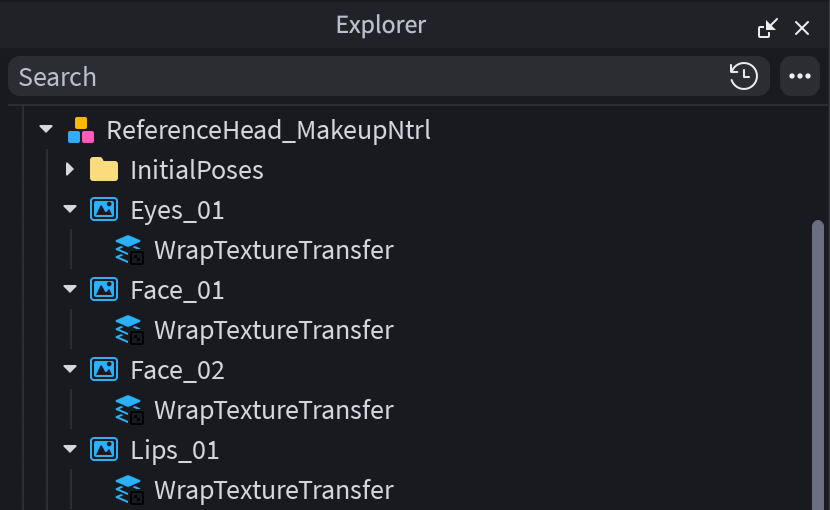
Ogni decalcomania ha come genitore un oggetto WrapTextureTransfer Copia i tuoi nuovi oggetti Decal nella cartella Makeup di un modello di personaggio.
- OPZIONALESe desideri applicare sopracciglia o ciglia, sposta quegli oggetti MeshPart nella cartella Accessori del personaggio. Per questo file di luogo, non è necessario convertire le ciglia e le sopracciglia in Accessori prima.

Premi Play per testare e verificare che il personaggio abbia il nuovo trucco applicato.


Test con la Configurazione dell'Avatar
Puoi anche utilizzare lo strumento di Configurazione dell'Avatar per visualizzare gli asset del trucco senza testare il gioco.
- Apri lo strumento di Configurazione dell'Avatar navigando su Avatar > Setup.
- Seleziona il modello su cui desideri visualizzare i tuoi asset.
- Per le decalcomanie del trucco, come occhi, viso e labbra:
- Nella finestra Explorer, seleziona qualsiasi asset decal del trucco che desideri aggiungere all'anteprima della Configurazione dell'Avatar. L'anteprima supporta solo decal valide del trucco con un figlio WrapTextureTransfer.
- Nel pannello di Configurazione dell'Avatar, fai clic sul simbolo + per aggiungere gli asset allo strumento di Configurazione dell'Avatar.
- Nella nuova finestra di dialogo, specifica il tipo di asset del trucco (occhi, viso, labbra), per ogni decal selezionata.
- Per i mesh del trucco, come sopracciglia e ciglia:
- Nella finestra Explorer, sposta gli oggetti MeshPart come figli all'interno del modello dell'avatar.
- Nel pannello di Configurazione dell'Avatar, fai clic sul simbolo + per aggiungere gli asset allo strumento di Configurazione dell'Avatar.
- Nel pannello di Configurazione dell'Avatar, naviga alla scheda Viso > Makeup, quindi verifica che i tuoi asset siano stati importati correttamente nello strumento.
- Fai clic sugli asset per equipaggiarli nella tua anteprima.
- Cambia l'ordine degli asset trascinando le loro icone sul lato destro della casella di anteprima.
- Fai clic su X per rimuoverli dalla tua anteprima dell'avatar.
- Per vedere come si anima il trucco, naviga alla scheda Animazioni, quindi prova varie sequenze per vedere come appare il tuo avatar con il trucco applicato.
Per i migliori risultati, utilizza gli avatar forniti da Roblox nel luogo di prova. Puoi anche portare qualsiasi altro avatar, ma la qualità dell'adattamento del trucco dipende dalla gabbia sottostante della testa, il che potrebbe comportare un aspetto variabile se non allineato correttamente.