Per importare texture di trucco personalizzate, utilizza Blender o Maya per riassegnare le texture esistenti sul modello di riferimento della testa alle tue immagini di texture personalizzate. Dopo aver sostituito le texture, esporta l'intero modello della testa, quindi importalo in Studio.
Blender
Per riassegnare le texture in Blender:
Decomprimi e apri il file di riferimento della testa di Blender.
Passa alla scheda Shading.
Nell'Outliner, espandi la collezione Makeup e seleziona la regione del viso per la quale intendi sostituire le texture.
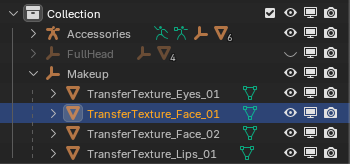
Nel grafo dei nodi, seleziona l'immagine di texture che intendi aggiornare, come Neutral_FaceDecal_ALB.png
Clicca su X per rimuovere l'assegnazione dell'immagine esistente.

Clicca sull'icona della cartella per cercare una nuova immagine.

Ripeti per tutte le texture PBR che intendi sostituire.
Elimina eventuali nodi di texture che non stai utilizzando.
Verifica che il tuo grafo finale dei nodi assomigli a quello di riferimento originale senza nulla di involontariamente mancante.


Maya
Per riassegnare le texture in Maya:
Decomprimi e apri il file di riferimento della testa di Maya.
Nella barra di stato vicino alla parte superiore del layout predefinito, clicca sull'icona Hypershade.

Sposta il mouse sopra la texture del materiale che intendi sostituire.
Clicca e tieni premuto il tasto destro del mouse e trascina il selettore su Graph Network.

Nel grafo dei nodi appena visualizzato, clicca sul Nodo Texture che intendi sostituire, come Neutral_Eyes_ALB.png.
Nella destra dell'Editor Proprietà, vai a Nome Immagine e clicca sull'icona della cartella. Si apre un browser di file.


- Seleziona il file immagine di texture che desideri utilizzare come sostituzione.
- Ripeti per tutte le texture PBR che intendi sostituire.
- Elimina eventuali nodi di texture che non stai utilizzando.
- Verifica che il tuo grafo finale dei nodi assomigli a quello di riferimento originale senza nulla di involontariamente mancante.

