Importer Studio memungkinkan Anda mengimpor aset 3D ke dalam proyek Anda, seperti pakaian avatar, aksesori, dan kepala template Roblox untuk makeup. Instruksi berikut menjelaskan cara mengimpor file template .fbx atau .gltf dari proses pembuatan yang merupakan praktik terbaik ke dalam Studio sebagai objek Model yang dapat Anda gunakan dalam permainan Anda, unggah ke Marketplace, atau bagikan dengan pembuat lainnya.
Untuk mengimpor aset Anda sebagai model makeup:
Sebelum Anda mulai, penting untuk memastikan bahwa file template Anda mencakup objek berikut yang telah dikonfigurasi dengan benar untuk memenuhi spesifikasi makeup Roblox, jika tidak, Anda dapat mengalami kesalahan di langkah-langkah selanjutnya:
- Mesh kepala target
- Mesh kandang kepala target
- Jika dimodifikasi, mesh Lips dan tekstur terkait.
- Jika dimodifikasi, mesh Face dan tekstur terkait.
- Jika dimodifikasi, mesh Eyes dan tekstur terkait.
Di Studio, buka tempat uji Makeup.
Di tab Home, klik tombol Import untuk membuka Importer. Sebuah browser file akan terbuka.
Pilih file .fbx atau .gltf makeup Anda. Importer memuat pratinjau makeup Anda.
Verifikasi tidak ada kesalahan dengan komponen yang diimpor, lalu klik Import untuk menambahkan file ke dalam Studio. Sebuah Model baru akan muncul di workspace.
Di jendela Explorer, perluas Model baru dan verifikasi bahwa objek anak Decal telah terisi, masing-masing dengan objek anak WrapTextureTransfer mereka sendiri.

Pada saat impor, decal makeup muncul di dalam Model. 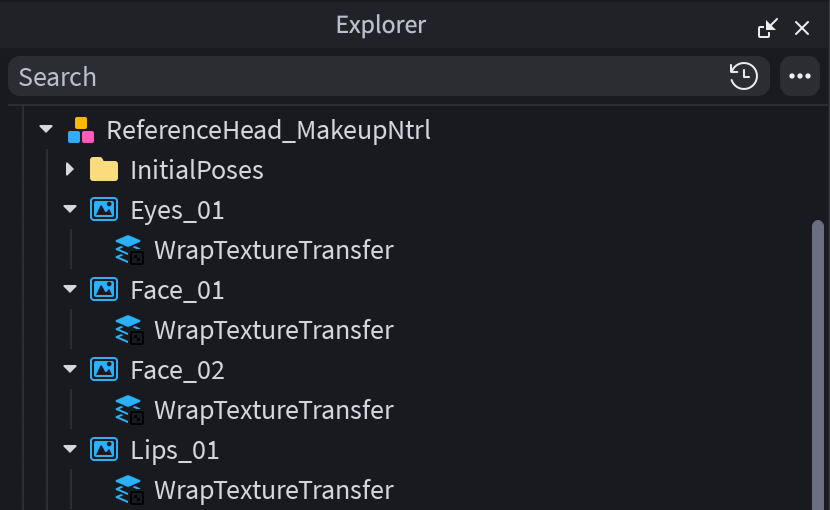
Setiap decal memiliki objek WrapTextureTransfer sebagai induknya Salin objek Decal baru Anda ke dalam folder Makeup model karakter.
- OPSIONALJika Anda ingin menerapkan alis atau bulu mata, pindahkan objek MeshPart tersebut ke dalam folder Accessories karakter. Untuk file tempat ini, Anda tidak perlu mengonversi bulu mata dan alis menjadi Aksesori terlebih dahulu.

Tekan Play untuk melakukan pengujian dan memverifikasi bahwa karakter memiliki makeup baru yang diterapkan.


Uji dengan Pengaturan Avatar
Anda juga dapat menggunakan alat Pengaturan Avatar untuk melihat pratinjau aset makeup tanpa melakukan pengujian.
- Buka alat Pengaturan Avatar dengan menavigasi ke Avatar > Setup.
- Pilih model yang ingin Anda pratinjau asetnya.
- Untuk decal makeup, seperti mata, wajah, dan bibir:
- Di jendela Explorer, pilih aset decal makeup yang ingin Anda tambahkan ke pratinjau Pengaturan Avatar. Pratinjau hanya mendukung decal makeup yang valid dengan anak WrapTextureTransfer.
- Di panel Pengaturan Avatar, klik simbol + untuk menambahkan aset ke alat Pengaturan Avatar.
- Di prompt baru, tentukan jenis aset makeup (mata, wajah, bibir), untuk setiap decal yang dipilih.
- Untuk mesh makeup, seperti alis dan bulu mata:
- Di jendela Explorer, pindahkan objek MeshPart sebagai anak di dalam model avatar.
- Di panel Pengaturan Avatar, klik simbol + untuk menambahkan aset ke alat Pengaturan Avatar.
- Di panel Pengaturan Avatar, navigasikan ke tab Face > Makeup, lalu validasi bahwa aset Anda telah diimpor dengan benar ke dalam alat.
- Klik pada aset untuk melengkapinya dalam pratinjau Anda.
- Ubah urutan aset dengan menyeret ikon mereka di sisi kanan kotak pratinjau.
- Klik X untuk menghapusnya dari pratinjau avatar Anda.
- Untuk melihat bagaimana makeup dianimasikan, navigasikan ke tab Animations, lalu uji berbagai urutan untuk melihat bagaimana penampilan avatar Anda dengan makeup yang diterapkan.
Untuk hasil terbaik, gunakan avatar yang disediakan dari Roblox di tempat uji. Anda juga dapat membawa avatar lain, tetapi kualitas kecocokan makeup tergantung pada kandang kepala yang mendasarinya, yang dapat menghasilkan penampilan yang bervariasi jika tidak sejajar dengan benar.