Untuk mengimpor tekstur makeup kustom, gunakan Blender atau Maya untuk menugaskan ulang tekstur yang ada pada template kepala referensi ke gambar tekstur kustom Anda. Setelah mengganti tekstur, ekspor seluruh model kepala, lalu impor ke dalam Studio.
Blender
Untuk menugaskan ulang tekstur di Blender:
Ekstrak dan buka file kepala referensi Blender.
Beralih ke tab Shading.
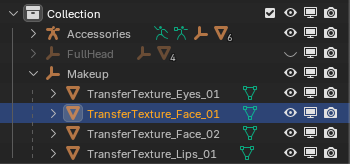
Di Outliner, perluas koleksi Makeup dan pilih area wajah yang ingin Anda ganti teksturnya.
Di grafik node, pilih gambar tekstur yang ingin Anda perbarui, seperti Neutral_FaceDecal_ALB.png
Klik X untuk menghapus penugasan gambar yang ada.

Klik ikon folder untuk mencari gambar baru.

Ulangi untuk semua tekstur PBR yang ingin Anda ganti.
Hapus node tekstur yang tidak Anda gunakan.
Verifikasi grafik node akhir Anda terlihat mirip dengan referensi asli tanpa ada yang hilang secara tidak sengaja.


Maya
Untuk menugaskan ulang tekstur di Maya:
Ekstrak dan buka file kepala referensi Maya.
Di Status Line dekat bagian atas tata letak default, klik ikon Hypershade.

Arahkan mouse Anda ke tekstur material yang ingin Anda ganti.
Klik dan tahan klik kanan mouse dan seret pemilih ke Graph Network.

Di grafik node yang baru ditampilkan, klik pada Node Tekstur yang ingin Anda ganti, seperti Neutral_Eyes_ALB.png.
Di Property Editor sebelah kanan, navigasikan ke Nama Gambar dan klik ikon folder. Sebuah browser file akan ditampilkan.


- Pilih file gambar tekstur yang ingin Anda gunakan sebagai pengganti.
- Ulangi untuk semua tekstur PBR yang ingin Anda ganti.
- Hapus node tekstur yang tidak Anda gunakan.
- Verifikasi grafik node akhir Anda terlihat mirip dengan referensi asli tanpa ada yang hilang secara tidak sengaja.

