Studio's Animation Editor memungkinkan Anda mengimpor animasi ke dalam proyek Anda. Instruksi berikut menjelaskan cara mengimpor file .fbx dengan data animasi ke dalam Studio, mengonversinya menjadi objek CurveAnimation dengan ID aset, kemudian menggunakan ID aset tersebut dalam objek Animation yang dapat Anda gunakan dalam permainan Anda, unggah ke Marketplace, atau bagikan dengan kreator lain.
Penting untuk memastikan emote Anda memenuhi spesifikasi emote Roblox untuk menggunakan atau menjual aset ini sebagai emote yang siap avatar, jika tidak, Anda dapat mengalami kesalahan di berbagai titik dalam alur kerja.
Impor ke Studio
Untuk mengimpor aset Anda sebagai animasi:
Jika Anda belum memiliki tubuh karakter dengan rig R15 standar, tambahkan satu ke proyek Anda di Studio.
Di tab Avatar, klik tombol Karakter.

Atur Tipe Rig ke R15.
Atur Bentuk Tubuh ke Maskulin atau Feminim.
Pilih gaya avatar dari opsi yang disediakan. Tubuh karakter avatar dengan armature rigging standar ditampilkan di viewport.
Buka Animation Editor.
- Di tab Avatar, klik tombol Clip Editor.
- Pilih karakter dengan armature rigging standar. Animation Editor diperbarui sesuai.
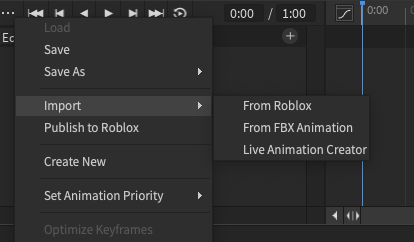
Di Animation Editor, pilih ⋯ > Impor > Dari File dan pilih file .fbx Anda. Animasi Anda akan muncul di timeline Animation Editor.


Hasilkan ID aset
Untuk menghasilkan ID aset untuk animasi Anda, Anda harus terlebih dahulu mengonversi data animasi Anda di timeline menjadi objek CurveAnimation. Ketika Anda menyimpan objek CurveAnimation, Roblox membuat ID aset berbasis cloud untuk mewakili emote Anda.
Untuk mengonversi urutan keyframe yang ada menjadi CurveAnimation:
Di Animation Editor, pilih tombol Curve Editor di sebelah timeline. Sebuah prompt konfirmasi akan ditampilkan.

Tekan Konfirmasi untuk mengonversi keyframe Anda menjadi klip CurveAnimation.

Kembali ke Animation Editor, pilih ⋯ > Publikasikan ke Roblox. Jendela Konfigurasi Aset akan ditampilkan.

Tambahkan judul dan deskripsi, lalu klik tombol Simpan. Jendela Konfigurasi Aset diperbarui dengan ID aset yang dapat disalin.


Buat objek Animasi
Untuk mengirimkan emote ke Marketplace, Anda harus mengirimkan objek Animation dengan properti AnimationId diatur ke ID aset dari objek CurveAnimation Anda.


Untuk membuat objek Animation yang dapat Anda publikasikan sebagai emote:
- Di jendela Explorer, tambahkan objek Animation baru.
- Di jendela Properties, tambahkan ID aset dari animasi emote Anda.
Unggah emote ke Marketplace
Ketika Anda memiliki objek Animation dengan ID aset animasi emote Anda diatur, Anda dapat mengunggah emote ke Marketplace. Proses ini memerlukan biaya unggah sebesar 80 Robux.
- Di jendela Explorer, klik kanan objek Animation dan pilih Simpan ke Roblox. Jendela Konfigurasi Aset akan ditampilkan.
- Konfigurasikan bidang berikut:
- Tambahkan judul dan deskripsi.
- Atur Tipe Konten ke Item Avatar.
- Atur Kategori Aset ke Emote.
- Klik tombol Kirim untuk mengunggah aset Anda untuk moderasi.
Untuk informasi lebih lanjut tentang proses unggah dan publikasi, lihat Publikasikan ke Marketplace.