Vous pouvez configurer la plupart des paramètres au niveau des jeux et des lieux depuis le Tableau de Bord Créateur, un hub qui vous permet de gérer et d'accéder à toutes vos créations Roblox en un seul endroit. Il est utile d'explorer la navigation à gauche pour voir toutes les configurations possibles, telles que celles pour localisation, analytique, et monétisation, mais les sections suivantes mettent en évidence des flux de travail notables pour la plupart des jeux.
Générer des descripteurs de contenu
Le Questionnaire de Maturité & Conformité contient un ensemble de questions sur le type de contenu que les joueurs peuvent potentiellement rencontrer dans votre jeu, ainsi que la fréquence à laquelle cela se produit. Vos réponses permettent à Roblox de comprendre le contenu de votre jeu et garantissent que le jeu est disponible pour le public approprié sur les pages Accueil et Découvrir selon chaque groupe d'âge et les politiques de contenu régionales.
Pour des instructions étape par étape sur la façon de remplir le questionnaire, consultez maturité et conformité du contenu.
Définir des restrictions d’âge et de géographie
Vous pouvez définir des restrictions afin que seuls les joueurs d'un certain âge ou provenant de régions spécifiques puissent jouer et découvrir vos jeux. Cela est particulièrement utile lorsque vous souhaitez rajeunir votre audience sans inclure de contenu mature pour filtrer par des étiquettes de maturité de contenu.
Pour définir des restrictions d’âge et de géographie :
- Accédez au Tableau de Bord Créateur.
- Cliquez sur la miniature du jeu pour lequel vous souhaitez définir des restrictions d’âge et de géographie. La page Aperçu du jeu s'affiche.
- Dans la navigation à gauche, accédez à Audience ⟩ Paramètres d'Accès.
- Dans la section Âge, définissez Âge minimum sur l'âge le plus jeune qu'un joueur peut avoir pour accéder à votre jeu.
- Dans la section Région, activez chaque région qui peut accéder à votre jeu.
- En bas de la page, cliquez sur le bouton Enregistrer les Modifications.
Copier le lien de la page de destination
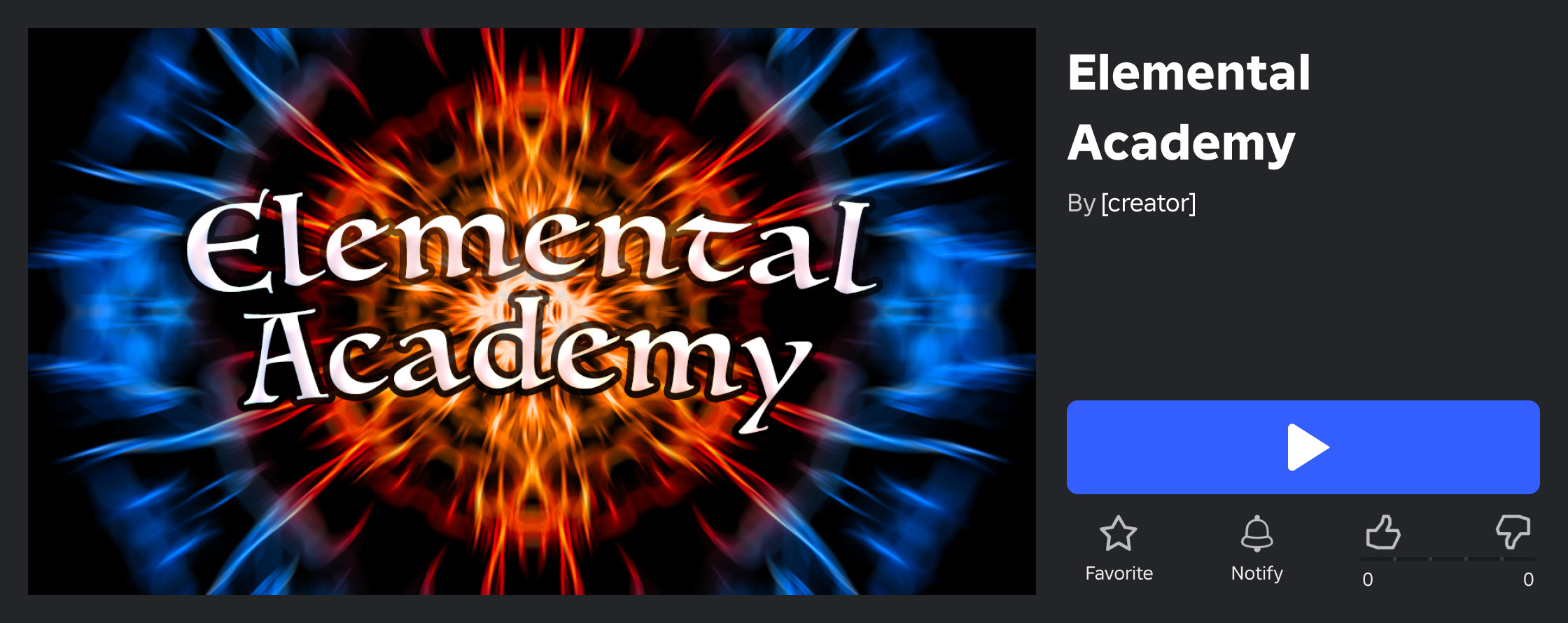
Après avoir publié votre jeu, Roblox génère une page de destination pour le jeu appelée page principale de détails du jeu. Vous pouvez accéder et copier ce lien depuis le Tableau de Bord Créateur ou l'application Roblox, puis le partager avec d'autres pour qu'ils puissent jouer à votre jeu.
Survolez la miniature d'un jeu, cliquez sur le bouton ⋯ et sélectionnez Copier l'URL.

Partagez l'URL copiée avec d'autres comme un lien direct vers la page de destination du jeu comportant un bouton jouer.


Modifier les autorisations des collaborateurs
Lors de la création et de la collaboration sur des jeux dans le cadre d'un groupe, les compétences accordées aux membres du groupe dépendent de leurs autorisation de rôle. Les propriétaires ou d'autres membres du groupe ayant des autorisations suffisantes peuvent ajuster l'accès à jouer/modifier/publier et plus sur un niveau de jeu individuel, comme permettre à un rôle de groupe limité de modifier un jeu spécifique même si ce rôle ne peut pas modifier tous les jeux.
Accéder à l'historique des versions
Roblox conserve automatiquement des versions enregistrées de chaque lieu pour des raisons de contrôle de version et de sauvegarde. Vous pouvez accéder à Historique des Versions dans le Tableau de Bord Créateur pour revenir à une version précédemment enregistrée de n'importe quel lieu dans un jeu, ou dans Studio pour laisser des notes attachées à vos fichiers de lieux enregistrés.
Pour plus d'informations sur l'accès à l'Historique des Versions, l'enregistrement de fichiers de lieux avec des notes, et le retour à des versions précédentes de lieux, consultez Historique des Versions.
Autoriser la copie
Par défaut, tous les jeux privés et publics sont verrouillés afin que vous ou votre groupe soyez les seuls créateurs à avoir la permission de modifier ses fichiers de lieu. Cependant, si vous souhaitez permettre à d'autres créateurs d'accéder à une copie modifiable de votre jeu pour leur propre processus de création, vous pouvez déverrouiller le jeu. Cela est particulièrement utile lorsque vous créez des modèles ou des fichiers de référence pour un usage public.
Pour permettre à la communauté d'accéder à une copie modifiable de votre jeu :
Accédez au Tableau de Bord Créateur.
Cliquez sur la miniature du jeu que vous souhaitez autoriser à copier. La page Aperçu du jeu s'affiche.
Dans la navigation à gauche, allez à Configurer ⟩ Lieux.
Cliquez sur le lieu de départ marqué par une icône en étoile. La page Paramètres de Base du lieu s'affiche.

Dans le menu de navigation à gauche du lieu, sélectionnez Autorisation.
Activez Autoriser les utilisateurs à télécharger une copie de ce Lieu.
Cliquez sur le bouton Enregistrer les Modifications. Votre jeu est maintenant déverrouillé et les créateurs peuvent accéder à une copie modifiable de celui-ci depuis la page principale du jeu en cliquant sur le bouton ⋯ et en sélectionnant Modifier dans Studio.


Autoriser un langage fort
Vous pouvez activer un langage fort et assouplir le filtre de chat texte dans vos jeux pour des publics de joueurs plus âgés. Ce faisant, un tag est également ajouté au-dessus de la page de votre jeu pour avertir les autres joueurs que votre jeu peut contenir un langage fort :

Quoi qu'il en soit, que vous activiez ou non le commutateur, les joueurs ne subissent pas de conséquences de modération simplement pour avoir utilisé un langage fort dans le chat ou la voix dans des jeux avec des étiquettes de maturité de contenu Restreint, mais ils ne peuvent pas violer les Standards Communautaires et Conditions d'Utilisation. Par exemple, les joueurs peuvent écrire un juron s'ils ont peur d'un monstre, mais ils ne peuvent pas abuser d'un autre joueur en utilisant un langage fort ou autrement.
Pour permettre un langage fort entre les joueurs dans le chat texte de votre jeu :
- Accédez au Tableau de Bord Créateur et cliquez sur la miniature du jeu dans lequel vous souhaitez autoriser le langage fort. La page Aperçu du jeu s'affiche.
- Dans la navigation à gauche, allez à Audience ⟩ Paramètres de Communication.
- Activez le commutateur Autoriser le Langage Fort, puis appuyez sur le bouton Enregistrer les Modifications. Les joueurs dans votre jeu peuvent maintenant utiliser un langage fort dans le chat texte.