Neon-Schilder sind helle und farbenfrohe elektrische Beschilderungen, die auf etwas innerhalb eines Spiels aufmerksam machen, wie zum Beispiel, wo Benutzer ein Gebäude betreten oder einen Artikel kaufen können. Durch die Kombination von Modellierungs- und Beleuchtungstechniken können Sie Neon-Schilder erstellen und verwenden, um die Immersion in Ihren Umgebungen zu erhöhen.
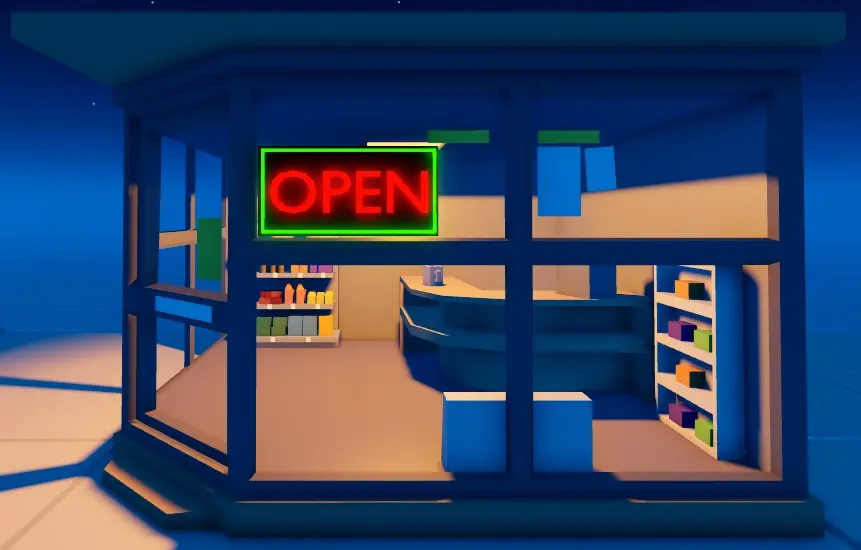
Wie bei allen 3D-Kreationen gibt es viele Möglichkeiten, ein bestimmtes Ziel zu erreichen. In diesem Leitfaden können Sie schnell Ihr eigenes Neon-Schild mit Werkzeugen und Methoden erstellen, die nur in Studio verfügbar sind, mit nur wenigen grundlegenden Assets, einschließlich einer .obj Datei für den 3D-Text des Schildmodells.
Befolgen Sie die folgende Methode zur Erstellung eines Neon-Schildes und lernen Sie in jedem Abschnitt, wie Sie:
- Die Rückwand und den Rahmen des Schildes mit grundlegenden Teilen erstellen.
- Das Schild mit den soliden Modellierungswerkzeugen von Studio formen.
- 3D-Text in Ihr Schild integrieren und das Schild als Modell speichern.
Erstellen Sie die Rückwand und den Rahmen
Ein Part ist der primäre Baustein von Roblox, den Sie bewegen, skalieren, rotieren und anpassen können, um ihr Aussehen zu ändern, wie z.B. ihre Farbe und ihr Material. Die Verwendung von grundlegenden Teilen zur Erstellung der Grundlage von Neon-Schildern ist nützlich, da die Rückwand und der Rahmen des Schildes nur grundlegende Formen erfordern.
Um die Rückwand und den Rahmen zu erstellen:
Navigieren Sie zur Start- oder Modell-Registerkartenleiste von Studio.
Klicken Sie auf den Dropdown-Pfeil des Teil-Buttons und wählen Sie Block. Ein Blockteil wird im Arbeitsbereich angezeigt, das die Rückwand Ihres Neon-Schildes werden soll.
Wählen Sie im Explorer-Fenster den Block aus, und setzen Sie im Eigenschaften-Fenster,
BrickColor auf Schwarz.
Größe auf 8,4,1.
Name auf Rückwand.
Aktivieren Sie die Verankert-Eigenschaft.

Wählen Sie im Explorer-Fenster Rückwand aus, und drücken Sie StrgD (⌘D), um das Teil zu duplizieren.
Wählen Sie in der Symbolleiste das Bewege-Werkzeug aus und verwenden Sie einen der Achsenpfeile, um das duplizierte Rückwandteil von der ursprünglichen Position wegzuziehen, damit Sie jedes Objekt sehen können.
Wählen Sie im Explorer-Fenster das duplizierte Rückwandteil aus, das der Rahmen Ihres Neon-Schildes werden soll, und setzen Sie im Eigenschaften-Fenster,
BrickColor auf Limegrün.
Größe auf 7.75, 3.75, 0.25.
Name auf Rahmen.

Wählen Sie im Explorer-Fenster Rahmen aus, und drücken Sie StrgD (⌘D), um das Teil zu duplizieren. Bewegen Sie dieses neue Teil nicht, da es sich an seiner aktuellen Position für den nächsten Sculpting-Schritt befinden muss.


Jetzt, da Sie drei Teile haben, die die grundlegenden Formen Ihres Neon-Schildes ausmachen, können Sie die Form des Rahmens gestalten.
Formen Sie den Neonrahmen
Mit solider Modellierung können Sie Teile auf einzigartige Weise verbinden und trennen, um komplexere Formen zu bilden, die als Vereinigungen bekannt sind. Dieser Prozess ermöglicht es Ihnen, das duplizierte Rahmen-Teil zu skalieren und zu modifizieren, um den Neonrahmen zu erstellen.
Um die Neonrahmenform zu erstellen:
Wählen Sie im Explorer-Fenster das duplizierte Rahmen-Teil aus, und setzen Sie im Eigenschaften-Fenster die Größe auf 7.5, 3.5, 1.0.

Klicken Sie mit dem duplizierten Rahmen-Teil weiterhin ausgewählt auf die Negieren-Schaltfläche in der Symbolleiste. Das Rahmen-Teil wird durchscheinend und seine Name-Eigenschaft ändert sich automatisch in NegativePart.
Halten Sie NegativePart weiterhin ausgewählt, halten Sie Strg/⌘ gedrückt und klicken Sie auf das ursprüngliche Rahmen-Teil, um beide Teile gleichzeitig auszuwählen.

Wählen Sie in der Symbolleiste Vereinigung aus, um beide Teile zusammenzufügen. Ein rahmenförmiges Teil wird angezeigt, und die Name-Eigenschaft ändert sich automatisch in Vereinigung.
Wählen Sie im Explorer-Fenster die Vereinigung aus, und setzen Sie im Eigenschaften-Fenster,
- Name auf Rahmen. Dies hilft, alle Objekte im Arbeitsbereich zu organisieren.
- Material auf Neon. Dies lässt das Teil leuchten.
Wählen Sie in der Symbolleiste das Bewege-Werkzeug aus und verwenden Sie einen der Achsenpfeile, um Rahmen vor Rückwand zu ziehen.


Jetzt, da Sie eine vollständige Rückwand und einen leuchtenden Neonrahmen haben, können Sie extrudierten Neon-3D-Text für die Wörter des Schildes erstellen.
Integrieren Sie Neon-3D-Text
Da Studio nativ keinen 3D-Text unterstützt, bietet dieser Leitfaden eine open-text.obj-Datei, die Sie in Ihre Szene importieren können und die ein 3D-Modell von Text enthält, das das Wort "OPEN" buchstabiert. Sie können auch andere Methoden verwenden, um 3D-Texte oder benutzerdefinierte Designs für diesen Prozess zu erstellen, wie z.B. die Verwendung Ihrer eigenen Modelle aus Drittanbieter-Modellierungssoftware, die Arbeit mit Community-Plugins oder das manuelle Erstellen Ihres eigenen Textes in Studio durch solide Modellierung.
Um Neon-3D-Text aus der open-text .obj-Datei zu integrieren:
Importieren Sie die open-text .obj-Datei.
- Wählen Sie im Datei-Menü von Studio Importieren. Ein Datei-Browser wird angezeigt.
- Wählen Sie die open-text .obj-Datei aus und klicken Sie auf die Schaltfläche Öffnen. Das Importvorschau-Fenster wird angezeigt.
- Behalten Sie die Standard-Importeinstellungen bei und klicken Sie auf die Schaltfläche Importieren. Die offenen Textmodelle werden im Ansichtsfenster angezeigt.
Wählen Sie in der Symbolleiste das Bewege-Werkzeug aus und verwenden Sie einen der Achsenpfeile, um den Text auf dem Schild zu zentrieren.

Setzen Sie im Eigenschaften-Fenster,
- Farbe auf 170,0,0.
- Material auf Neon.
Wählen Sie im Explorer-Fenster die Textmodelle, Rahmen und Rückwand aus, und drücken Sie StrgG (⌘G), um sie in ein einzelnes Model-Objekt zu gruppieren.
Benennen Sie das neue Modell in NeonSchild um.
Klicken Sie im Explorer-Fenster mit der rechten Maustaste auf NeonSchild. Ein Kontextmenü wird angezeigt.
Wählen Sie In Roblox speichern.

Nachdem Sie das Asset in Ihrer Toolbox gespeichert haben, können Sie es in jedem Ihrer Spiele verwenden. Darüber hinaus können Sie Ihr Asset im Creator Store verteilen, um es allen Erstellern zur Verfügung zu stellen, damit sie es ebenfalls in ihren Spielen verwenden können.