Das Animationseditor von Studio ermöglicht es Ihnen, Animationen in Ihre Projekte zu importieren. Die folgenden Anweisungen erläutern, wie Sie eine .fbx-Datei mit Animationsdaten in Studio importieren, sie in ein CurveAnimation-Objekt mit einer Asset-ID konvertieren und dann diese Asset-ID in Animation-Objekten verwenden, die Sie in Ihren Spielen nutzen, im Marketplace hochladen oder mit anderen Erstellern teilen können.
Es ist wichtig sicherzustellen, dass Ihr Emote den Emote-Spezifikationen von Roblox entspricht, um dieses Asset als avatarbereites Emote zu verwenden oder zu verkaufen, da Sie sonst an verschiedenen Stellen im Workflow auf Fehler stoßen können.
In Studio importieren
Um Ihr Asset als Animation zu importieren:
Wenn Sie noch keinen Charakter mit einem Standard-R15-Rig haben, fügen Sie einen zu Ihrem Projekt in Studio hinzu.
Klicken Sie im Avatar-Tab auf die Schaltfläche Charakter.

Setzen Sie Rig-Typ auf R15.
Setzen Sie Körperform auf entweder Maskulin oder Feminine.
Wählen Sie einen Avatar-Stil aus den bereitgestellten Optionen. Ein Avatar-Charakterkörper mit einer Standard-Rigging-Armaturs wird im Viewport angezeigt.
Öffnen Sie den Animationseditor.
- Klicken Sie im Avatar-Tab auf die Schaltfläche Clip-Editor.
- Wählen Sie den Charakter mit einer Standard-Rigging-Armaturs aus. Der Animationseditor wird entsprechend aktualisiert.
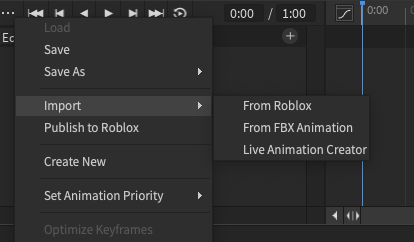
Wählen Sie im Animationseditor ⋯ > Importieren > Von Datei und wählen Sie Ihre .fbx-Datei aus. Ihre Animation wird in der Zeitleiste des Animationseditors angezeigt.


Asset-ID generieren
Um eine Asset-ID für Ihre Animation zu generieren, müssen Sie zunächst Ihre Animationsdaten in der Zeitleiste in ein CurveAnimation-Objekt konvertieren. Wenn Sie das CurveAnimation-Objekt speichern, erstellt Roblox eine cloudbasierte Asset-ID, um Ihr Emote darzustellen.
Um eine vorhandene Keyframe-Sequenz in ein CurveAnimation zu konvertieren:
Wählen Sie im Animationseditor die Schaltfläche Curve Editor neben der Zeitleiste. Ein Bestätigungsdialog wird angezeigt.

Drücken Sie Bestätigen, um Ihre Keyframes in einen CurveAnimation-Clip zu konvertieren.

Kehren Sie zum Animationseditor zurück und wählen Sie ⋯ > Veröffentlichen auf Roblox. Das Fenster Asset-Konfiguration wird angezeigt.

Fügen Sie einen Titel und eine Beschreibung hinzu und klicken Sie auf die Schaltfläche Speichern. Das Fenster Asset-Konfiguration wird mit einer kopierbaren Asset-ID aktualisiert.


Erstellen eines Animationsobjekts
Um ein Emote im Marketplace einzureichen, müssen Sie ein Animation-Objekt mit der AnimationId-Eigenschaft, die auf die Asset-ID Ihres CurveAnimation-Objekts gesetzt ist, einreichen.


Um ein Animation-Objekt zu erstellen, das Sie als Emote veröffentlichen können:
- Fügen Sie im Explorer-Fenster ein neues Animation-Objekt hinzu.
- Fügen Sie im Eigenschaften-Fenster die Asset-ID Ihrer Emote-Animation hinzu.
Emote im Marketplace hochladen
Wenn Sie ein Animation-Objekt mit Ihrer Emote-Animations-Asset-ID haben, können Sie das Emote im Marketplace hochladen. Dieser Prozess erfordert eine Upload-Gebühr von 80 Robux.
- Klicken Sie im Explorer-Fenster mit der rechten Maustaste auf das Animation-Objekt und wählen Sie Speichern auf Roblox. Das Fenster Asset-Konfiguration wird angezeigt.
- Konfigurieren Sie die folgenden Felder:
- Fügen Sie einen Titel und eine Beschreibung hinzu.
- Setzen Sie den Inhaltstyp auf Avatar-Element.
- Setzen Sie die Asset-Kategorie auf Emote.
- Klicken Sie auf die Schaltfläche Einreichen, um Ihr Asset zur Moderation hochzuladen.
Für weitere Informationen zum Upload- und Veröffentlichungsprozess siehe Im Marketplace veröffentlichen.