يمكن لمستورد الأستوديو أن يمكنك من استيراد الأصول ثلاثية الأبعاد إلى مشاريعك، مثل أجسام الشخصيات، والمكياج، والإكسسوارات الصلبة. توضح التعليمات التالية كيفية استيراد ملف إكسسوار صلب بصيغة .fbx أو .gltf إلى الأستوديو ككائن Model وتحويله إلى كائن Accessory يمكن استخدامه في ألعابك، أو رفعه إلى السوق، أو مشاركته مع منشئين آخرين.
بينما يوفر المستورد معاينات للكائنات وفحصًا للأخطاء للتأكد من أن إبداعاتك تلبي المتطلبات العامة ثلاثية الأبعاد الخاصة بروبلكس، من المهم أيضًا التأكد من أن نموذج شخصيتك يفي بــ المواصفات الخاصة بالإكسسوارات الصلبة لاستخدام أو بيع هذه الأصول كإكسسوار صلب جاهز للشخصية، وإلا يمكنك أن تواجه أخطاء في نقاط مختلفة من سير العمل.
استيراد الإكسسوارات
لاستيراد الأصل الخاص بك كإكسسوار صلب:
في علامة التبويب الصفحة الرئيسية، انقر على زر استيراد لفتح المستورد. ستظهر لك نافذة المتصفح للملفات.
اختر ملف الإكسسوار الصلب .fbx أو .gltf. يقوم المستورد بتحميل معاينة للإكسسوار الصلب.
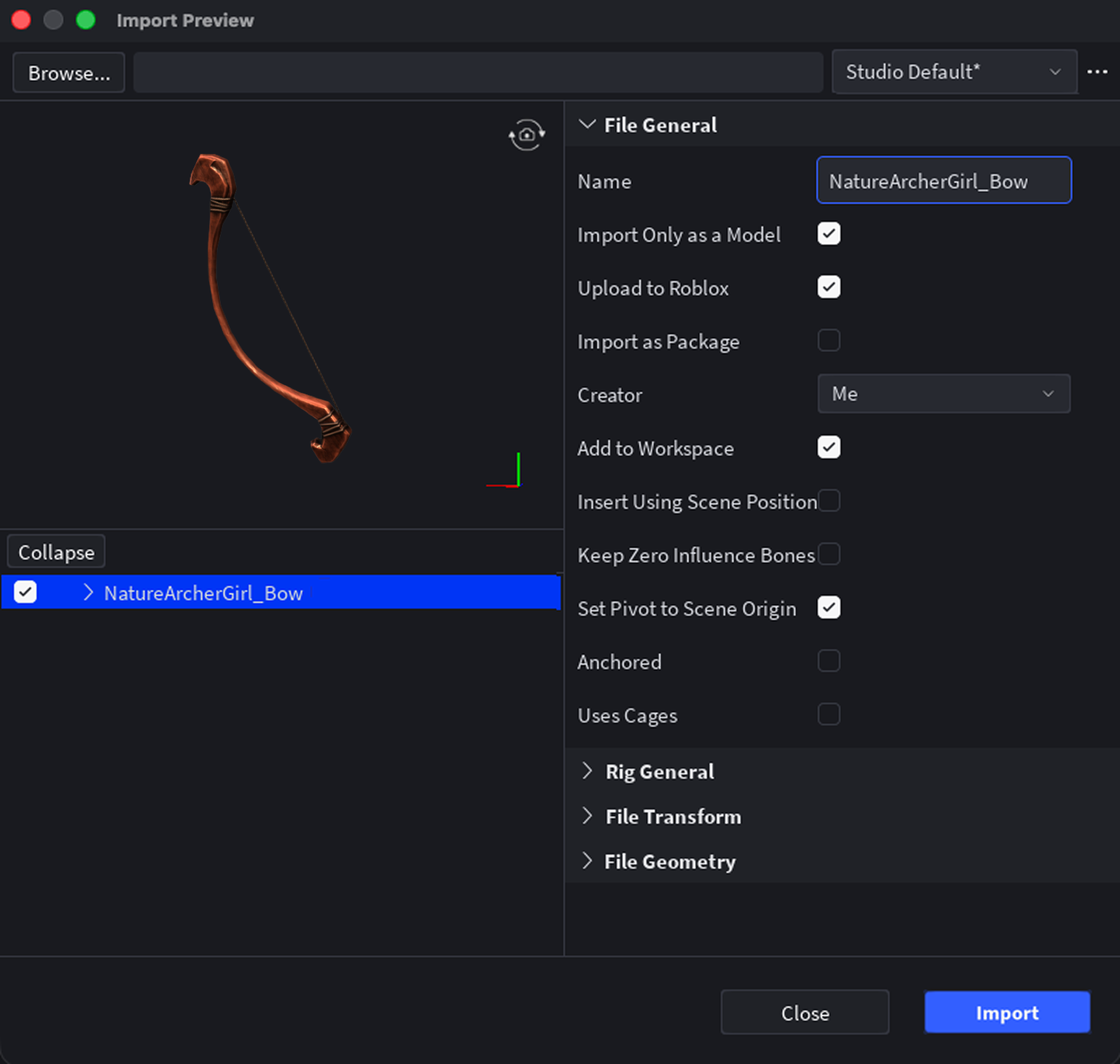
اختر استيراد. يتم ملء الأصل في مساحة العمل الخاصة بك ككائن Model مع تطبيق القوام المناسبة كـ SurfaceAppearance أو MeshPart.TextureID.

إذا لم يتم تحميل القوام بشكل صحيح، يمكنك استيرادها يدويًا باستخدام مدير الأصول:
في مدير الأصول، انقر على زر استيراد. إذا كنت غير قادر على الوصول إلى مدير الأصول، احفظ ونشر لعبتك أولاً.
قم برفع ملفات الصور الخاصة بك.
بعد موافقة الجهات المسؤولة على صورك، اختر MeshPart الموجودة داخل Model المستورد، ثم أضف كائن SurfaceAppearance كطفل لـ MeshPart.

اختر كائن SurfaceAppearance، ثم في نافذة الخصائص، انقر على كل قيمة خاصية وخصص الصورة المناسبة للقوام من القائمة المنسدلة للأصول:
- عيّن ColorMap إلى صورة القوام _ALB.
- عيّن MetalnessMap إلى صورة القوام _MTL.
- عيّن NormalMap إلى صورة القوام _NOR.
- عيّن RoughnessMap إلى صورة القوام _RGH.


تحويل الإكسسوارات الصلبة
بعد استيراد الأصل الخاص بك إلى الأستوديو، يمكنك البدء في تكييف الكائن المستورد الخاص بك على نموذج و تحويل كائن Model إلى Accessory. عند تكييف وتحويل الإكسسوار الخاص بك، من المهم استخدام أداة تركيب الإكسسوار (AFT) لمعاينة الترتيب بشكل صحيح وتطبيق الإعدادات الصحيحة على الإكسسوار الخاص بك.
لتكييف وإنشاء إكسسوارك الصلب:
في علامة التبويب الشخصية في الشريط العلوي، انقر على إكسسوار لفتح أداة AFT. تظهر لك لوحة أداة تركيب الإكسسوار.
في اللوحة:
- عد إلى اللوحة، وانقر على زر التالي. تظهر صفحة نوع الأصل.

في صفحة نوع الأصل:
- عيّن نوع الأصل إلى إكسسوار، ثم استخدم القائمة المنسدلة لاختيار موقع الإكسسوار الصلب الذي تريد تركيبه على جسم الشخصية.
- عيّن نوع الجسم إلى مقياس الجسم الذي حددته أثناء النحت وتحديد حجم الأصل أثناء عملية الإنشاء، ثم انقر على زر التالي. تظهر لوحة المعاينة مع شخصية افتراضية ترتدي الإكسسوار الصلب الخاص بك.

اختر أحد الشخصيات البشرية كنموذج:
في قسم الشخصيات، اختر جسم شخصية بشرية.
في لوحة المعاينة، قم بإلغاء تحديد الاختيار السابق. يظهر اختيار جسم شخصيتك في نافذة المعاينة.

باستخدام كل من نافذة المعاينة AFT وعرض المنظر، قم بضبط موضع وحجم ودوران الإكسسوار الصلب.
استخدم نافذة المعاينة AFT ونموذجك كنموذج دقيق لكيفية تناسب الأصل الخاص بك على الشخصية. النموذج في عرض المنظر لا يصور بدقة كيفية تركيب الإكسسوارات الصلبة.
في عرض المنظر، استخدم أدوات تحريك و تعديل الحجم و تدوير لضبط موضع الإكسسوار الصلب الخاص بك.
إذا قمت عن غير قصد بتحديد شيء آخر، انقر مرة أخرى إلى لوحة AFT لإعادة تحديد الإكسسوار واستئناف تعديلاتك باستخدام أدوات التحويل.
بعد المعاينة وتكييف الأصل الخاص بك، انقر على زر إنشاء إكسسوار MeshPart. يظهر نموذجك ثلاثي الأبعاد في مشروعك ككائن Accessory.


مع هذا الكائن Accessory، يمكنك تنفيذ أي من الخيارات التالية:
بدء عملية رفع ونشر الإكسسوار الصلب إلى السوق.
استخدم الإكسسوار الصلب في لعبتك الحالية بتركيبه على نماذج الشخصيات باستخدام HumanoidDescription، أو عن طريق السحب والإفلات للإكسسوار الصلب تحت كائن Model الخاص بالشخصية.
حفظ الإكسسوار الصلب في صندوق الأدوات أو جعله عامًا على متجر المنشئين لاستخدامه داخل أي من ألعابك أو مشاركته مع منشئين آخرين.