تتيح لك أداة الاستيراد في الاستوديو استيراد الأصول ثلاثية الأبعاد إلى مشاريعك، مثل أجسام الشخصيات، والمكياج، والإكسسوارات المتعددة الطبقات. توضح التعليمات التالية كيفية استيراد ملف إكسسوار متعدد الطبقات بصيغة .fbx أو .gltf إلى الاستوديو ككائن Model وتحويله إلى كائن Accessory يمكنك استخدامه في ألعابك، أو رفعه إلى السوق، أو مشاركته مع منشئين آخرين.
بينما توفر أداة الاستيراد معاينات للكائنات وفحص الأخطاء لضمان أن إبداعك يتوافق مع المتطلبات العامة ثلاثية الأبعاد الخاصة بـ Roblox، من المهم التأكد من أن نموذج شخصيتك يتوافق أيضًا مع مواصفات الإكسسوار متعدد الطبقات لاستخدام هذا الأصل أو بيعه كإكسسوار جاهز للشخصية، وإلا يمكنك مواجهة أخطاء في نقاط مختلفة من سير العمل.
استيراد الإكسسوارات
لاستيراد الأصل الخاص بك كإكسسوار متعدد الطبقات:
في علامة التبويب الرئيسية، انقر على زر استيراد لفتح أداة الاستيراد. تفتح نافذة متصفح الملفات.
حدد ملف الإكسسوار المتعدد الطبقات بصيغة .fbx أو .gltf. تقوم أداة الاستيراد بتحميل معاينة للإكسسوار المتعدد الطبقات.
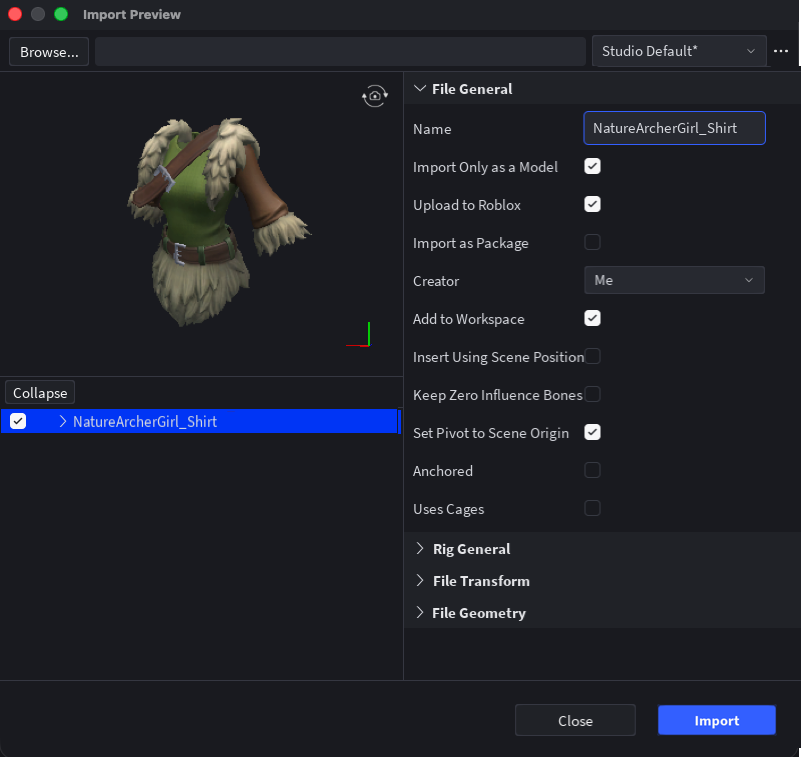
حدد استيراد. يتم ملء الأصل في مساحة العمل الخاصة بك ككائن Model مع تطبيق القوام المناسبة كـ SurfaceAppearance أو MeshPart.TextureID.

إذا لم يتم تحميل القوام بشكل صحيح، يمكنك استيرادها يدويًا باستخدام مدير الأصول:
في مدير الأصول، انقر على زر استيراد. إذا لم تتمكن من الوصول إلى مدير الأصول، احفظ ونشر لعبتك أولاً.
قم بتحميل ملفات الصور الخاصة بك.
إذا كنت تستخدم قوام أساسي واحد، قم بتعيين خاصية MeshPart.TextureID إلى صورة القوام التي قمت بتحميلها.
إذا كنت تستخدم قوام PBR:
أضف عنصر SurfaceAppearance كطفل لـ MeshPart.

في خصائص SurfaceAppearance، انقر على كل قيمة خاصية وقم بتعيين صورة القوام المناسبة من قائمة الأصول المنسدلة:
- قم بتعيين ColorMap إلى صورة القوام _ALB.
- قم بتعيين MetalnessMap إلى صورة القوام _MTL.
- قم بتعيين NormalMap إلى صورة القوام _NOR.
- قم بتعيين RoughnessMap إلى صورة القوام _RGH.


تحويل الإكسسوارات المتعددة الطبقات
بعد استيراد الأصل الخاص بك إلى الاستوديو، يمكنك البدء في تحويل كائن Model إلى Accessory باستخدام أداة تركيب الإكسسوار (AFT) بحيث يمكن لأجسام شخصيات الأفاتار ارتداء إكسسوارك المتعدد الطبقات.
لإنشاء إكسسوارك المتعدد الطبقات:
في علامة التبويب الأفاتار في شريط الأدوات، انقر على إكسسوار لفتح AFT. تظهر لوحة أداة تركيب الإكسسوار.
في اللوحة:
- عد إلى اللوحة، انقر على زر التالي. تظهر صفحة نوع الأصل.

في صفحة نوع الأصل:
- قم بتعيين نوع الأصل إلى ملابس، ثم استخدم قائمة السحب لاختيار نوع الملابس لإكسسوارك المتعدد الطبقات.
- انقر على زر التالي. تظهر لوحة المعاينة مع شخصية افتراضية ترتدي إكسسوارك المتعدد الطبقات.

اختبر شخصيات وعروض مختلفة للتأكد من أن ملابسك المتعددة الطبقات تتشوه وتتحرك بشكل صحيح.
- إذا لزم الأمر، قم بإجراء تعديلات طفيفة على القفص باستخدام ميزات التحرير. قد تتطلب التغييرات الأكبر العودة إلى برنامج النمذجة الخاص بك وإعادة تصدير الأصل.
بعد معاينة الأصل الخاص بك، انقر على زر إنشاء إكسسوار MeshPart. يتم ملء نموذجك ثلاثي الأبعاد في مشروعك ككائن Accessory.


مع هذا الكائن Accessory، يمكنك القيام بأي من الأمور التالية:
بدء عملية رفع ونشر الإكسسوار المتعدد الطبقات إلى السوق.
استخدام الإكسسوار المتعدد الطبقات في لعبتك الحالية عن طريق تجهيزه لنماذج الشخصيات باستخدام HumanoidDescription، أو عن طريق سحب وإفلات الإكسسوار المتعدد الطبقات تحت كائن Model المناسب للشخصية.
حفظ الإكسسوار المتعدد الطبقات في صندوق الأدوات أو جعله عامًا في متجر المنشئين لاستخدامه في أي من ألعابك أو مشاركته مع منشئين آخرين.