تتيح لك أداة الاستيراد في الاستوديو إدخال الأصول ثلاثية الأبعاد في مشاريعك، مثل ملابس الأفاتار، والإكسسوارات، وأجسام الشخصيات. التعليمات التالية توضح كيفية استيراد ملف جسم شخصية .fbx أو .gltf إلى الاستوديو ككائن Model يمكنك استخدامه في ألعابك أو تحميله إلى السوق أو مشاركته مع منشئين آخرين.
في حين أن الأداة المستوردة توفر معاينات للكائنات وفحص للأخطاء لضمان أن إبداعك يتماشى مع المتطلبات العامة ثلاثية الأبعاد لروبلكس، من المهم التأكد من أن نموذج شخصيتك يتماشى أيضًا مع مواصفات الجسم الشخصية لبيع أو استخدام هذا الأصل كنموذج شخصية جاهز للأفاتار، وإلا يمكنك مواجهة أخطاء في نقاط مختلفة في سير العمل.
لاستيراد الأصل الخاص بك كنموذج جسم شخصية:
في علامة التبويب الرئيسية، انقر على زر استيراد لفتح أداة الاستيراد ثلاثية الأبعاد. تفتح نافذة مستعرض الملفات.
حدد ملف .fbx أو .gltf الخاص بشخصيتك المركبة. تقوم أداة الاستيراد ثلاثية الأبعاد بتحميل معاينة لنموذج الشخصية.

- إذا لم يتم تحميل الأنسجة لأصلك، يمكنك استيراد الأنسجة يدويًا لاحقًا.
- لمزيد من المعلومات حول إعدادات الاستيراد وإصلاح المشكلات، راجع أداة الاستيراد.
في قسم الروابط العامة،
- قم بتعيين مقياس التجهيز إلى مقياس الجسم المناسب لشخصيتك.
- قم بتعيين نوع القيد إلى ترقية المفاصل.

اختر استيراد. يتم ملء الأصل في مساحة العمل الخاصة بك كـ Model مع تطبيق الأنسجة المناسبة كـ SurfaceAppearance أو MeshPart.TextureID.
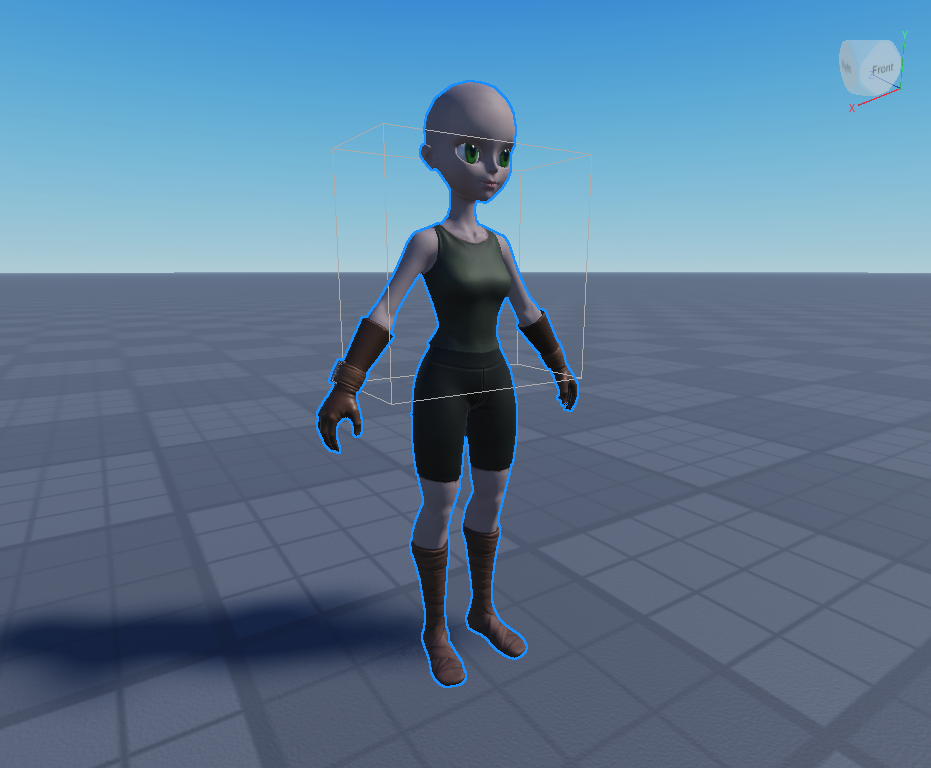
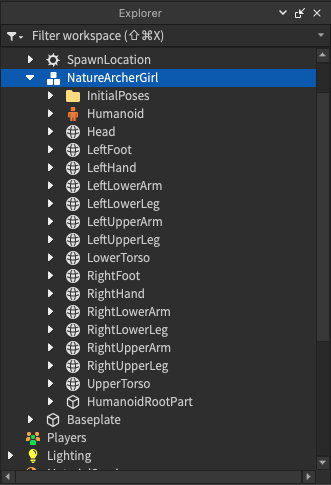


إذا لم يتم تحميل الأنسجة بشكل صحيح، يمكنك استيرادها يدويًا باستخدام مدير الأصول:
في مدير الأصول، انقر على زر استيراد. إذا لم تتمكن من الوصول إلى مدير الأصول، احفظ ونشر لعبتك أولاً.
قم بتحميل ملفات الصور الخاصة بك.
إذا كنت تستخدم نسيجًا أساسيًا واحدًا، قم بتعيين خاصية MeshPart.TextureID إلى صورة النسيج المحملة الخاصة بك.
إذا كنت تستخدم أنسجة PBR:
أضف كائن SurfaceAppearance كطفل لـ MeshPart.

في خصائص SurfaceAppearance، انقر على كل قيمة خصائص وقم بتعيين صورة النسيج المناسبة من قائمة الأصول المنسدلة:
- قم بتعيين خريطة اللون إلى صورة النسيج _ALB.
- قم بتعيين خريطة المعدن إلى صورة النسيج _MTL.
- قم بتعيين خريطة العادى إلى صورة النسيج _NOR.
- قم بتعيين خريطة الخشونة إلى صورة النسيج _RGH.


مع نموذج الشخصية الجديد Model، يمكنك إجراء أي من التالي:
إذا كانت شخصيتك تتضمن تجهيزًا عالي الدقة، أضف كائنات HumanoidRigDescription و/أو DigitsRigDescription لمتطلبات السوق والتشغيل. قد تحتاج إلى استخدام مكون التنميط التكيفي لإعادة تعيين مفاصلك وتعيين مرجع t-pose أساسي لدعم تحركاتك بشكل أفضل.
ابدأ عملية تحميل ونشر نموذج الشخصية إلى السوق. يتضمن ذلك بعض خطوات التحقق والمراجعة الإضافية.
استخدم النموذج في لعبتك الحالية وقم بتعديل ظهور النموذج باستخدام وصف الإنسان.
- اختبر اللعب كشخصية عن طريق إعادة تسمية Model إلى StarterCharacter ونقل Model إلى مجلد StarterPlayer في مستعرض الشجرة قبل تجربة اللعب.
احفظ النموذج في صندوق الأدوات الخاص بك أو اجعله عامًا على متجر المنشئين لاستخدامه في أي من ألعابك أو مشاركته مع منشئين آخرين.