تتيح لك نظام Animation التكيفية في Roblox تشغيل الرسوم المتحركة بشكل سلس بين الشخصيات المخصصة ذات أنواع الجسم الفريدة، والهياكل، والنسب. يستخدم هذا الميزة كائنات HumanoidRigDescription و DigitsRigDescription داخل نموذج شخصيتك حتى تتمكن من تخصيص، وتعديل، ورسم مفاصل شخصيتك المخصصة لدعم الرسوم المتحركة العالمية.
بعد استيراد هيكل الشخصية، يمكنك الوصول إلى عدة أدوات في الاستوديو لمساعدتك في إعادة رسم المفاصل الخاصة بك وتعيين مرجع وضعية T الأساس لدعم الرسوم المتحركة بشكل أفضل. بعد تكوين هيكلك، يمكن لشخصيتك المخصصة تشغيل أي رسوم متحركة من نوع R15، أو أي رسوم متحركة تم نشرها من شخصية تحتوي على كائنات HumanoidRigDescription و DigitsRigDescription.


تعديل هيكل الشخصية المخصصة
عند استيراد هيكل كنمط Custom Humanoid، يحاول الاستوديو تكوين كائنات HumanoidRigDescription و DigitsRigDescription للنموذج تلقائيًا. عند الحاجة، يمكنك استخدام أدوات تعيين المفاصل وأدوات T-pose لضبط التغييرات التلقائية بدقة.
استيراد النموذج
استخدم مستورد 3D لاستيراد نموذج شخصية، ثم استخدم نظام Animation التكيفية لإضافة كائنات HumanoidRigDescription و DigitsRigDescription:
- في علامة التبويب Home، انقر على زر استيراد لفتح مستورد 3D. يفتح متصفح الملفات.
- حدد ملف الشخصية المهيأة الخاص بك بصيغة .fbx أو .gltf. يقوم مستورد 3D بتحميل معاينة لنموذج الشخصية.
- في قسم Rig General، قم بتعيين نوع هيكل إلى مخصص.
حدد زر استيراد. تظهر الشخصية في مساحة العمل الخاصة بك كنموذج Model.
في علامة التبويب Avatar، انقر على زر Animation التكيفية. تظهر لوحة Remap Rig.
في لوحة Remap Rig، انقر على زر إنشاء. يقوم نظام Animation التكيفية بإنشاء كائن HumanoidRigDescription و DigitsRigDescription لكل يد.


تعيين المفاصل
يتطلب نظام Animation التكيفية تعيين 15 من مفاصل شخصيتك على الأقل لتتوافق مع هيكل المفاصل القياسي المكون من 15 مفصلًا الخاص بـ Roblox. بينما يحاول عملية الاستيراد التلقائية إجراء هذا التعيين بشكل تلقائي، يمكنك التحقق وإعادة تعيين المفاصل باستخدام أداة تعيين المفاصل.
عند تحديد كائنات HumanoidRigDescription أو DigitsRigDescription لنموذجك، تظهر أداة اختيار مرئية في أعلى يمين نافذة العرض ثلاثي الأبعاد مع عرض للهيكل القياسي لـ Roblox. لتعيين المفاصل، يمكنك إما النقر على المفاصل في نافذة العرض ثلاثي الأبعاد أو في أداة الاختيار المرئية، ثم انقر على المفصل المقابل في العرض الآخر. عند تعيين مفصل، يتحول رمز المفصل إلى اللون البرتقالي في كل من نافذة العرض ثلاثي الأبعاد وأداة الاختيار المرئية.
عند استخدام أداة تعيين المفاصل، تظهر أداة الاختيار المرئية:
- جميع التعيينات القياسية الـ 15 التي يُطلب منك تعيينها لهيكل شخصيتك كدائرة رمادية مملوءة.
- جميع تعيينات المفاصل الإضافية التي لا يُطلب منك تعيينها لهيكل شخصيتك كخطوط دائرة فارغة. إذا كان هيكل الشخصية الخاص بك متوافقًا مع هذه المفاصل الإضافية، يمكنك تعيينها بشكل مناسب للمساعدة في تحسين جودة الرسوم المتحركة.

للوصول إلى أداة تعيين المفاصل واستخدامها:
- في نافذة Explorer، قم بتوسيع النموذج الذي قمت باستيراده للتو وحدد HumanoidRigDescription الطفل. تظهر شريط أدوات Animation التكيفية مع أداة تعيين المفاصل نشطة، وتصبح كائنات شبكة شخصيتك شبه شفافة حتى تتمكن من عرض مفاصلها الداخلية.
- في نافذة العرض ثلاثي الأبعاد، انقر على مفصل داخل جسم الشخصية، ثم في أداة الاختيار المرئية، اختر المفصل المقابل. يتغير مؤشر المفصل إلى اللون البرتقالي للإشارة إلى أنه تم تعيينه.
- إذا كان هيكل الشخصية الخاص بك يتضمن مفاصل اختيارية في اليدين،
ارجع إلى نافذة Explorer، ثم حدد أحد كائنات DigitsRigDescription الطفل في النموذج الخاص بك. يتم تحديث أداة الاختيار المرئية لتظهر عرضًا ليد شخصية اليسرى أو اليمنى.
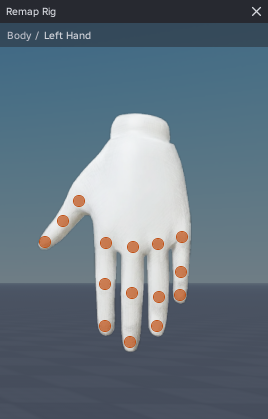
قم بتعيين كل مفصل اختياري من خلال النقر على مفصل في اليد، ثم اختر المفصل المقابل في أداة الاختيار المرئية.
كرر هذه العملية لكائن DigitsRigDescription الطفل الآخر لشخصيتك.

إنشاء وضعية T
لضمان الدعم العالمي للرسوم المتحركة، من المهم إعداد تكوين قياسي لوضعية T كمرجع أساسي لشخصيتك. يوفر شريط أدوات Animation التكيفية وضع T مع أدوات لتحديد موضع شخصيتك تلقائيًا لتلبية متطلبات وضعية T، أو تعديل موضع ولف المفاصل لضمان أفضل نتائج الرسوم المتحركة.


لإنشاء وضعية T باستخدام وضعية T:
في شريط أدوات Animation التكيفية، اختر زر وضع T للانتقال إلى وضعية T.

اختر زر فرض وضعية T لضبط موضع شخصيتك تلقائيًا لتلبية متطلبات وضعية T.

إذا كنت بحاجة إلى إجراء تعديلات على وضعية T لشخصيتك،
إذا كنت ترغب في تدوير الأطراف اليسرى واليمنى في آن واحد، قم بتمكين رمز التناظر الأيسر والأيمن.

اختر أحد مفاصل الذراع العلوية بالقرب من الكتف. يتغير لون المفصل إلى الأزرق للإشارة إلى أنه تم تحديده.
استخدم أداة تدوير لتدوير المفصل إلى وضعية T.
إذا لزم الأمر، اضبط الساقين والمناطق الأخرى من الجسم حتى يصبح هيكلك في وضعية T.
لاختبار وضعية T لهيكلك،
- انتقل إلى شريط أدوات Animation التكيفية، ثم استخدم قائمة السحب لتحديد رسم متحرك.
- اضغط على رمز التشغيل. إذا لم يتم تحريك الرسوم المتحركة بشكل صحيح، قد تحتاج إلى إعادة رسم أو إعادة وضع هيكل شخصيتك.


