本指南涵盖了在 Blender 或 Maya 中为您的 3D 模型分配纹理图像的过程,以便它们无缝导入到 Studio。导入过程支持基本纹理和逼真的 PBR 纹理,只要它们符合 Roblox 的 纹理规范。
Blender
要在 Blender 中为您的 3D 模型分配 Roblox 支持的纹理:
在大纲视图中,选择您的网格对象。
在属性面板中,导航到 材质选项卡。
验证您的对象已经指定材质,且表面设置为 Principled BSDF。
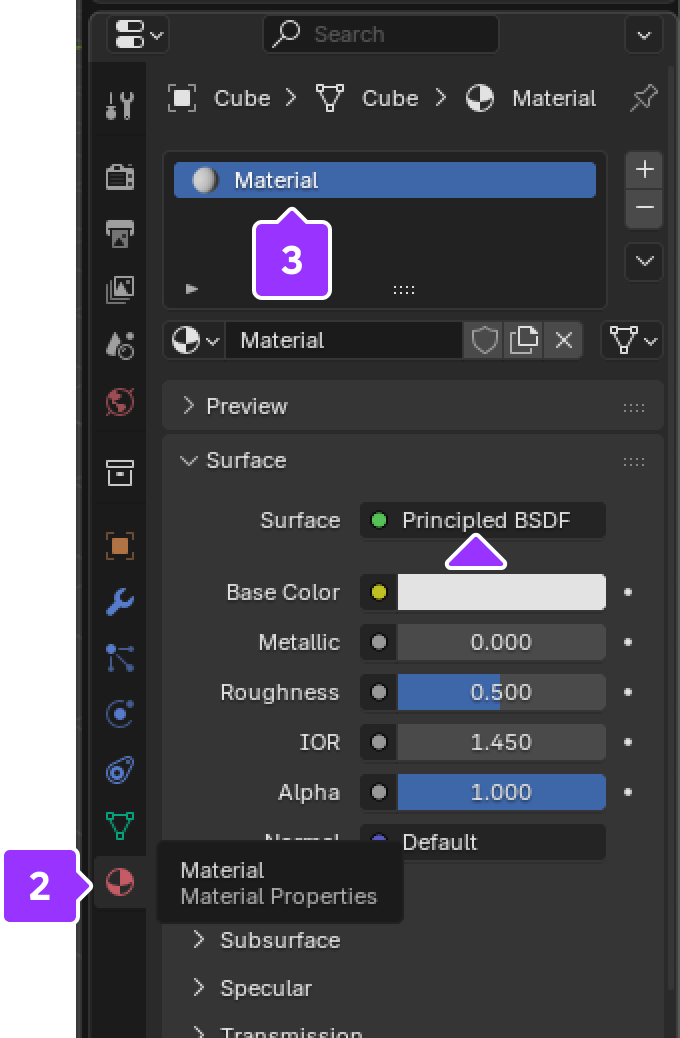
如果没有分配材质,请单击 + 符号以添加材质。
单击新建按钮。将生成一个新的 Principled BSDF 材质。

导航到 着色选项卡。
选择您的网格对象,检查节点图。可能已经有纹理图像节点连接到 Principled BSDF 节点。
在节点图区域,右键单击添加一个纹理图像节点,依次选择 添加 ⟩ 纹理 ⟩ 图像纹理。

在新图像纹理节点中,单击打开以打开文件浏览器并插入您的自定义纹理。

在添加图像纹理节点并分配适当的文件后,将 Image Texture 插口拖到 Principled BSDF 节点的适当插口:

- 基本纹理 或 PBR 颜色/反照率:将 Color 连接到 Base Color。
- 金属纹理:将 Color 连接到 Metallic。
- 粗糙度纹理:将 Color 连接到 Roughness。
- 法线纹理 图像需要添加到一个 NormalMap 节点:
- 在图形编辑器区域右键单击,选择 添加 ⟩ 向量 ⟩ 法线图。
- 将图像纹理的 Color 连接到 NormalMap 的 Color。
- 将 NormalMap 的 Normal 连接到 PrincipledBSDF 的 Normal 插口。


Maya
要在 Maya 中为您的 3D 模型分配 Roblox 支持的纹理:
在默认布局的顶部状态栏中,单击 Hypershade 图标。

在 Hypershade 弹出窗口的创建窗口面板中,导航到 Maya ⟩ 表面 并单击 标准表面。一个表面节点将出现在节点编辑器中。

如果添加法线图,导航到 Maya ⟩ 实用工具 并单击 Bump 2d。一个用于法线图的节点将出现在节点编辑器中。

将您的 PBR 纹理拖放到图形网络中。

如果添加法线图,选择 Bump 2d 节点,并更改为切线空间法线。

选择您的模型并导航到您打算分配的材质。右键单击并按住材质,选择 将材质分配给选择。


